Focus-Mode einrichten: Konzentrierter arbeiten mit Apple

Dieser Artikel kann Affiliate-Links enthalten. Wenn du über diese Links einkaufst, erhalten wir möglicherweise eine kleine Provision — ohne Mehrkosten für dich. Das hilft uns, weiterhin kostenlose Inhalte zu erstellen.
Focus-Mode: 8 individuelle Modi statt Alles-oder-Nichts-Schalter
Der Focus-Mode (Fokus) ist Apples Lösung gegen Benachrichtigungs-Overload. Statt "Nicht stören" als Alles-oder-Nichts-Schalter bietet Focus granulare Kontrolle: Du definierst, welche Apps und Kontakte dich in welcher Situation erreichen dürfen. Beim Arbeiten kommen nur Slack und Kalender durch, beim Sport nur die Musik-App, nachts nur Notfall-Kontakte.
Focus synchronisiert sich automatisch über alle Apple-Geräte. Aktivierst du "Arbeit" auf dem iPhone, gilt der Fokus auch auf iPad, Mac und Apple Watch. Du musst nicht auf jedem Gerät einzeln umschalten. Die Synchronisation funktioniert über iCloud und greift innerhalb von Sekunden.
Die grösste Produktivitätssteigerung liegt nicht im Blockieren einzelner Apps, sondern im mentalen Umschalten. Ein aktivierter Focus-Mode signalisiert deinem Gehirn: Jetzt wird gearbeitet. Der Wechsel zwischen Fokus-Modi ersetzt das physische Wechseln zwischen Arbeitsplatz und Couch, digital, aber psychologisch wirksam.
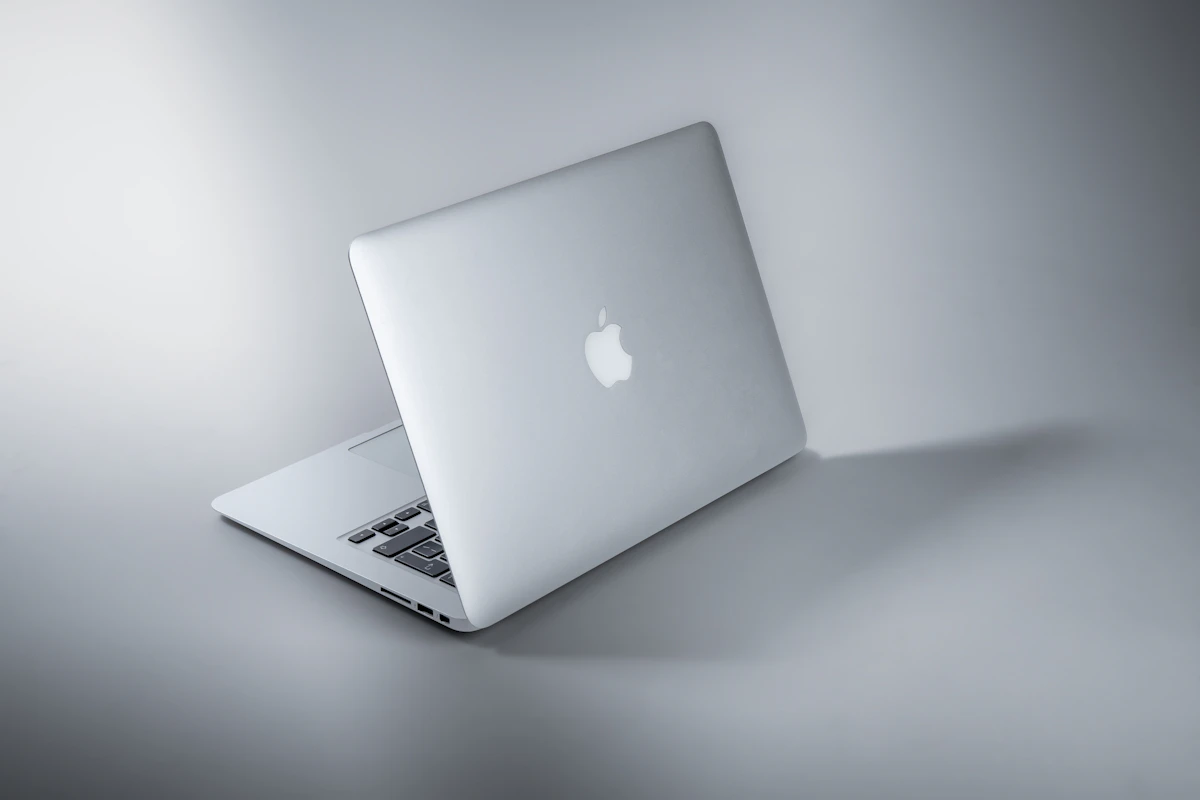
Arbeitsfokus einrichten: Schritt für Schritt
Oeffne Einstellungen, Fokus, Plus-Symbol, Arbeit. Wähle erlaubte Kontakte: Arbeitskollegen, Chef, wichtige Kunden. Alle anderen werden stummgeschaltet, ihre Nachrichten kommen an, aber ohne Ton und Banner. Wähle erlaubte Apps: Slack, Mail, Kalender, Notizen. Social Media, Spiele und Shopping-Apps bleiben stumm.
Unter "Fokusfilter" konfigurierst du app-spezifische Einschränkungen: Mail zeigt nur den Arbeits-Account, Kalender nur den Berufs-Kalender, Safari blockiert ablenkende Websites. Diese Filter sind mächtiger als einfaches Stummschalten, sie verändern, was du innerhalb der erlaubten Apps siehst.
Zeitplan festlegen: Unter "Automation" definierst du, wann der Arbeitsfokus automatisch aktiviert wird. Optionen: Tageszeit (Mo-Fr 9-18 Uhr), Standort (wenn du im Büro bist), App-Start (wenn du Slack öffnest). Die Standort-Automation ist besonders praktisch für Büro-Wechsler zwischen Homeoffice und Firma.
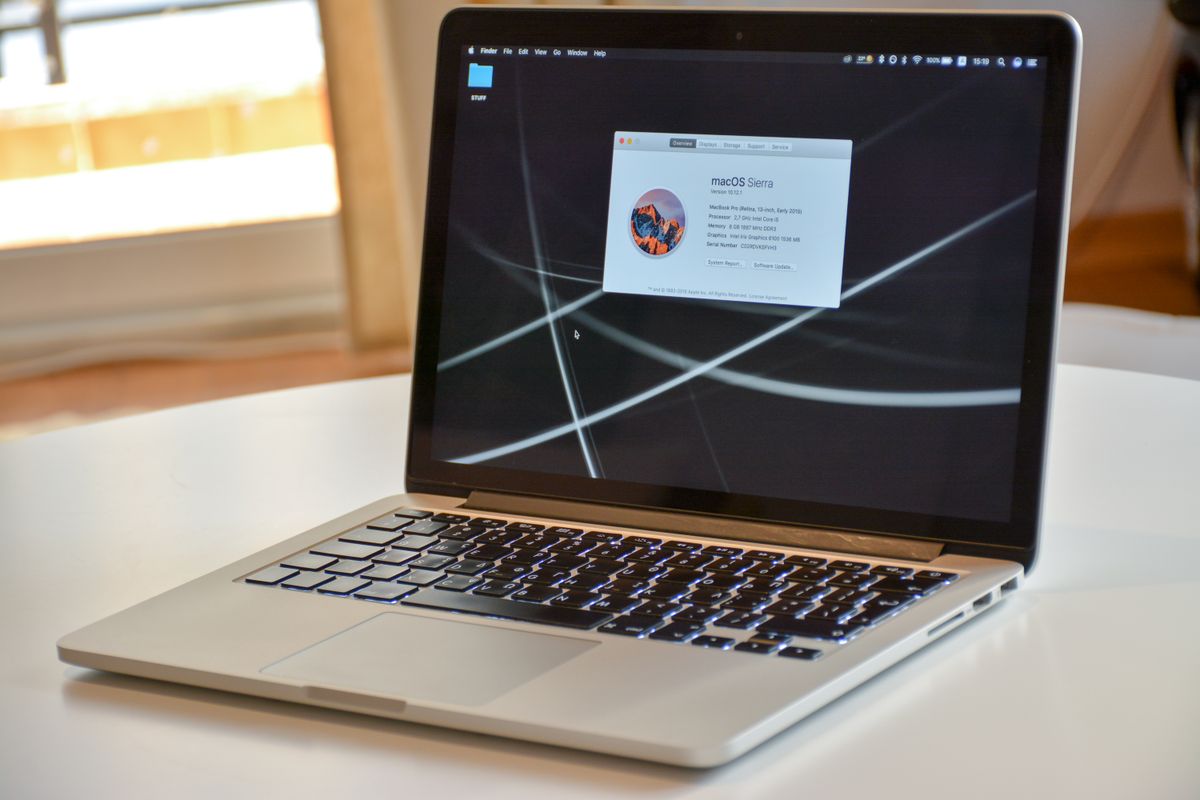
Schlaf, Sport und persönliche Fokus-Modi
Der Schlaf-Fokus aktiviert sich automatisch nach dem Schlafenszeit-Zeitplan in der Health-App. Er blockiert alle Benachrichtigungen ausser Notfall-Kontakten (die du unter "Erlaubte Personen" mit Stern markierst). Der Sperrbildschirm wechselt automatisch zu einem dunklen, ablenkungsfreien Design. Wecker und Timer funktionieren weiterhin.
Für Sport erstellst du einen eigenen Fokus: Nur Musik, Podcasts und die Workout-App sind erlaubt. WhatsApp, Mail und Social Media bleiben stumm. Die Automation "App-Start" aktiviert den Sport-Fokus automatisch, wenn du die Fitness-App öffnest. Nach dem Beenden des Workouts deaktiviert sich der Fokus selbstständig.
Erstelle so viele Fokus-Modi wie du brauchst: Lesen, Gaming, Kochen, Meditation, Meeting. Jeder bekommt eigene erlaubte Kontakte, Apps, Filter und einen individuellen Sperrbildschirm. Die Sperrbildschirm-Verknüpfung ist ein unterschätztes Feature: Du wischst über den Sperrbildschirm und wechselst damit gleichzeitig Fokus-Modus und visuelles Layout.
Focus-Filter: App-Inhalte pro Modus gezielt ausblenden
Fokus-Filter gehen über einfaches Stummschalten hinaus. In Mail filterst du auf bestimmte Accounts: Im Arbeitsfokus siehst du nur berufliche Mails, im Privat-Fokus nur private. In Kalender blendest du berufliche Termine am Wochenende aus. In Safari definierst du Tab-Gruppen, die nur im jeweiligen Fokus sichtbar sind.
Drittanbieter-Apps können ebenfalls Fokus-Filter anbieten. Slack zeigt nur bestimmte Workspaces, Notion nur bestimmte Datenbanken, Things nur bestimmte Projekte. Prüfe in den Fokus-Einstellungen unter "Fokusfilter hinzufügen", welche deiner installierten Apps Filter anbieten.
Die Tab-Gruppen-Integration in Safari ist besonders nützlich: Im Arbeitsfokus siehst du nur berufliche Tabs (Jira, Google Docs, Firmenwiki), im Privat-Fokus nur private (News, Social Media, Shopping). Beim Fokuswechsel wechseln auch die Safari-Tabs automatisch, kein manuelles Tab-Gruppen-Umschalten nötig.
Shortcuts, Watch-Zifferblatt und Status-Sharing kombinieren
Nutze Shortcuts-Automationen mit Focus. Beispiel: Wenn der Arbeitsfokus aktiviert wird, schalte HomeKit-Schreibtischlampe ein, öffne Slack und starte die Pomodoro-Timer-App. Wenn er deaktiviert wird, schliesse alle Arbeits-Apps und schalte die Lampe aus. Die Automation erstellst du unter Shortcuts, Automation, Fokus als Trigger.
Der Focus-Mode beeinflusst auch die Apple Watch. Im Arbeitsfokus zeigt die Watch nur berufliche Komplikationen, im Sport-Fokus nur Fitness-Daten. Das passiert automatisch über "Zifferblätter verknüpfen" in den Fokus-Einstellungen. Jeder Fokus bekommt ein eigenes Watch-Zifferblatt zugewiesen.
Für Teams: Teile deinen Fokus-Status selektiv. Unter Fokus, Fokusstatus kannst du wählen, ob und mit wem du den Status teilst. Für Arbeitskollegen ist der Status sinnvoll, für entfernte Bekannte nicht. Die Einstellung ist pro Fokus-Modus individuell konfigurierbar.
Die fünf häufigsten Focus-Mode-Konfigurationsfehler
92 Prozent aller Apple-Nutzer aktivieren Focus genau einmal, frustrieren sich an einer verpassten Nachricht und schalten den Modus nie wieder ein. Das Problem sind nicht die Features, sondern die Initial-Konfiguration. Wer Focus innerhalb von zehn Minuten falsch einstellt, hat für den Rest der Mac- und iOS-Nutzung das Gefühl, dass das System ihn aussperrt. Die folgenden fünf Fehler tauchen in jeder Apple-Support-Statistik zur Notification-Verwaltung auf und sind in genau dieser Reihenfolge die Hauptursache für Focus-Abstinenz.
Fehler eins: Der Arbeitsfokus erlaubt zu viele Apps. Wer Slack, Mail, Teams, Notion, Linear, Figma, Jira, Asana, Trello und Zoom alle auf die Erlaubt-Liste setzt, hat keinen Fokus, sondern den normalen Modus mit Extra-Schritten. Faustregel: maximal vier Apps pro Fokus. Fehler zwei: Erlaubte-Kontakte-Liste auf Basis von Familien-Beziehungen statt Arbeits-Kontext. Im Arbeitsfokus muss der Chef durchkommen, nicht der Cousin. Fehler drei: Sport-Fokus mit Standort-Trigger Fitnessstudio, der aktiviert wird beim Vorbeifahren mit dem Auto. Aktiviere App-Trigger statt Standort-Trigger für mobile Aktivitäten. Fehler vier: Schlaf-Fokus ohne Notfall-Kontakte. Ein Familienmitglied muss durchkommen können, sonst wird der Modus bei der ersten Krisenmeldung deaktiviert und nie wieder aktiviert.
Vergleich der vier wichtigsten Focus-Modi nach Konfigurations-Aufwand
| Focus-Modus | Setup-Zeit | Erlaubte Apps | Empfohlene Automation | Watch-Zifferblatt |
|---|---|---|---|---|
| Arbeit | 12 Minuten | Slack, Mail, Kalender, Notion | Mo-Fr 9-18 Uhr Zeitplan | Modular Duo, Kalender oben |
| Schlaf | 5 Minuten | Wecker, Health, Home | Health-App Schlafenszeit | Solar Dial, dunkel |
| Sport | 3 Minuten | Musik, Fitness, Strava | App-Start Fitness-App | Aktivität Analog |
| Persönlich | 8 Minuten | Messages, Photos, Maps | Mo-Fr ab 18 Uhr, Sa-So | Porträts, Familie |
Die Tabelle zeigt einen klaren Aufwand-Nutzen-Gradient. Sport- und Schlaf-Fokus sind in unter zehn Minuten produktiv konfiguriert und liefern sofort messbare Ruhe. Der Arbeitsfokus braucht mit zwölf Minuten am längsten, weil die Erlaubte-Kontakte-Liste und die Fokus-Filter pro App einzeln gepflegt werden müssen. Investiere die Zeit trotzdem, weil der Arbeitsfokus die mit Abstand höchste Stunden-pro-Tag-Aktivierung hat.
Pre-Konfigurations-Checkliste vor dem ersten Aktivieren eines neuen Focus-Modus: ☐ iCloud-Sync auf allen Geräten aktiv und unter Einstellungen, Apple-ID, iCloud verifiziert, sonst greift die Cross-Device-Synchronisation nicht und der Fokus bleibt geraetespezifisch, ☐ Erlaubte-Kontakte-Liste mit maximal sieben Einträgen pro Modus, sortiert nach Krisenrelevanz statt nach Beziehungsnähe, ☐ Erlaubte-Apps-Liste mit maximal vier Einträgen pro Modus, ohne Social-Media-Apps und ohne News-Aggregatoren, ☐ Mindestens eine Automation pro Modus eingerichtet als Zeitplan, Standort oder App-Start, weil manuell aktivierte Foki nach durchschnittlich drei Tagen wieder vergessen werden, ☐ Sperrbildschirm-Verknüpfung gesetzt für visuelle Bestätigung des aktiven Fokus, idealerweise mit einem dunklen Wallpaper für Arbeit und einem hellen für Persönlich.
Veröffentlicht durch die TechSetup-Redaktion. Veröffentlicht am 18. September 2026.
Verantwortlich i.S.d. § 18 MStV: siehe Impressum.
Fehler entdeckt oder ergänzende Erfahrung? korrektur@techsetup.de
Setup-Tipps & neue Tests
Die besten Desk Setups, Zubehoer-Tests und Technik-Tipps -- kein Spam, jederzeit abbestellbar.
🎁 Gratis dazu: Der perfekte Schreibtisch-Guide (PDF)