Apple Watch Zifferblätter: Die besten für jeden Anlass
Dieser Artikel kann Affiliate-Links enthalten. Wenn du über diese Links einkaufst, erhalten wir möglicherweise eine kleine Provision — ohne Mehrkosten für dich. Das hilft uns, weiterhin kostenlose Inhalte zu erstellen.
Apple Watch Ultra 2 zeigt bei voller Helligkeit 3000 Nits auf dem 49mm-OLED-Display, das ist heller als der iPhone-16-Pro-Bildschirm und braucht entsprechend Energie. Welches Zifferblatt du wählst, beeinflusst die Akkulaufzeit zwischen 6 und 22 Stunden bei aktivierter Always-On-Funktion. Ein gut gewähltes Zifferblatt ist nicht nur Stil-Statement, sondern aktive Akku-Strategie.
watchOS 11 bietet rund 40 native Zifferblätter, von minimalistisch (Modular) bis verspielt (Snoopy). Jedes Zifferblatt unterstützt unterschiedliche Komplikationen, die kleinen Daten-Widgets, die direkt auf dem Watch-Face Informationen anzeigen. Komplikationen sind der eigentliche Produktivitäts-Hebel: Wer Termine, Wetter, Aktivität und HomeKit-Steuerung direkt am Handgelenk hat, spart pro Tag dutzende iPhone-Griffe.
Die Wahl des richtigen Zifferblatts hängt vom Anlass ab: Sport, Büro, Abendveranstaltung oder Schlaftracking erfordern unterschiedliche Information-Density und Helligkeits-Profile. Apple Watch unterstützt das Speichern mehrerer Zifferblätter, die per Wisch-Geste am Handgelenk wechseln, ohne dass du jedes Mal in den Einstellungen suchen musst.
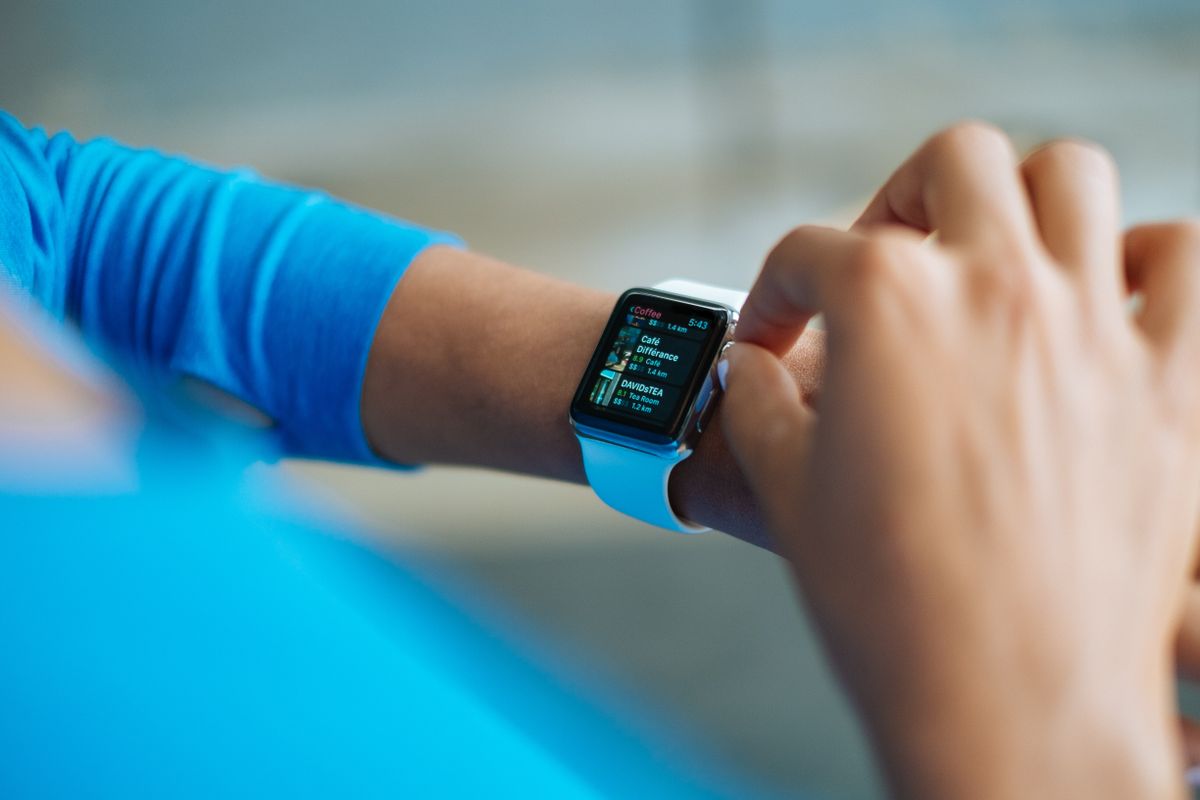
Modular: der Allround-Power-User
Das Modular-Zifferblatt zeigt fünf Komplikationen plus die zentrale Daten-Anzeige. Es ist das Lieblings-Face vieler Power-User, weil es maximale Information bei minimaler Ablenkung bietet. Die Schriftart ist San Francisco im Bold-Schnitt, was Ablesbarkeit auch bei direktem Sonnenlicht garantiert.
Sinnvolle Komplikations-Belegung: Kalender oben links, Wetter oben rechts, Aktivitätsringe Mitte, nächster Termin unten links, Batterie unten rechts. Wer das Datum lieber sehen will, ersetzt Batterie durch das Datum-Widget. Die Mittel-Komplikation kann zwischen Kalender-Nächster-Termin und Apple-Maps-Routenführung umgeschaltet werden, je nach Tagesablauf.
Akku-Verbrauch: Modular ist mittelmäßig sparsam, weil es relativ wenig animierte Elemente hat. Bei aktiviertem Always-On liegt der Tagesverbrauch der Apple Watch Series 10 mit Modular bei rund 65-75%, das reicht für 1,3 Tage Laufzeit ohne Laden. Mit Modular Compact (kleinere Variante) sinkt der Verbrauch nochmal um 5-8%.
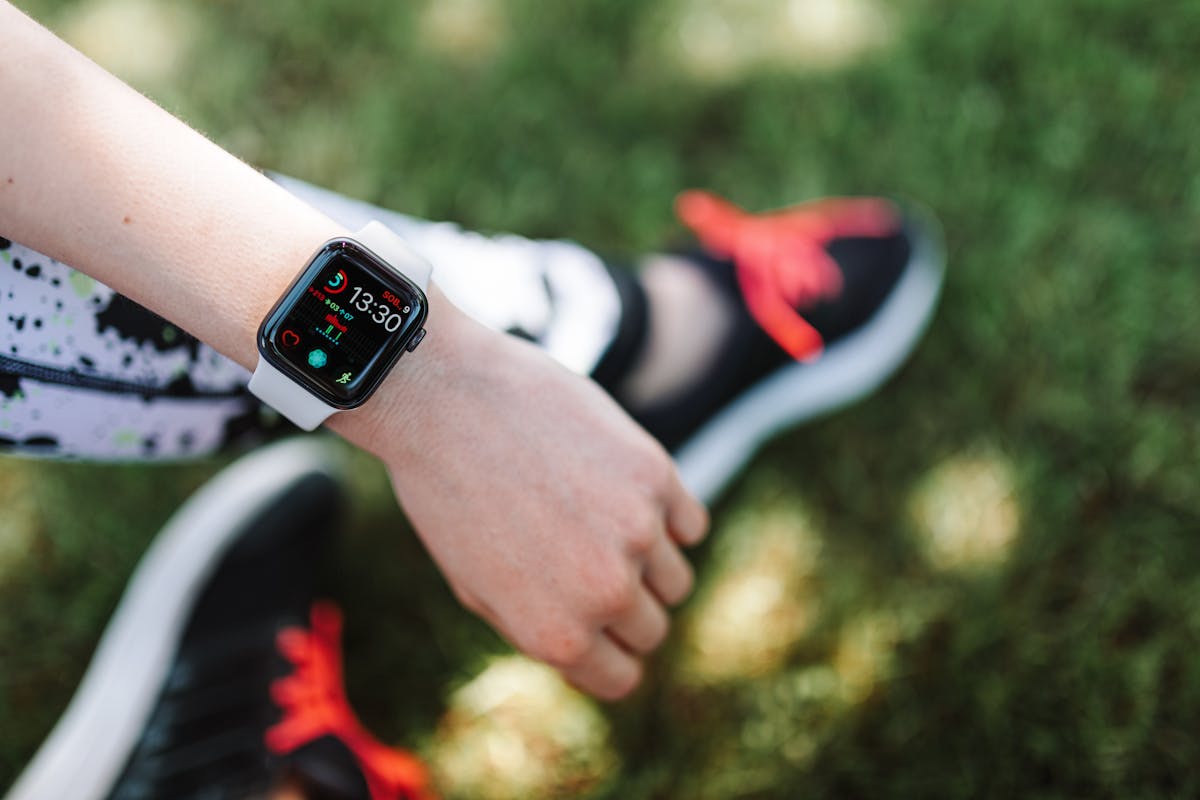
Wayfinder: das Ultra-exklusive Sport-Face
AMSKY 6er-Set Silikon-Sportarmbänder
6 Farben, wasserdicht, für alle Apple-Watch-Größen — die im Artikel beschriebene Auswahl auf einen Griff.
Bei Amazon ansehen →* Affiliate-Link
Das Wayfinder-Zifferblatt ist exklusiv für Apple Watch Ultra und Ultra 2 verfügbar und nutzt den größeren 49mm-Bildschirm voll aus. Es zeigt einen rotierbaren Kompass-Ring am Rand, der durch Drehen der Digital Crown als Lineal, Höhenmesser oder Steigungsmesser fungiert. Für Trekking, Sailing oder Mountain-Biking ist das die funktionalste Lösung.
Im Nachtmodus wechselt Wayfinder automatisch in rot-monochrome Darstellung, was die Nachtsicht beim Outdoor-Einsatz nicht beeinträchtigt. Diese Funktion ist über die Crown-Drehung manuell erreichbar oder per Standortermittlung automatisch zwischen Dämmerung und Sonnenaufgang aktiv. Acht Komplikations-Slots passen sich der gewählten Aktivität an.
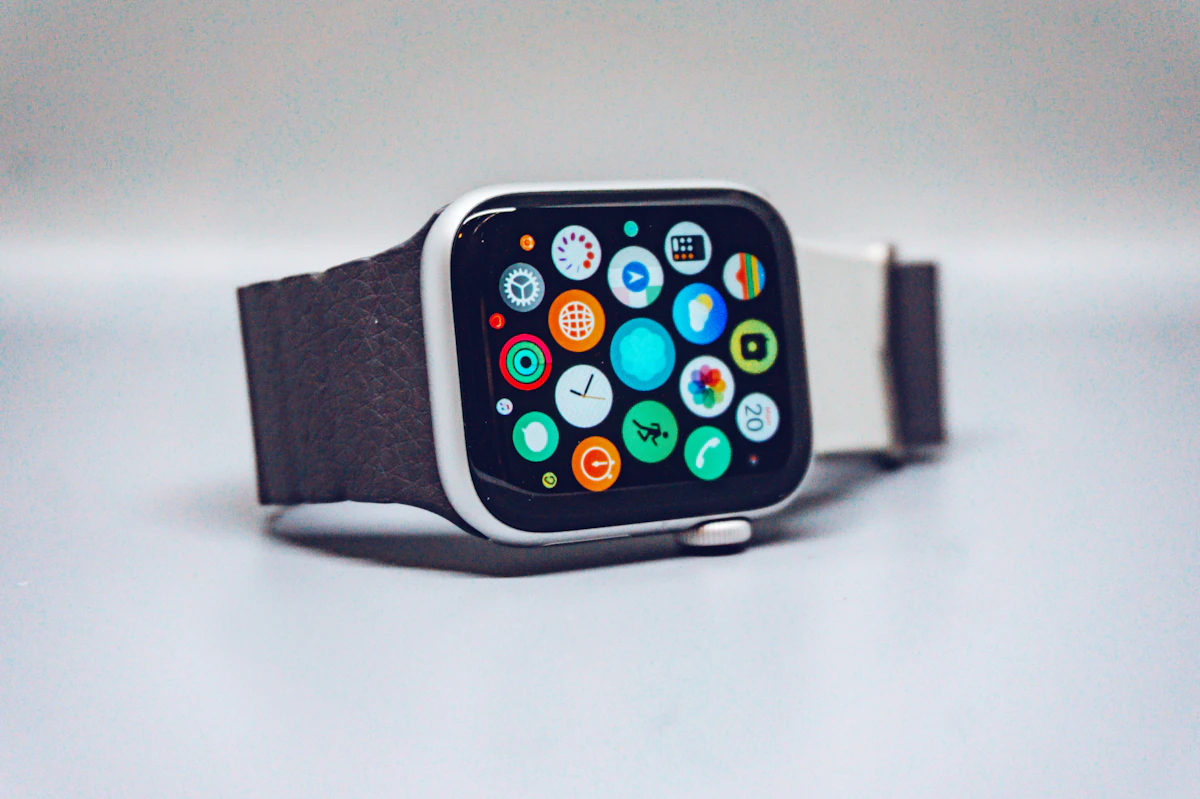
Wayfinder verbraucht bei aktiviertem Kompass-Modus deutlich mehr Akku als statische Zifferblätter, etwa 12-15% mehr pro Stunde. Für reine Indoor-Nutzung ist das Wayfinder-Face daher overkill. Im Outdoor-Einsatz mit Wandern, Trail-Running oder Bergsport ist es die beste Wahl unter allen Apple-Watch-Faces.
Photos und Portraits: das persönliche Face
Das Photos-Zifferblatt nutzt ein eigenes Foto als Hintergrund. Das Portrait-Zifferblatt ist eine spezialisierte Variante, die Tiefen-Daten aus iPhone-Portrait-Fotos nutzt und den Vordergrund (Person) über die Uhrzeit zeichnet. Das schafft einen 3D-Effekt mit gestaffeltem Layering, die Uhrzeit erscheint hinter dem Gesicht der fotografierten Person.
Für Family-Watch-Setups mit Kindern ist Portraits eine beliebte Wahl: Eltern haben das Kindergesicht jederzeit am Handgelenk, ohne Komplikations-Information zu verlieren. Bis zu vier Komplikationen passen rund um das Portrait, ohne den Bild-Effekt zu stören.
Akku-Verbrauch von Photos und Portraits ist hoch, weil die Bildfläche dauerhaft mit hoher Farbsättigung rendert. Always-On sinkt mit Photos auf rund 55-60% Tagesverbrauch, also nur etwa 1,1 Tage Laufzeit. Für aktive Outdoor-Tage mit Sport-Tracking ist das knapp, für Indoor-Office-Tage problemlos.
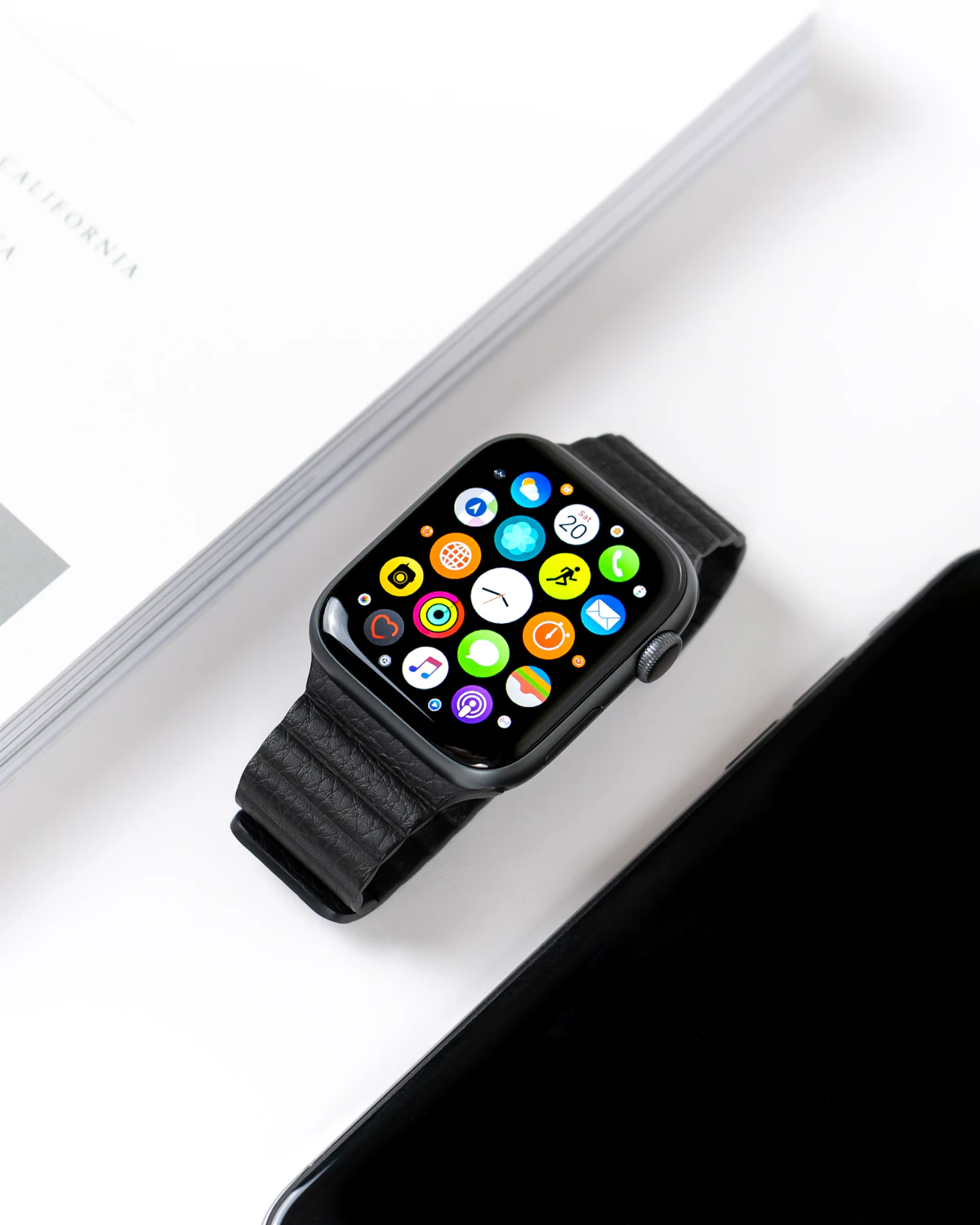
Sonderfaces: Snoopy, Memoji, Unity
Snoopy ist watchOS-11-exklusiv und zeigt animierte Peanuts-Charaktere, die mit der Tagesaktivität interagieren. Das Face reagiert dynamisch auf Tageszeit, Wetter und Bewegungsdaten, Snoopy schläft nachts, läuft mit dir mit, hält den Regenschirm bei Niederschlag. Das ist primär unterhaltend, weniger funktional, nur zwei Komplikations-Slots stehen zur Verfügung. Akku-Verbrauch ist moderat, weil die Animationen nur bei Heben des Handgelenks aktiv sind.
Memoji nutzt die persönliche Memoji-Figur aus iMessage und animiert deren Gesichtsausdruck je nach Tageszeit, Wetter oder Geräusch-Pegel der Umgebung. Für Personalisierungs-Fans ein nettes Spielzeug, mit drei Komplikations-Slots am unteren Rand. Familien können bis zu sechs verschiedene Memojis hinterlegen, die zufällig rotieren. Unity-Faces (African Heritage, Pride, Bloom) sind politische Statement-Faces mit künstlerisch animierten Hintergründen, die jährlich erneuert werden.
Memoji und Unity verbrauchen vergleichsweise viel Akku, etwa 10-15% mehr als Modular, weil die Animationen kontinuierlich rendern. Für Tage mit langem Sport-Tracking eher kontraproduktiv. Snoopy ist ein gelungener Kompromiss: Persönlich, animiert, aber sparsam genug für Office-Tage. Wer den Spielfaktor schätzt, aber Akku-bewusst ist, sollte Snoopy als sekundäres Face neben Modular einrichten und tagsüber wechseln.
Vergleich der Top-Zifferblätter
| Face | Komplikationen | Akku-Effekt | Anlass |
|---|---|---|---|
| Modular | 5 | Niedrig | Büro, Daily Driver |
| Wayfinder | 8 | Hoch | Outdoor, Sport (Ultra) |
| Photos/Portraits | 4 | Hoch | Persönlich, Familie |
| California | 4 | Niedrig | Abend, Dinner |
| Snoopy | 2 | Mittel | Freizeit, Lifestyle |
Strategie für Multi-Face-Setup
watchOS speichert beliebig viele Zifferblätter, die per Wisch-Geste am Handgelenk gewechselt werden. Eine bewährte Setup-Strategie nutzt vier bis fünf Faces für verschiedene Tagesabschnitte. Wer regelmäßig zwischen Aktivitätsmustern wechselt, profitiert besonders davon, Pendler, Sportler oder Eltern haben oft drei oder vier klar getrennte Kontexte am Tag, die jeweils andere Information am Handgelenk brauchen.
Die Konfiguration erfolgt entweder direkt am Handgelenk durch langes Drücken auf das aktuelle Face oder bequemer in der Watch-App auf dem iPhone. Über die App lassen sich Faces auch als Sharing-Link versenden, komplette Konfigurationen inklusive Komplikationen können so zwischen Freunden oder Kollegen geteilt werden.
- Morgen / Büro: Modular mit Kalender, Wetter, Aktivität, Termine, Batterie, maximale Produktivität.
- Sport / Outdoor: Wayfinder (Ultra) oder Aktivitäts-Face mit Herzfrequenz, Höhe, Pace, Distanz.
- Abend / Dinner: California oder Chronograph mit minimalen Komplikationen für dezente Optik.
- Wochenende / Familie: Photos oder Portraits mit Kindergesicht oder Familienbild.
- Schlaftracking: Solar Dial mit Sonnenstandsanzeige oder einfach das Modular im Dunkel-Modus.
Veröffentlicht durch die TechSetup-Redaktion. Veröffentlicht am 28. Oktober 2026.
Verantwortlich i.S.d. § 18 MStV: siehe Impressum.
Fehler entdeckt oder ergänzende Erfahrung? korrektur@techsetup.de
Setup-Tipps & neue Tests
Die besten Desk Setups, Zubehoer-Tests und Technik-Tipps -- kein Spam, jederzeit abbestellbar.
🎁 Gratis dazu: Der perfekte Schreibtisch-Guide (PDF)