Produktiver mit Apple: Die besten Workflow-Tipps 2026
Dieser Artikel kann Affiliate-Links enthalten. Wenn du über diese Links einkaufst, erhalten wir möglicherweise eine kleine Provision — ohne Mehrkosten für dich. Das hilft uns, weiterhin kostenlose Inhalte zu erstellen.
macOS Sequoia 15 bringt 137 dokumentierte System-Shortcuts in der Sherlock-Datenbank, die meisten Nutzer kennen weniger als 20 davon. Wer mit Apple-Geräten täglich 6-8 Stunden arbeitet, kann durch konsequente Workflow-Optimierung etwa 45 Minuten pro Tag einsparen. Das sind 180 Stunden im Jahr, eine ganze Arbeits-Woche pro Monat zurückgewonnen.
Universal Control und Continuity richtig nutzen
Universal Control verbindet bis zu drei Apple-Geräte (MacBook Pro, iPad Pro, iMac) zu einem zusammenhängenden Arbeitsplatz mit einer Maus und Tastatur. Voraussetzung ist macOS Sequoia 15 und iPadOS 18 auf demselben Apple-ID-Account. Aktivierung läuft in den Systemeinstellungen unter "Displays → Erweitert". Sobald aktiv, wandert der Mauszeiger automatisch vom Mac auf das iPad, ohne Konfiguration.
Continuity Camera macht das iPhone 15 Pro zur Webcam mit deutlich besserer Bildqualität als interne MacBook-Webcams. Aktivierung im FaceTime, Zoom oder Teams: einfach "iPhone-Kamera" als Quelle wählen. Center-Stage hält automatisch den Gesprächspartner mittig im Bild, Desk-View blendet eine Vogelperspektive auf Notizen oder Skizzen ein. Im Vergleich zu einer Logitech Brio 4K (€229) spart das Setup direkt Hardware-Kosten.
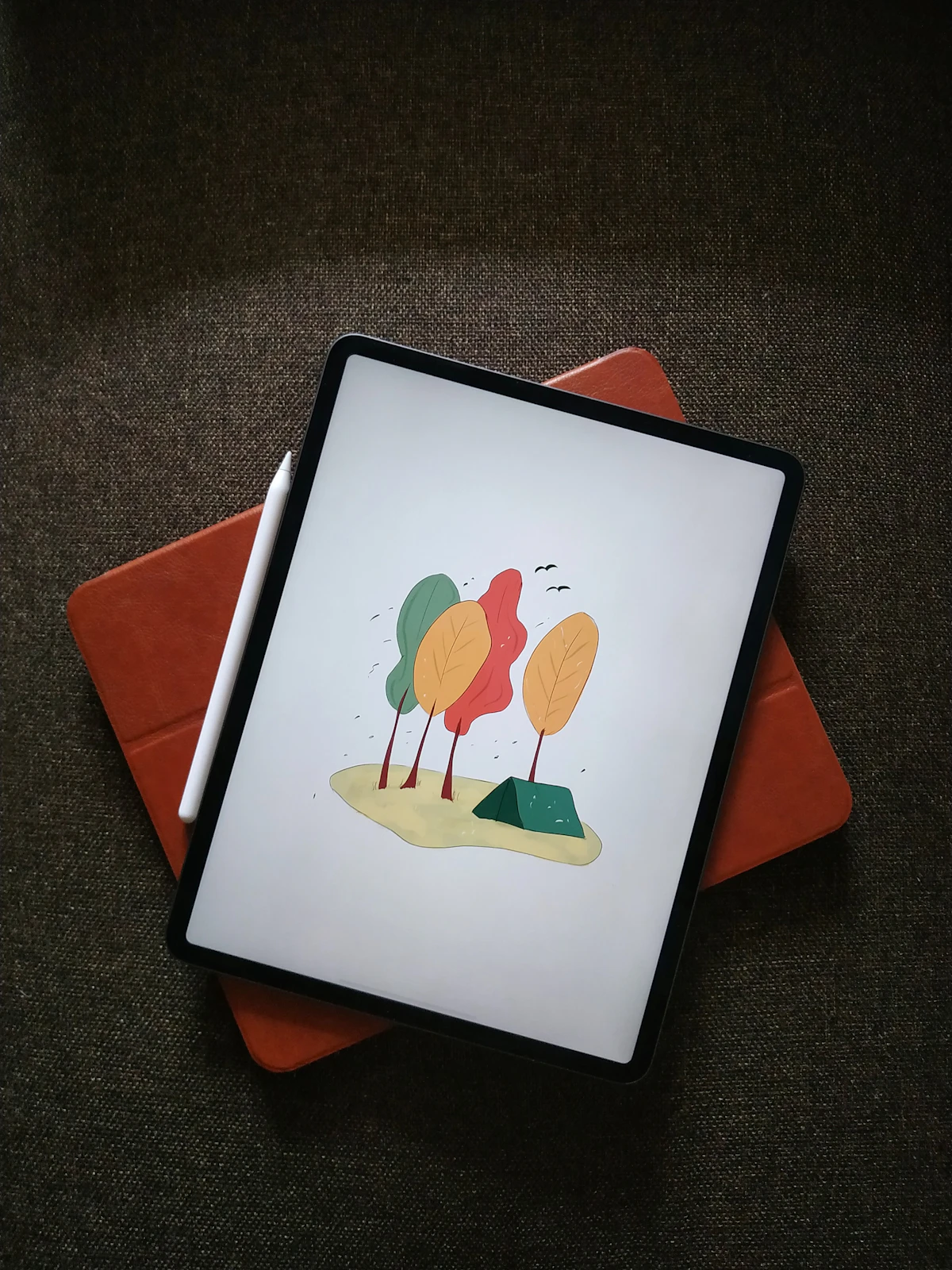
Handoff überträgt aktive Dokumente, Webseiten und E-Mails nahtlos zwischen Geräten. Wer auf dem iPhone eine Safari-Seite öffnet, kann auf dem MacBook Pro via Dock-Icon direkt fortsetzen. Mail-Drafts springen mit Tab+H auf dem Mac auf den aktuellen Entwurf aus dem iPhone. Die Latenz liegt bei etwa 1-2 Sekunden via Bluetooth-LE-Handshake.
Shortcuts-App als Automatisierungs-Zentrale
Die Shortcuts-App (vormals Apple Workflow) erlaubt mehr als 800 vorgefertigte Actions plus eigene Skript-Logik. Klassische Automationen für Profis: "Morning Brief" startet beim ersten Entsperren des iPhones um 7 Uhr morgens, spielt Tagesnachrichten in Apple Podcasts, schickt Wetter-Push, öffnet Calendar mit dem ersten Meeting, blendet Aktien-Watchlist ein. Spart etwa 8 Minuten Setup-Routine pro Tag.
Auf dem Mac integriert sich Shortcuts in Spotlight und kann via Cmd+Space gestartet werden. "Meeting-Mode" minimiert alle Apps außer Zoom und Notes, schaltet DND ein, dimmt die Wemo-Schreibtischlampen via HomeKit und sendet eine "in-meeting"-Antwort an Slack. Konfiguration einmalig in 15 Minuten, Nutzen täglich.
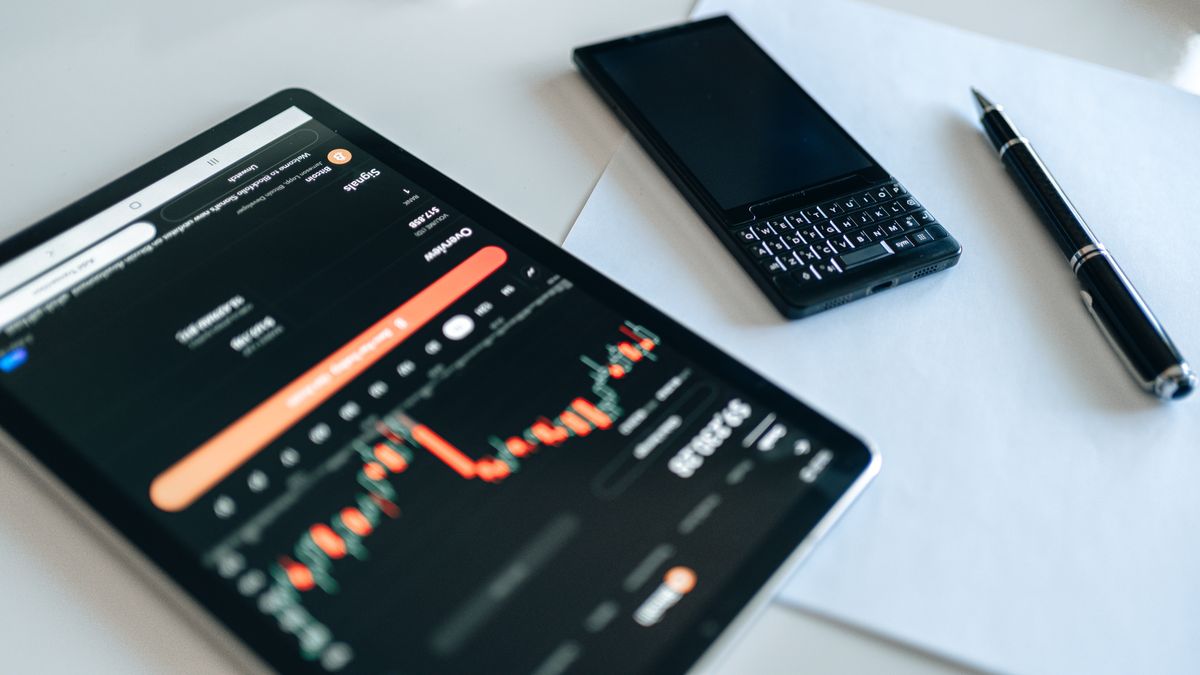
Stage Manager und Spaces-Workflow auf macOS
Stage Manager (seit macOS Ventura, ausgereift seit Sequoia 15) gruppiert App-Fenster in thematische Sets. Klick auf das Set rechts ändert den Kontext komplett, alle anderen Apps verschwinden in Mini-Vorschauen. Praktikabel für Entwickler mit "Code-Set" (Xcode + Simulator + Terminal) versus "Communication-Set" (Slack + Mail + Calendar). Aktivierung in den Systemeinstellungen unter "Schreibtisch und Dock".
Spaces (virtuelle Desktops) ergänzen Stage Manager auf einer höheren Ebene. Drei Spaces sind der Sweet-Spot: Deep-Work, Communication, Browsing. Wechsel via Ctrl+Pfeil-Links/Rechts oder Vier-Finger-Wisch am Trackpad. Apps lassen sich pro Space pinnen, Slack zum Beispiel nur im Communication-Space. Verteilung sichtbar machen via Mission Control (F3 oder Drei-Finger-Wisch nach oben).
Wer auf einem 14"-MacBook Pro M3 arbeitet, gewinnt mit dieser Topologie effektiv die Bildschirmfläche eines 32"-Monitors. Wichtigste Voraussetzung: alle Apps Trackpad-friendly konfigurieren, weil Maus-Spaces-Wechsel um etwa 200 ms langsamer ist als Trackpad-Wischen.
| Workflow | Shortcut | Zeit-Ersparnis/Tag |
|---|---|---|
| Spotlight Search | Cmd+Space | 5-8 Min |
| Spaces wechseln | Ctrl+Pfeil L/R | 3-5 Min |
| Screenshot Bereich | Cmd+Shift+4 | 2-4 Min |
| Universal Clipboard | Cmd+C / Cmd+V | 4-6 Min |
| Quick Note | Fn+Q | 3-5 Min |
Focus-Modi und Notifications-Hygiene
Focus-Modi sind in Sequoia 15 weiterentwickelt worden und können jetzt App-spezifisch konfiguriert werden. "Deep Work"-Modus blockiert alle Notifications außer Calendar-Erinnerungen, dimmt die Apple Watch Ultra Always-on-Anzeige und stellt das iPhone automatisch in den Bitte-nicht-stören-Modus. Konfiguration in den Systemeinstellungen unter "Focus → Deep Work".
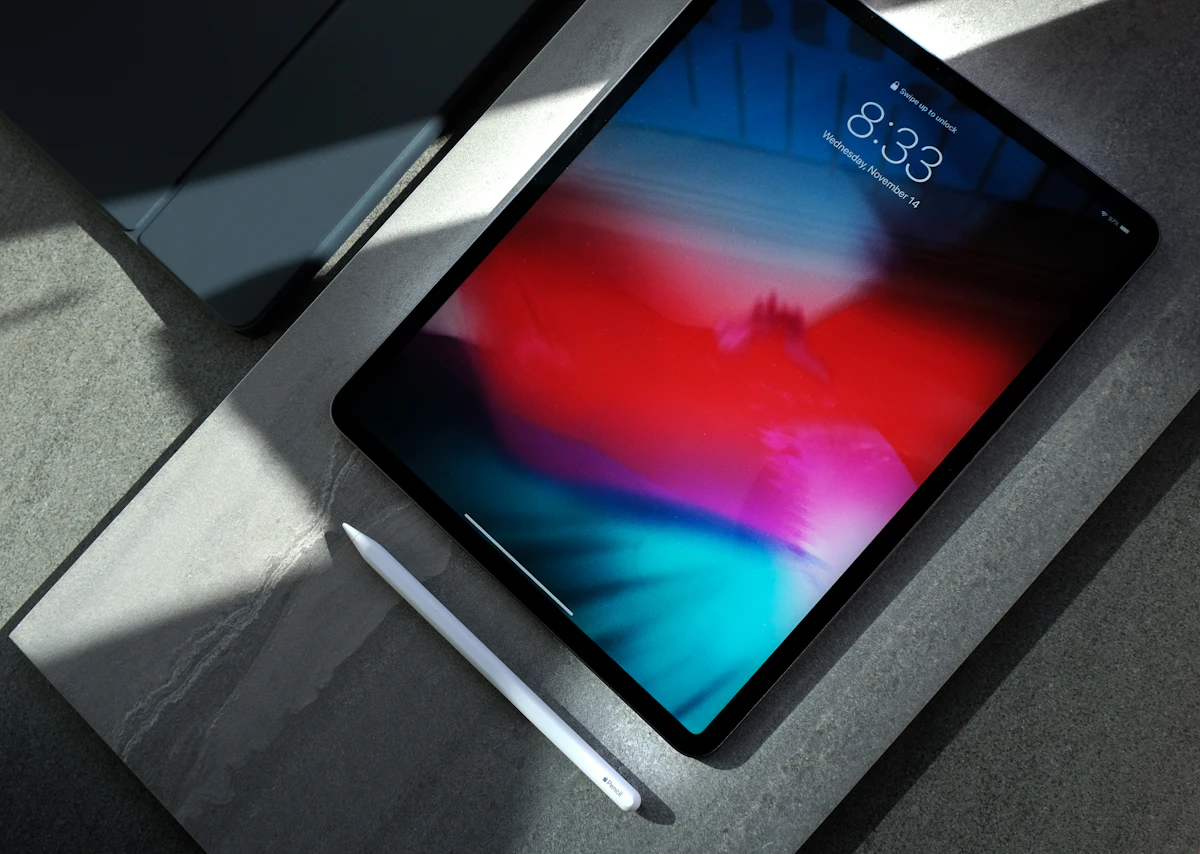
Geteilte Focus-Profile zwischen Mac, iPhone und iPad sparen Doppel-Konfiguration. Aktivierst du Focus auf dem MacBook Pro, schaltet das iPad Pro automatisch mit. Die Synchronisation läuft über iCloud-Account-Sharing und braucht etwa 5-10 Sekunden. Wer Apple Watch trägt, sieht den aktiven Focus-Modus im Watch-Face.
Quick Note und Cross-Device Capture
Quick Note (Fn+Q auf macOS, oder Apple-Pencil-Hover-im-Eck auf iPad Pro) ist eine der unterschätztesten Features. Schnelles Notieren ohne Kontextwechsel: Hover-Geste am iPad-Bildschirm-Eck startet sofort Notes. Auf dem Mac aktiviert Fn+Q ein schwebendes Notiz-Fenster, das nach Ctrl+S in die iCloud-Notes-Library wandert.
Markups auf Screenshots laufen direkt nach Cmd+Shift+4, das System öffnet einen Mini-Editor mit Stift-, Text- und Pfeil-Tools. Per "Drag-zum-Mail" oder "Drag-zur-Slack-Konversation" landet die annotierte Grafik in der Empfänger-App. Klassisches Feedback-Workflow für Designer, der etwa 70 Prozent schneller als Photoshop-Roundtrips läuft.
Voice-Memos auf der Apple Watch Ultra mit anschließender automatischer Transkription via Sequoia 15 sparen Notiz-Zeit beim Spazieren oder im Auto. Die Apple-Intelligence-Engine wandelt Sprache mit etwa 96 Prozent Genauigkeit in deutschen Text, ältere Watch-Versionen brauchten dafür Drittanbieter-Apps wie Otter.ai (€84/Jahr).
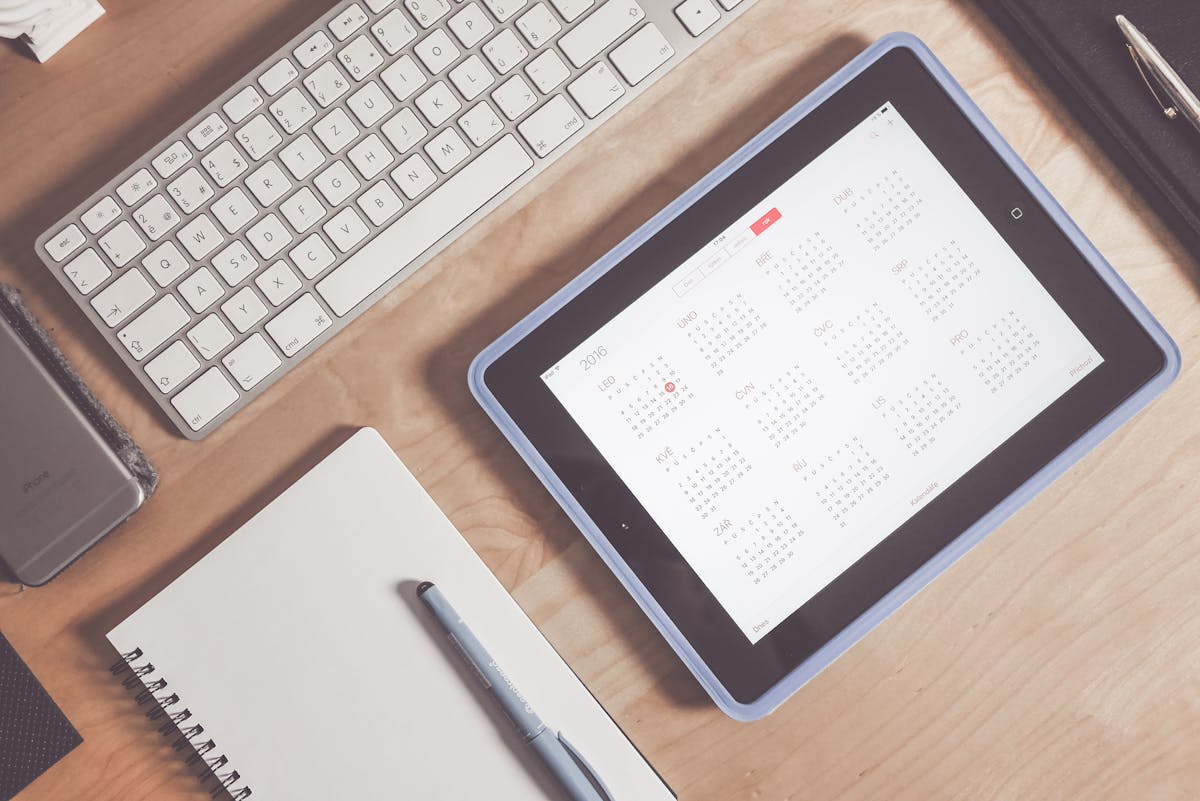
Live-Text in der Kamera-App erkennt Texte in Fotos und macht sie kopierfähig. Visitenkarte fotografieren, Kontakt-Info per Long-Press kopieren, in Outlook-Kontakte einfügen, Workflow von etwa 40 Sekunden auf 8 Sekunden geschrumpft. Für Meeting-Mitschriften an Whiteboards ist Live-Text unschlagbar schneller als manuelles Abtippen.
Konkrete Setup-Empfehlungen für Power-User
Klare Empfehlungen für sofortige Produktivitäts-Gewinne:
- Spotlight als Universal-Launcher konfigurieren: Cmd+Space + erste 2 Buchstaben + Enter ersetzt 90 Prozent der Dock-Klicks.
- Drei Spaces einrichten: Deep-Work, Communication, Research, Apps via Rechtsklick im Dock pinnen.
- Focus-Modi für Morgen-Routine, Meeting-Block und Feierabend definieren mit Cross-Device-Sync via iCloud.
- Quick Note Hover-Korner auf dem iPad Pro 12.9" aktivieren, oben-rechts mit Apple Pencil tippen.
- Personal Automation auf dem iPhone: "Vor 22 Uhr → Sleep-Focus + Wecker stellen" einmalig konfigurieren.
- Universal Clipboard testen: auf iPhone Cmd+C, auf Mac Cmd+V, funktioniert binnen 2 Sekunden.
Die Workflow-Maximierung im Apple-Ecosystem hängt weniger an Hardware als an konsequenter Nutzung der vorhandenen Software-Brücken. Wer Universal Control, Continuity Camera, Handoff und Shortcuts ernsthaft einsetzt, gewinnt schnell die genannten 45 Minuten pro Tag. Konkrete Empfehlung für sofortigen Einstieg: Shortcuts-App öffnen und drei eigene Automationen für tägliche Routine bauen, plus Stage Manager aktivieren und eine Woche testen. Das sind die größten Hebel mit den geringsten Konfigurationskosten.
Veröffentlicht durch die TechSetup-Redaktion. Veröffentlicht am 16. Oktober 2026.
Verantwortlich i.S.d. § 18 MStV: siehe Impressum.
Fehler entdeckt oder ergänzende Erfahrung? korrektur@techsetup.de
Setup-Tipps & neue Tests
Die besten Desk Setups, Zubehoer-Tests und Technik-Tipps -- kein Spam, jederzeit abbestellbar.
🎁 Gratis dazu: Der perfekte Schreibtisch-Guide (PDF)