AirDrop Probleme lösen: 7 Tipps wenn es nicht funktioniert
Dieser Artikel kann Affiliate-Links enthalten. Wenn du über diese Links einkaufst, erhalten wir möglicherweise eine kleine Provision — ohne Mehrkosten für dich. Das hilft uns, weiterhin kostenlose Inhalte zu erstellen.
AirDrop nutzt eine Kombination aus Bluetooth Low Energy für die Erkennung und einem Ad-hoc-Wi-Fi-Direct-Tunnel für die Übertragung, beide müssen aktiv und korrekt konfiguriert sein. 8 von 10 AirDrop-Fehlern lassen sich in unter 90 Sekunden lösen, sobald man die richtige Reihenfolge der Checks kennt. Echte Hardware-Defekte sind dagegen selten.
Wie AirDrop technisch wirklich funktioniert
Beim Senden einer Datei sucht das iPhone per BLE nach Empfängern in 9 Metern Reichweite. Findet es einen, baut es einen verschlüsselten Wi-Fi-Direct-Kanal auf, der unabhängig vom Heimnetz arbeitet. Die Übertragung geht über das 5-GHz-Band mit echten Spitzen von 300-500 Mbit/s, eine 100-MB-Datei landet in 2-4 Sekunden auf dem Ziel.
Genau deshalb braucht AirDrop sowohl Bluetooth als auch WLAN aktiv, aber nicht zwingend ein WLAN-Netz. Beide Funkmodule müssen nur eingeschaltet sein. Wer im Flugmodus mit ausgeschaltetem Bluetooth herumläuft, bekommt keine AirDrop-Verbindung, egal wie nah die Geräte beieinander stehen.

Die Verschlüsselung läuft über TLS 1.2 und einen jedes Mal neu generierten Session-Schlüssel. Apple speichert keine AirDrop-Logs, das Routing geht peer-to-peer. Aus Sicherheitssicht ist AirDrop deutlich robuster als E-Mail-Anhänge oder Cloud-Sharing, weil keine Drittserver beteiligt sind.
Tipp 1: Empfänger-Einstellung prüfen
Apple hat im iOS 16.2-Update die Standard-Einstellung verschärft. Empfänger sind nun auf "Nur für Kontakte" gesetzt, nach 10 Minuten wechselt sie automatisch auf "Empfang aus". Wer sich daran nicht erinnert, sucht oft 20 Minuten lang nach dem Fehler.
Fix in 5 Sekunden: Kontrollzentrum öffnen (von rechts oben nach unten wischen auf iPhone X+), Verbindungs-Kachel gedrückt halten, AirDrop auf "Alle für 10 Minuten" stellen. Damit ist der Empfänger sofort sichtbar, auch wenn er nicht im Adressbuch des Senders steht.
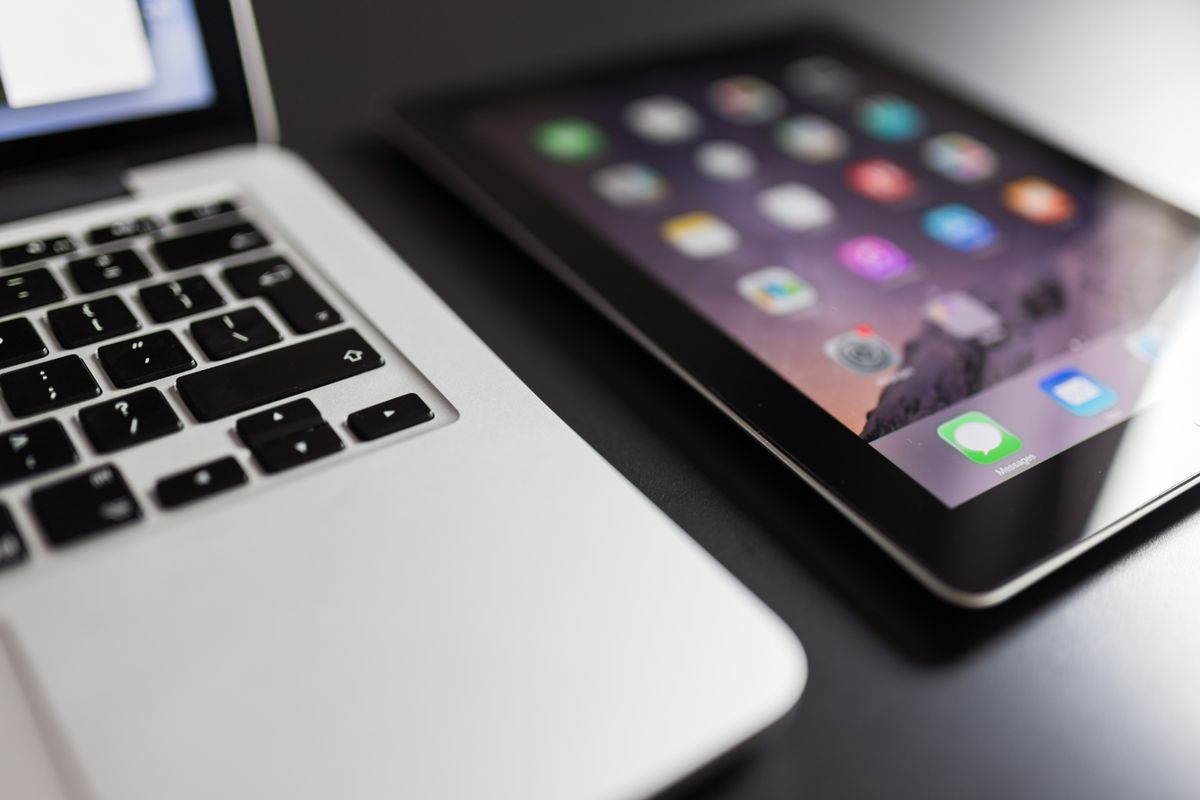
Bei macOS Sequoia 15 läuft das parallel über das Kontrollzentrum oben rechts in der Menüleiste. MacBook Pro M3 oder M4 Air verhalten sich identisch, Apple hat die Logik 2025 vereinheitlicht.
Tipp 2: Bluetooth und WLAN beide aktiv
Der häufigste Fehler: Bluetooth ist deaktiviert, weil der Akku geschont werden sollte. Ohne Bluetooth findet AirDrop niemanden, die initiale Geräte-Erkennung läuft ausschließlich über BLE. WLAN allein reicht nicht für die Kontaktaufnahme.
Im Kontrollzentrum müssen beide Symbole blau leuchten. Grau bedeutet temporär deaktiviert, dann ist AirDrop blockiert. Wer WLAN über die Einstellungen-App komplett ausschaltet (nicht nur das aktuelle Netzwerk trennt), legt auch das Wi-Fi-Direct-Modul lahm.
Spezialfall Persönlicher Hotspot: Ist der Hotspot auf dem Sender oder Empfänger aktiv, blockiert iOS AirDrop teilweise, weil das Wi-Fi-Modul anderweitig belegt ist. Lösung: Hotspot kurz deaktivieren, AirDrop nutzen, dann wieder einschalten.
Tipp 3: Beide Geräte aufwecken und entsperren
AirDrop ignoriert gesperrte Geräte komplett. Selbst wenn das Empfänger-iPhone "Empfang von allen" eingestellt hat, taucht es nicht auf, solange der Bildschirm aus ist. Apple hat das aus Datenschutzgründen so designt, verhindert wird damit, dass Fremde unbemerkt Dateien aufs Telefon schicken.
Lösung: Beide Geräte einmal entsperren, am besten parallel. Bei AirDrop zwischen MacBook Pro 14" und iPhone 15 Pro reicht es, das Mac-Display zu aktivieren, der Lockscreen reicht für Senden, aber nicht für Empfangen. Empfänger muss vollständig entsperrt sein.
Bei iPad Pro 12.9" liegt eine spezielle Falle: Wenn das iPad im Magic Keyboard steht und der Smart Cover ausschaltet, ist Wi-Fi nach 90 Minuten Idle komplett deaktiviert. Erst eine echte Interaktion (Tap auf Display oder Tastendruck) weckt das Funkmodul wieder auf.
Tipp 4: Apple-ID-Verifikation gegen "Nur Kontakte"-Falle
Wenn AirDrop auf "Nur Kontakte" steht, müssen beide Geräte mit einer Apple-ID angemeldet sein, die im Adressbuch der Gegenseite gespeichert ist. Apple matcht über die in den Kontakten hinterlegte E-Mail oder Telefonnummer der Apple-ID.

Häufige Stolperfalle: Sender hat den Empfänger mit einer alten E-Mail im Adressbuch, der Empfänger nutzt aber eine neue Apple-ID. Match fehlt, AirDrop blockiert. Lösung: Apple-ID-Email beider Seiten abgleichen, ggf. Kontakt aktualisieren.
Quick-Fix bei Zeitdruck: Auf "Alle für 10 Minuten" wechseln, dann läuft die Übertragung unabhängig vom Kontakt-Match. Apple-Empfehlung: nach dem Transfer wieder auf "Nur Kontakte" zurückstellen, verhindert späteres ungewolltes Pop-up bei Fremdgeräten in der U-Bahn.
Tipp 5: Reichweite und Zwischenwände
Apple gibt 9 Meter als maximale Reichweite an, in der Praxis sinkt das durch Wände, Schreibtische und Personen deutlich. Bluetooth LE schafft typisch 5-6 Meter durch eine Innenwand, Wi-Fi Direct etwas mehr. Bei größeren Distanzen erkennt das Sendergerät den Empfänger gar nicht erst.
| Umgebung | Realistische Reichweite | Geschwindigkeit 100 MB |
|---|---|---|
| Freier Raum, Sichtkontakt | 9 m | 2-4 Sekunden |
| Eine Innenwand | 5-6 m | 3-6 Sekunden |
| Zwei Wände, gleiche Etage | 3-4 m | 5-10 Sekunden |
| Eine Etage Versatz | 2-3 m | Oft Abbruch |
| Stahlbeton (Bürogebäude) | Funktioniert kaum | , |
Lösung bei schlechter Verbindung: einfach näher zusammenrücken. Bei sehr großen Dateien (Videos >1 GB) lohnt es, beide Geräte direkt nebeneinander auf den Tisch zu legen, das stabilisiert die Wi-Fi-Direct-Verbindung und beschleunigt den Transfer messbar.
Tipp 6: Software-Neustart der Funk-Stacks
Wenn Tipp 1-5 nicht helfen, hilft oft ein Reset der Funkmodule. iOS und macOS halten Wi-Fi- und Bluetooth-Stacks intern offen, manchmal hängen sie sich nach längerer Idle-Zeit auf. Sichtbares Symptom: AirDrop zeigt Geräte als ausgegraut, lädt aber endlos.
- Kontrollzentrum öffnen, WLAN und Bluetooth deaktivieren (Symbole grau).
- 15 Sekunden warten, Apple ermöglicht den Stack-Cleanup mit etwas Verzögerung.
- Beide Symbole wieder aktivieren (blau leuchtend).
- AirDrop erneut ausprobieren, Geräte sollten in 5-10 Sekunden auftauchen.
- Falls weiterhin Probleme: kompletter iPhone-Neustart über Volume+Side-Button-Kombo.
- Bei macOS: Bluetooth-Reset über Option-Click auf das Bluetooth-Symbol → "Bluetooth-Modul zurücksetzen".
Tipp 7: Firewall und VPN als Blocker erkennen
Auf macOS blockiert die Firewall in manchen Konfigurationen den AirDrop-Service. Systemeinstellungen → Netzwerk → Firewall → Optionen prüfen: "Eingehende Verbindungen blockieren" sollte für AirDrop-Dienste deaktiviert sein. Apple gestaltet das seit macOS Sonoma 14 deutlich nutzerfreundlicher als früher.
VPN-Apps wie NordVPN (€10/Monat) oder Surfshark (€2,49/Monat) können AirDrop ebenfalls stören, wenn sie den gesamten Traffic kapseln. Lösung: VPN für 60 Sekunden deaktivieren, AirDrop nutzen, dann wieder aktivieren. Bei dauerhaftem Konflikt: VPN-Profile so konfigurieren, dass Multicast-DNS (Bonjour) erlaubt bleibt.
iCloud Private Relay auf iOS 15+ wirkt sich auf AirDrop nicht direkt aus, weil dieser Service nur den Web-Traffic anonymisiert. Wer beide Apple-Dienste parallel nutzt, hat damit selten Probleme.
Was du mitnimmst: Reihenfolge der Checks zählt
Wer AirDrop-Probleme in unter 2 Minuten lösen will, geht in dieser Reihenfolge vor: Empfänger-Modus auf "Alle für 10 Minuten" → Bluetooth + WLAN aktiv → Beide Geräte entsperrt → Näher zusammen rücken. Damit sind 80% aller Fälle gelöst.
Bleibt das Problem bestehen, ist ein Funk-Stack-Reset über Kontrollzentrum-Toggle der nächste Schritt. Erst danach Firewall/VPN prüfen. Apple-Hardware-Defekte am Wi-Fi- oder Bluetooth-Modul sind extrem selten, falls doch, zeigt sich das durch konsistente Probleme über mehrere Tage, nicht durch einmalige AirDrop-Aussetzer.
Für regelmäßige Transfers größerer Datenmengen zwischen festen Geräten lohnt sich übrigens eine NAS-Lösung wie Synology DS224+ (€329) oder iCloud Drive-Premium (€2,99/Monat für 200 GB). AirDrop bleibt die schnellste Wahl für spontane Übertragungen, eine NAS schlägt sie aber bei wiederkehrenden Workflows wie Backup oder Foto-Sync zwischen iPhone und MacBook Pro deutlich.
Veröffentlicht durch die TechSetup-Redaktion. Veröffentlicht am 25. September 2026.
Verantwortlich i.S.d. § 18 MStV: siehe Impressum.
Fehler entdeckt oder ergänzende Erfahrung? korrektur@techsetup.de
Setup-Tipps & neue Tests
Die besten Desk Setups, Zubehoer-Tests und Technik-Tipps -- kein Spam, jederzeit abbestellbar.
🎁 Gratis dazu: Der perfekte Schreibtisch-Guide (PDF)
