Universal Clipboard: Zwischen Apple-Geräten kopieren und einfügen

Dieser Artikel kann Affiliate-Links enthalten. Wenn du über diese Links einkaufst, erhalten wir möglicherweise eine kleine Provision — ohne Mehrkosten für dich. Das hilft uns, weiterhin kostenlose Inhalte zu erstellen.
Universal Clipboard kopiert Text, Bilder und Dateien bis 5 GB zwischen iPhone, iPad und Mac in Echtzeit, Voraussetzung sind macOS 10.12+, iOS 10+, Bluetooth 4.0 und derselbe Apple-Account auf allen Geräten. Die Übertragung läuft über Bluetooth LE und WLAN, ohne Cloud-Umweg, ohne Drittanbieter-App.
Die Funktion ist seit 2016 in macOS Sierra und iOS 10 integriert, wird aber von vielen Apple-Usern nicht aktiv genutzt, meist weil eine der vier Aktivierungs-Voraussetzungen fehlt. Wer das System einmal kalibriert hat, spart pro Arbeitstag mehrere Minuten Tipparbeit, weil Telefonnummern, Mail-Texte oder URLs nicht mehr per AirDrop, iMessage oder iCloud-Notiz übertragen werden müssen. Apple positioniert Universal Clipboard bewusst als unsichtbares Feature, kein Icon, kein Symbol, kein Bestätigungs-Dialog. Genau das macht es im Alltag so wertvoll, aber auch so leicht zu übersehen.
Wie Universal Clipboard technisch funktioniert
Universal Clipboard ist Teil der Continuity-Funktionen, die Apple seit macOS Sierra und iOS 10 als systemweites Feature ausrollt. Bluetooth LE entdeckt das andere Gerät, danach baut macOS Sequoia 15 (oder iOS 18) eine direkte Peer-to-Peer-WLAN-Verbindung auf, ohne Router, ohne Internet-Pfad. Daten verlassen also nie das lokale Netz, was die Übertragung schnell und privat macht.
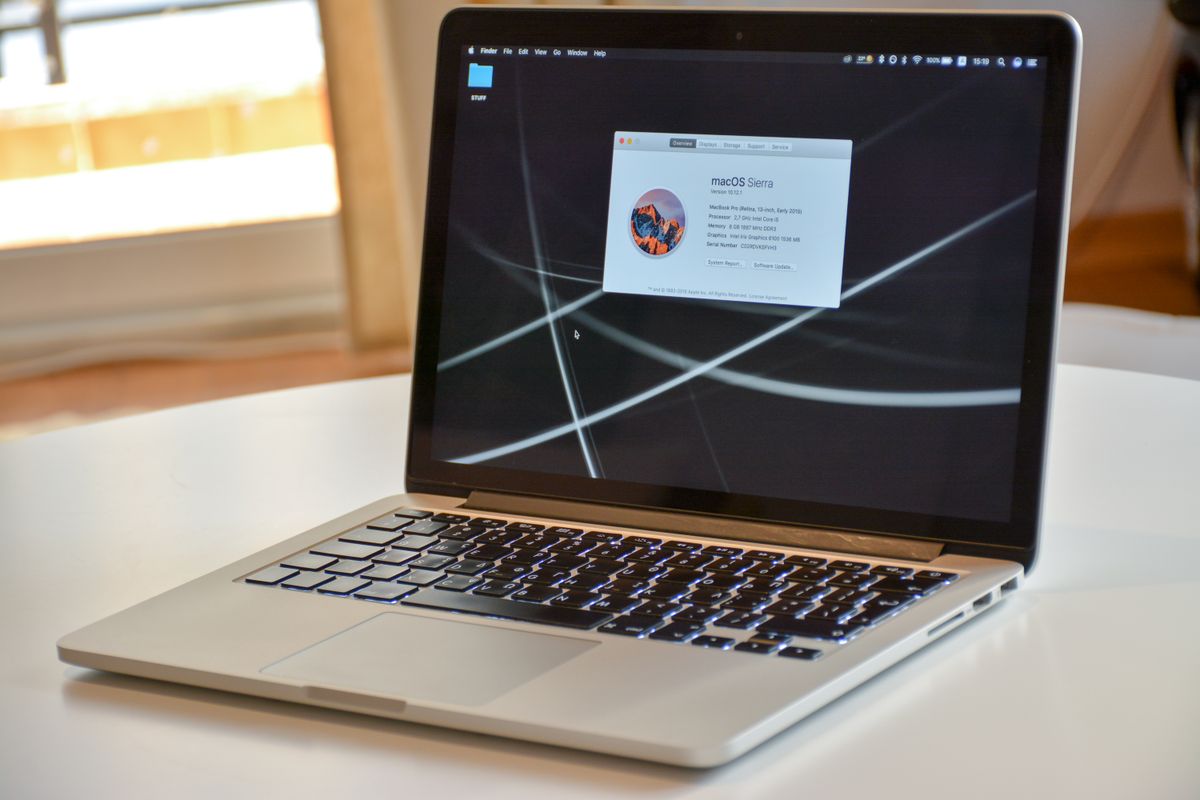
Die Verschlüsselung läuft über AES-256 mit Schlüsseln, die vom iCloud-Keychain bereitgestellt werden. Apple speichert nichts in der Cloud zwischen, das Zeitfenster zum Einfügen beträgt etwa zwei Minuten, danach wird der temporäre Inhalt verworfen. Diese Architektur macht Universal Clipboard datenschutzfreundlicher als jede Cross-Device-Lösung von Google oder Microsoft, weil keine Drittanbieter-Server beteiligt sind und kein Inhalt persistent gespeichert wird.
Der Vorteil gegenüber AirDrop liegt im Workflow: Du kopierst auf einem iPhone 15 Pro, wechselst zum MacBook Pro M3 und drückst Cmd+V, fertig. Kein Bestätigungs-Dialog, kein Empfänger-Auswahl-Screen. Die Latenz liegt bei kurzen Texten unter einer Sekunde, bei 100 MB Bildern bei etwa drei bis fünf Sekunden. Im direkten Vergleich braucht AirDrop bei kleinen Inhalten zwei bis drei zusätzliche Taps, während Universal Clipboard die Standard-Tastenkombination Cmd+V wiederverwendet.
Die vier Aktivierungs-Voraussetzungen
Damit Universal Clipboard zuverlässig läuft, müssen alle vier Bedingungen gleichzeitig erfüllt sein. Wenn eine fehlt, schweigt das Feature kommentarlos, Apple zeigt keinen Fehler an. Deshalb scheitern die meisten Setups an einem übersehenen Detail.
- Gleiche Apple-ID: Auf allen Geräten muss derselbe iCloud-Account angemeldet sein (Einstellungen → [Dein Name]). Family-Sharing zählt nicht, es muss exakt dieselbe ID sein.
- Bluetooth + WLAN an: Beide Funkmodule müssen aktiv sein, im gleichen WLAN-Netz oder Personal-Hotspot.
- Handoff aktiviert: Mac: Systemeinstellungen → Allgemein → AirDrop & Handoff → "Übergabe zwischen diesem Mac und iCloud-Geräten erlauben". iPhone/iPad: Einstellungen → Allgemein → AirPlay & Handoff → Handoff einschalten.
- 2-Faktor-Authentifizierung: Die Apple-ID muss 2FA nutzen, ohne diese verweigert iCloud die Continuity-Funktionen.
Schritt-für-Schritt: Setup auf Mac und iPhone
Die Aktivierung dauert insgesamt etwa drei Minuten, wenn alle Geräte griffbereit sind. Apple hat das Setup mit jedem macOS-Update vereinfacht, unter macOS Sequoia 15 findest du die relevanten Schalter zentral in den Systemeinstellungen unter "Allgemein → AirDrop & Handoff".
Auf dem iPhone 15 oder neueren Geräten reicht ein Tap im Einstellungs-Bereich "Allgemein → AirPlay & Handoff". Wichtig: Nach dem Aktivieren ein kurzer Neustart aller Geräte hilft, weil die Continuity-Daemons (cloudd, sharingd) frische Sessions öffnen müssen.
Bei mehreren Macs im Haushalt, etwa ein Mac mini M2 und ein MacBook Air M3, funktioniert die Funktion zwischen allen Geräten gleichzeitig. Du kannst also auf dem iPad Pro 12,9" markieren und entweder am Mac mini oder MacBook einfügen, je nachdem, welches Gerät zuerst aufwacht. Apple priorisiert dabei das zuletzt aktiv genutzte Gerät, was in der Praxis bedeutet: Der Mac, der gerade entsperrt vor dir steht, gewinnt das Race-Condition gegen ein im Hintergrund laufendes Gerät.

Was du kopieren kannst: und was nicht
| Inhaltstyp | Funktioniert? | Hinweis |
|---|---|---|
| Plain-Text | Ja | unter 1 Sekunde Latenz |
| Formatierter Text (Rich-Text) | Ja | Formatierung wird übernommen |
| Bilder (JPG, PNG, HEIC) | Ja | bis 5 GB pro Übertragung |
| Videos | Ja | aber AirDrop ist schneller bei großen Dateien |
| Dateien aus Finder | Ja (macOS 13+) | Empfänger braucht passende App |
| Passwörter aus Keychain | Nein | Sicherheits-Sperre, nutze AutoFill |
| Apple Pay-Daten | Nein | strikt geblockt |
Größere Bilddateien, etwa eine 50 MB RAW-Datei von der iPhone 15 Pro-Kamera, laufen etwa drei bis fünf Sekunden. Über 100 MB lohnt sich AirDrop, weil dort die Übertragungsrate höher liegt und kein Zwei-Minuten-Timeout greift.
Häufige Probleme und Fixes
Wenn Universal Clipboard plötzlich nicht mehr arbeitet, liegt es meist an einem von drei Gründen: VPN-Konflikt, anderes WLAN-Netz oder Continuity-Cache-Problem. Ein VPN auf dem Mac kann die Peer-to-Peer-Verbindung blockieren, temporär deaktivieren und testen.
Der zweithäufigste Fehler: Das iPhone hängt im LTE/5G-Netz, der Mac im heimischen WLAN. Universal Clipboard braucht zwingend das gleiche lokale Netz oder einen aktiven Personal-Hotspot. Schnellcheck: Auf beiden Geräten WLAN-Namen vergleichen.
sudo killall sharingd, auf dem iPhone Bluetooth aus- und einschalten. Danach ist die Continuity-Session neu aufgebaut und Universal Clipboard reagiert wieder in unter einer Sekunde.
Sinnvolle Ergänzungen und Alternativen
Wer Universal Clipboard intensiv nutzt, sollte zusätzlich einen Clipboard-Manager wie Paste (€29 einmalig) oder Maccy (kostenlos) installieren, beide speichern eine History der letzten 50 bis 200 Einträge. Die Apple-Variante kann nur den aktuellen Inhalt zwischenspeichern, kein Verlauf. Diese Lücke wird besonders schmerzhaft, wenn du parallel mehrere Text-Schnipsel verwaltest und einer davon überschrieben wird, bevor du ihn an die Zielposition einfügen konntest.
Für Multi-Device-Workflows ohne Apple-Lock-in funktionieren Tools wie 1Clipboard oder ClipboardFusion (€20-30/Jahr) cross-platform zwischen Windows, Linux und Mac. Sie nutzen aber Cloud-Server statt Peer-to-Peer und sind damit langsamer und weniger privat. Für reine Apple-Setups ist die native Lösung unschlagbar, sie ist schneller, sicherer und in das Betriebssystem so tief verzahnt, dass keine externe App mithalten kann.
Fazit: Universal Clipboard ist eines der unterschätztesten Continuity-Features. Wer alle vier Voraussetzungen prüft, hat in drei Minuten ein System, das täglich Zeit spart. Empfehlung: Native Lösung für reine Apple-Workflows, zusätzlich Maccy als Clipboard-History-Manager, kostet null Euro und füllt die einzige echte Lücke der Apple-Implementierung.
Veröffentlicht durch die TechSetup-Redaktion. Veröffentlicht am 7. August 2026. Aktualisiert am 19. August 2026.
Verantwortlich i.S.d. § 18 MStV: siehe Impressum.
Fehler entdeckt oder ergänzende Erfahrung? korrektur@techsetup.de
Setup-Tipps & neue Tests
Die besten Desk Setups, Zubehoer-Tests und Technik-Tipps -- kein Spam, jederzeit abbestellbar.
🎁 Gratis dazu: Der perfekte Schreibtisch-Guide (PDF)
Das könnte dich auch interessieren
AirDrop Probleme lösen: 7 Tipps wenn es nicht funktioniert
Bildschirmzeit sinnvoll nutzen: Limits und Auswertung verstehen

Apple Familienfreigabe einrichten: Anleitung und Tipps
Apple Familienfreigabe einrichten, Abos teilen, Kinderschutz aktivieren und iCloud-Speicher in der Familie nutzen. Komplette Anleitung.