MacBook Zubehör 2026: Die wichtigsten Accessoires

Dieser Artikel kann Affiliate-Links enthalten. Wenn du über diese Links einkaufst, erhalten wir möglicherweise eine kleine Provision — ohne Mehrkosten für dich. Das hilft uns, weiterhin kostenlose Inhalte zu erstellen.
Apple liefert das MacBook 2026 mit drei Thunderbolt-4-Ports und einem MagSafe-3-Anschluss, was im ersten Moment nach genug klingt, reicht für ein produktives Setup mit 4K-Monitor, externer SSD und USB-Hub nicht aus. Der durchschnittliche MacBook-Käufer gibt im ersten Jahr zwischen €350 und €800 für Zubehör aus. Diese Summe lässt sich halbieren, wenn man die wichtigsten Komponenten von Anfang an gezielt wählt statt schrittweise nachzukaufen.
Docking-Stationen und USB-C-Hubs
Eine Docking-Station ist die zentrale Investition für jeden MacBook-Desk-Setup. Sie verwandelt einen einzelnen Thunderbolt-4-Port in 10+ Anschlüsse, HDMI 2.1, Ethernet, USB-A, SD-Karten und zusätzliches Stromnetz. Der CalDigit TS4 (€399) ist seit Jahren Marktführer, weil er als einer der wenigen Docks 98W Power-Delivery für das MacBook Pro 16" liefert und einen 8K-Display über DisplayPort 1.4 ansteuert.
Notebooks & Desk-Tech bei notebooksbilliger
Laptops, Monitore, Docks, SSDs und Peripherie fürs Setup, beim großen Technik-Versender, oft günstiger als der Hersteller-Store.
Anzeige · Affiliate-Link.
Günstigere Alternativen: OWC Thunderbolt 4 Dock (€289) mit 90W PD, Anker 778 Thunderbolt Docking Station (€349) und Plugable TBT4-UDZ (€329). Der Kostenunterschied von €100-150 zum CalDigit lohnt sich nur bei intensivem Multi-Display-Einsatz mit zwei externen 4K-Monitoren oder einem 8K-Display.
Für mobile Setups ohne Schreibtisch reicht ein USB-C-Hub. Der Anker 547 USB-C Hub (€89) liefert 7 Ports im Reise-Format und unterstützt 4K@60Hz HDMI plus 100W Pass-Through-Charging. Wer regelmäßig zwischen Büro und Home-Office wechselt, profitiert von einem Hub mit magnetischer Befestigung unter dem MacBook, der Hyper HyperDrive 9-in-1 (€129).
Externe Monitore mit MacBook-Optimierung
Apples eigener Studio Display (€1799) und Pro Display XDR (€5499) sind die einzigen Monitore mit nativer macOS-Integration für Kamera, Mikro und Spatial Audio. Für 90% der Anwender ist die Investition aber überdimensioniert. Ein LG UltraFine 5K (€1399) bietet identische Pixeldichte zum Studio Display und macOS-Helligkeits-Steuerung über USB-C bei spürbar niedrigerem Preis.
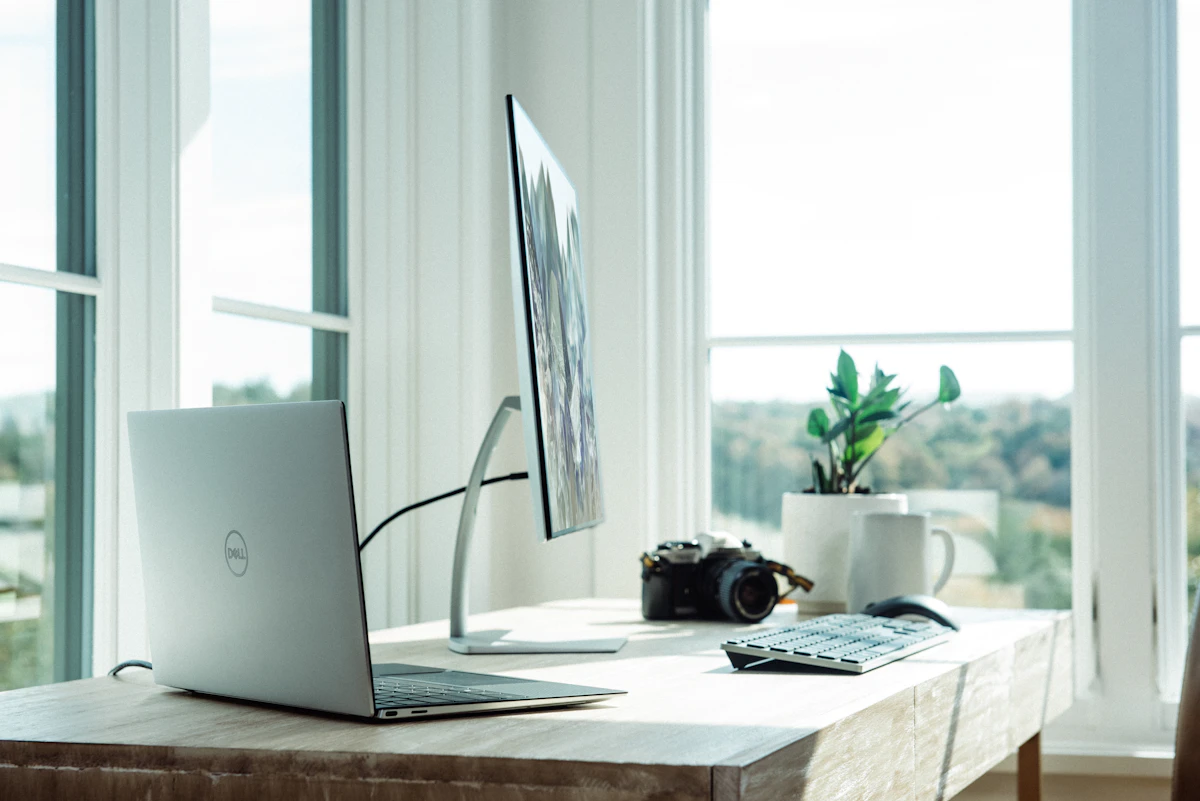
Für Produktivität reicht oft ein hochauflösender 27- oder 32-Zoll-Monitor. Bewährt: Dell U2723QE (€699) mit USB-C-Hub-Funktion, BenQ PD2725U (€799) mit Hardware-Kalibrierung für Designer und LG 32UN880 (€549) als ergonomischer Schwenkarm-Monitor. Alle drei laden das MacBook über USB-C mit 90W und liefern 4K-Auflösung bei 60Hz.
Skaling-Falle: macOS rendert auf 4K-Monitoren standardmäßig 1080p-Skaliert und liefert nicht die volle 4K-Schärfe. Über BetterDisplay (€20) oder im Tweak-Menü lässt sich die HiDPI-Auflösung auf "Looks like 2560x1440" einstellen, dann wird der 4K-Bildschirm voll genutzt mit gestochen scharfer Schrift.
Externe SSDs für Backup und Foto-Workflows
Die Standard-MacBook-SSD ist verlötet, Upgrade ab Werk auf 1 TB kostet €230, auf 2 TB €690. Wer regelmäßig 4K-Videos schneidet oder RAW-Fotos archiviert, fährt mit einer externen Thunderbolt-SSD deutlich günstiger. Die Samsung T9 mit 2 TB (€229) erreicht 2000 MB/s Lesegeschwindigkeit und ist robust gummiert.
Für professionellen Video-Workflow lohnt sich die OWC Envoy Pro FX 4TB (€699) mit IP67-Wasserschutz und Thunderbolt-3-Speed von 2800 MB/s. Bei Final-Cut-Pro-Projekten lädt sie 8K ProRes-Material ohne Stocken. Die nochmals schnellere LaCie Rugged SSD Pro 5 (€1149 für 4TB) erreicht 6800 MB/s über USB4/TB4, sinnvoll nur bei dedizierten Color-Grading-Setups.
Für reine Backups reichen USB-3.2-Festplatten oder günstigere SSDs. Die WD My Passport SSD 2TB (€169) ist mit 1050 MB/s schnell genug für Time-Machine. Wichtig: Backup-SSD räumlich vom MacBook trennen, idealerweise an einem zweiten Standort, um auch bei Wohnungs-Diebstahl oder Brand abgesichert zu sein.
Tastatur, Maus und Trackpad
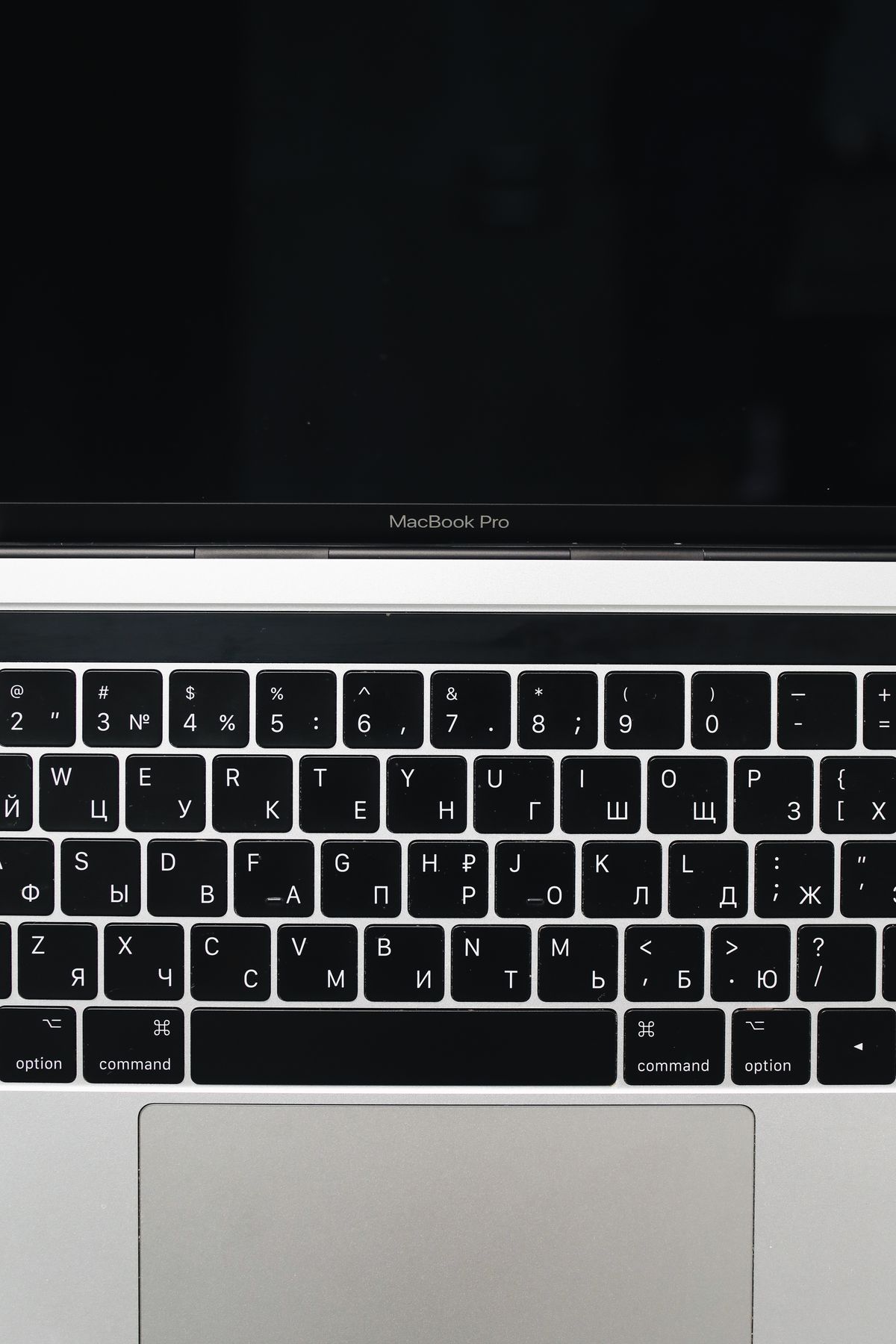
Apples Magic Keyboard (€129) und Magic Trackpad (€149) lassen sich nahtlos koppeln, sind aber für Vielschreiber nicht ideal. Mechanische Tastaturen wie das Logitech MX Mechanical Mini (€169) oder das Keychron K2 V2 (€99) bieten besseren Tipp-Komfort und Multi-Device-Pairing zwischen MacBook, iPad und iPhone.
Für Maus-Workflows ist die Logitech MX Master 3S (€109) der Goldstandard. Sie funktioniert auf Glas-Schreibtischen, hat eine programmierbare Daumentaste und ladet via USB-C in 3 Minuten für eine Stunde Nutzung. Apples Magic Mouse (€99) bleibt für die meisten ergonomisch suboptimal, flach und mit schwer erreichbarer Lade-Position.
Designer-Setups profitieren vom Logitech MX Vertical (€99) gegen Karpaltunnel-Beschwerden oder vom Apple Magic Trackpad als Zweit-Eingabegerät neben der Maus. Für Tablet-Künstler ist das Wacom Intuos Pro M (€399) mit MacOS-Pen-Pressure unverzichtbar, Affinity Photo und Procreate erkennen die Drucksensitivität ohne zusätzliche Treiber.
Vergleich: MacBook-Zubehör-Pakete
| Setup-Tier | Hub/Dock | Monitor | SSD | Gesamt |
|---|---|---|---|---|
| Einsteiger | Anker 547 (€89) | LG 32UN880 (€549) | WD Passport 2TB (€169) | €807 |
| Pro | OWC TB4 Dock (€289) | Dell U2723QE (€699) | Samsung T9 2TB (€229) | €1217 |
| Creator | CalDigit TS4 (€399) | LG UltraFine 5K (€1399) | OWC Envoy Pro 4TB (€699) | €2497 |
| Studio | CalDigit TS4 (€399) | Studio Display (€1799) | LaCie Rugged Pro 4TB (€1149) | €3347 |
Ergonomie: Ständer, Stühle und Beleuchtung
Ein MacBook auf dem Tisch zwingt den Kopf nach unten, ein Hauptgrund für Nacken-Verspannungen. Ständer wie der Twelve South Curve SE (€69), Rain Design mStand (€59) oder Grovemade Walnut Laptop Riser (€99) heben den Bildschirm auf Augenhöhe. Wichtig: bei Nutzung ohne zweiten Monitor brauchst du dann eine externe Tastatur und Maus, weil das MacBook-Keyboard zu hoch wäre.
Für Steh-Schreibtische ist der Roost Laptop Stand (€89) der Standard, er ist faltbar, wiegt 170 Gramm und passt in jede Laptop-Tasche. Adapter-Versionen für iPad ebenfalls erhältlich. Allerdings ist die Höhenverstellung limitiert auf drei Positionen.
Beleuchtung wird oft unterschätzt. Eine BenQ ScreenBar Halo (€199) klemmt direkt am Monitor und blendet nicht in die Augen wie klassische Schreibtisch-Lampen. Für Video-Calls ergänzend das Elgato Key Light Air (€129), beide Lampen lassen sich per Stream Deck oder Logi Options+ mit einem Klick steuern.
Welche Investitionen sich nicht lohnen
- Apple AirTag im MacBook-Sleeve: AirTags werden in Apple-Sleeves nicht zuverlässig erkannt, die Aluminium-Hülle dämpft das Bluetooth-Signal. Besser eigene Tracking-Lösungen wie Pebblebee Tag (€39).
- Billige USB-C-Kabel: No-Name-Kabel unter €15 erreichen oft nicht die volle Thunderbolt-4-Bandbreite. Für Display-Anschluss mindestens das Apple Thunderbolt 4 Pro Cable (€79) oder das CalDigit TB4-Kabel (€49) wählen.
- Magnetische Webcam-Cover: Apple-MacBooks-2024+ haben eine LED-Aktivitätsanzeige für die Kamera. Cover sind hardwareseitig überflüssig und können beim Schließen den Bildschirm beschädigen.
- Vergoldete Adapter: Marketing-Gimmick. Vergoldete Kontakte bringen bei digitalen Signalen 0% messbare Verbesserung. Reines Premium-Preis-Argument.
- 10-Port-USB-Hubs unter €30: Überspannungsschutz und Pegelstabilität fehlen. Risiko für angeschlossene SSDs und externe Geräte. Lieber 4 Ports von Anker als 10 Ports von No-Name.
Was sich lohnt: Empfehlung am Ende
Für die meisten MacBook-Käufer ist das Pro-Tier-Setup mit OWC-Dock und Dell-Monitor die rationalste Wahl. Es deckt 4K-Video-Editing, Multi-Display-Programmierung und Office-Workflows ab, ohne in die €2500+-Liga zu rutschen. Wer ohnehin Apple-Studio-Display oder Pro Display XDR plant, profitiert von der nahtlosen Integration, sollte aber den Aufpreis kritisch hinterfragen.
Investiere zuerst in das Dock, dann in den Monitor, dann in Ergonomie-Equipment (Stand, Tastatur, Maus). Externe SSDs lassen sich jederzeit nachkaufen, Monitor und Dock entscheiden über die tägliche Arbeitsqualität. Beim Kabel-Setup nicht sparen: ein €15-USB-C-Kabel kostet dich am Ende mehr Nerven als ein €79-Apple-Kabel.
Plane das Budget realistisch: ein vollständiges produktives MacBook-Setup mit Dock, Monitor, SSD, Eingabegeräten und Ergonomie kostet €1000-1500. Versuche nicht, alles auf einmal zu kaufen, staffele die Investition über 6-12 Monate und priorisiere nach täglichem Nutzen. Ergonomie zuerst, dann Performance-Booster wie externe SSD und schnelle Hubs.
Veröffentlicht durch die TechSetup-Redaktion. Veröffentlicht am 28. Juni 2026. Aktualisiert am 4. Oktober 2026.
Verantwortlich i.S.d. § 18 MStV: siehe Impressum.
Fehler entdeckt oder ergänzende Erfahrung? korrektur@techsetup.de
Setup-Tipps & neue Tests
Die besten Desk Setups, Zubehoer-Tests und Technik-Tipps -- kein Spam, jederzeit abbestellbar.
🎁 Gratis dazu: Der perfekte Schreibtisch-Guide (PDF)
Das könnte dich auch interessieren

iPhone Duo Zubehör: Was fürs erste faltbare iPhone wirklich sinnvoll ist
Scharnier frei lassen, Touch-ID-Button aussparen, kein starres Glas aufs Innendisplay: Zubehör fürs iPhone Duo folgt eigenen Regeln.

iPhone 18 Pro Max Panzerglas: Welches Schutzglas fürs 6,9-Zoll-Display passt
Wegen der kleineren Dynamic Island passt altes Schutzglas nicht mehr. Worauf es beim iPhone 18 Pro Max wirklich ankommt.

MagSafe am iPhone 18: Was bleibt, was sich ändern könnte
MagSafe ist ein magnetischer Standard und bleibt generationsübergreifend kompatibel. Was du weiternutzt und wo die Magnet-Position kippen könnte.