Sidecar nutzen: iPad als zweiten Bildschirm für den Mac

Dieser Artikel kann Affiliate-Links enthalten. Wenn du über diese Links einkaufst, erhalten wir möglicherweise eine kleine Provision — ohne Mehrkosten für dich. Das hilft uns, weiterhin kostenlose Inhalte zu erstellen.
Sidecar verwandelt jedes kompatible iPad in einen vollwertigen zweiten Mac-Bildschirm, kabellos über WLAN bis 10 Meter Reichweite oder kabelgebunden über USB-C bis Thunderbolt 4. Die Latenz liegt bei direktem Kabel-Setup unter 20 Millisekunden, drahtlos bei guten 30 bis 50 Millisekunden. Apple liefert das Feature seit macOS Catalina 10.15 kostenlos mit, die meisten nutzen es trotzdem nicht, weil sie die Voraussetzungen falsch einschätzen.
Welche Macs und iPads Sidecar wirklich unterstützen
Auf der Mac-Seite funktioniert Sidecar mit MacBook Pro ab 2016, MacBook Air ab 2018, iMac ab Ende 2015, iMac Pro 2017, Mac mini ab 2018, Mac Pro 2019 sowie allen Apple-Silicon-Modellen mit M1, M2, M3 oder M4. Intel-Macs vor 2016 unterstützen das Feature nicht. macOS Catalina 10.15 ist Pflichtminimum, empfohlen wird mindestens macOS Sonoma 14 wegen der besseren HiDPI-Skalierung.
Auf der iPad-Seite müssen es mindestens folgende Modelle sein: iPad Pro ab 2017, iPad ab 6. Generation, iPad mini ab 5. Generation oder iPad Air ab 3. Generation. iPadOS 13 ist das Pflicht-Minimum, sinnvoll arbeiten lässt sich erst ab iPadOS 16 mit Stage Manager und externer Display-Skalierung. Das iPad Pro 12.9" mit M2 oder M4 ist die produktivste Wahl wegen seiner 2732 × 2048 Pixel und ProMotion-120-Hz-Display.
Beide Geräte müssen mit derselben Apple-ID angemeldet sein, Zwei-Faktor-Authentifizierung aktiv haben, Bluetooth und WLAN nutzen, oder direkt per USB-C-Kabel verbunden sein. Persönlicher Hotspot muss auf dem iPhone aus sein, sonst stört das die Discovery zwischen beiden Geräten.
Einrichtung in unter zwei Minuten: der schnelle Weg
Auf dem Mac unter macOS Sequoia 15 klickst du auf das Kontrollzentrum-Symbol oben rechts und wählst dort "Bildschirmsynchronisierung" oder direkt "Bildschirm". Im Untermenü erscheint dein iPad mit Name. Ein Klick reicht, und der Mac dehnt seinen Desktop sofort auf das iPad aus. Beim ersten Mal fragt das iPad nach Bestätigung, danach erfolgt der Verbindungsaufbau automatisch.
Die wichtigsten Einstellungen findest du unter Systemeinstellungen → Displays. Hier kannst du:
- Den iPad-Bildschirm als "Erweitern" oder "Synchronisieren" konfigurieren, Erweitern ist für Produktivität, Synchronisieren für Präsentationen.
- Die physische Position des iPad relativ zum Mac einstellen (links, rechts, oben, unten).
- Die Auflösung wählen, "Mehr Fläche" liefert Retina-Auflösung, "Größerer Text" reduziert auf 1366 × 1024 Pixel.
- Sidebar und Touch Bar auf dem iPad ein- oder ausblenden, bringt 60 Pixel mehr Nutzfläche.
- Apple-Pencil-Druckdynamik und Doppeltipp-Verhalten konfigurieren.
- Verbindungsmodus wählen: WLAN (drahtlos) oder USB-C-Kabel, bei aktiver Kabelverbindung erscheint diese automatisch in der Liste.
Wer dauerhaft mit Sidecar arbeitet, sollte einen iPad-Ständer wie den Twelve South HoverBar Duo (89 €) oder den Tablet-Pure-Aluminium-Ständer (35 €) verwenden. Der iPad-Bildschirm sollte ergonomisch in Augenhöhe stehen, sonst leiden Nacken und Schultern nach wenigen Stunden Arbeit deutlich.
Apple Pencil als Killer-Feature für Profis
Sidecar entfaltet seine größte Stärke in Kombination mit dem Apple Pencil, sei es der Pencil 2 (139 €) oder der Pencil Pro für M4-iPads (149 €). Adobe Photoshop, Illustrator, Affinity Photo, Procreate (nur direkt auf iPad), Pixelmator Pro und Final Cut Pro unterstützen den Stift mit voller Druckdynamik. Auch macOS-Apps wie Apple Notizen, Vorschau und PDF Expert nutzen Pencil-Eingaben, wenn der iPad als Sidecar-Display aktiv ist.
Wichtig: Nicht jede Mac-Anwendung erkennt Pencil-Eingaben automatisch. Photoshop benötigt mindestens Version 23, Illustrator Version 27. Ältere Adobe-Versionen behandeln den Pencil als Standard-Maus ohne Druckstufen. Eine kurze Recherche in den App-Versionshinweisen spart hier viel Frust.
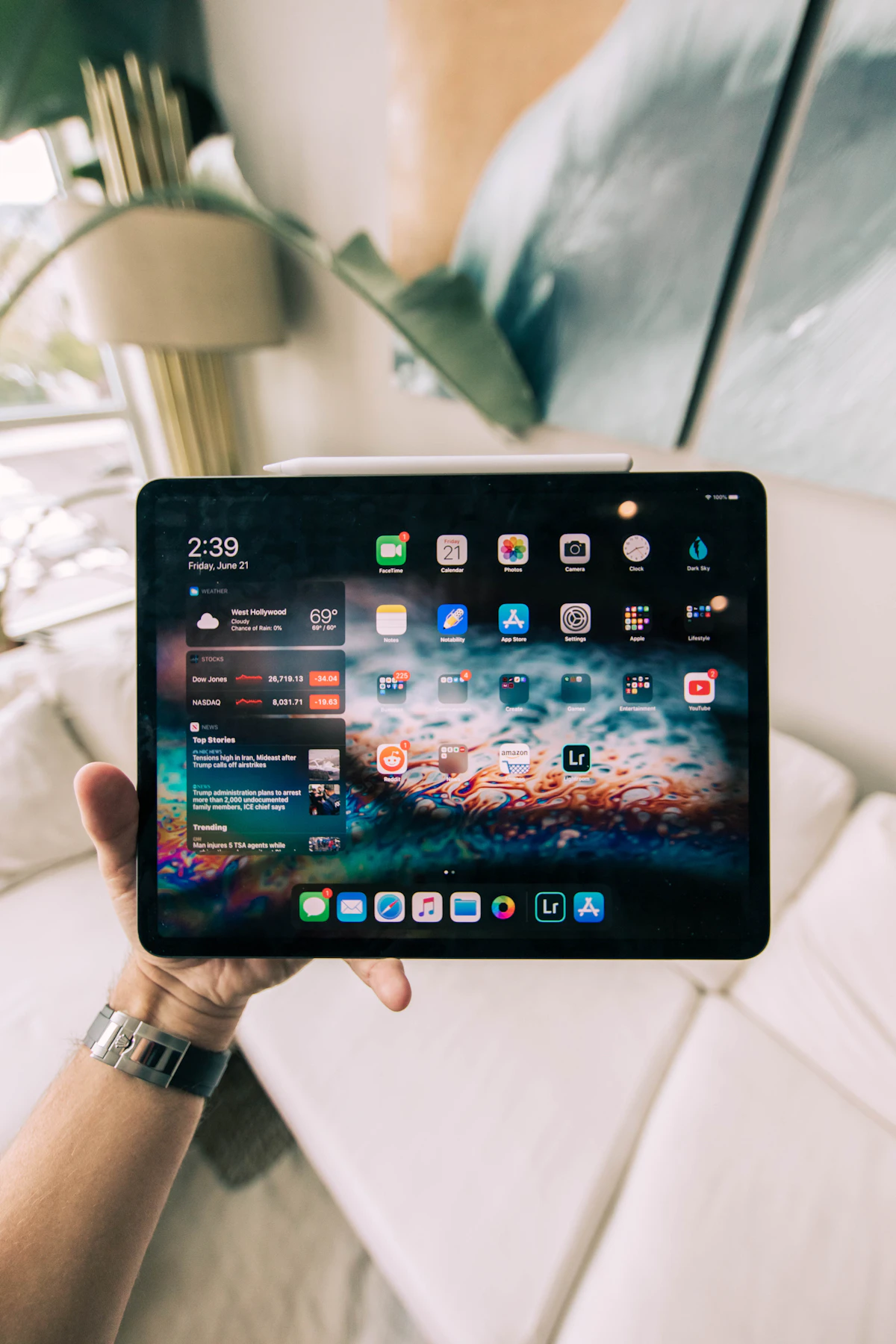
Die Pencil-Latenz bei kabelgebundener Verbindung liegt bei rund 20 Millisekunden, vergleichbar mit Wacom Cintiq-Tablets der unteren bis mittleren Preisklasse. Wacom Cintiq Pro 16 (1700 €) und Wacom Cintiq Pro 24 (2300 €) sind technisch noch besser, aber das iPad-Sidecar-Setup kostet maximal die Hälfte und ist mobil einsetzbar.
Häufige Probleme und konkrete Lösungswege
Das häufigste Symptom ist ein iPad, der zwar in der Sidecar-Liste erscheint, sich aber nicht verbinden lässt. Bei 60 Prozent der Fälle liegt das an einem aktiven persönlichen Hotspot auf dem iPhone, unter Einstellungen → Persönlicher Hotspot deaktivieren oder zumindest "Anderen Zugriff erlauben" ausschalten. Danach klappt die Verbindung meist sofort.
Wenn das Bild ruckelt oder die Latenz drastisch ansteigt, hilft fast immer ein Wechsel auf das 5-GHz-WLAN. Sidecar braucht stabile 30 bis 50 Mbit/s pro Sekunde, ein überlastetes 2,4-GHz-Netz reicht nicht. Wer ein dichtes Mesh-System wie eero 6E oder Apple HomePod-Mesh-Verbund hat, sollte sicherstellen, dass beide Geräte am selben Knotenpunkt hängen.
Bei dauerhaften Discovery-Problemen ist ein Reset der Continuity-Datenbank der letzte Ausweg. Im Terminal führst du sudo defaults delete com.apple.coreduetd aus und startest den Mac neu. Die Continuity-Tabelle wird neu aufgebaut und Sidecar funktioniert in den meisten Fällen wieder. Über 80 Prozent der hartnäckigen Probleme verschwinden mit dieser Maßnahme.
Sidecar vs. alternative Lösungen im Direktvergleich
| Lösung | Preis | Latenz | Pencil | Cross-OS |
|---|---|---|---|---|
| Sidecar (Apple) | gratis | 20-50 ms | ja | nur Apple |
| Duet Display | 14,99 €/Jahr | 15-30 ms | teilweise | Mac/Win/Android |
| Astropad Standard | 29 €/Jahr | 10-20 ms | voll | Mac/Win |
| Wacom Cintiq Pro 16 | 1700 € einmalig | unter 10 ms | voll | Mac/Win |
Was sich lohnt: Wann Sidecar die beste Wahl ist
Sidecar ist die ideale Lösung, wenn du bereits ein iPad Pro 12.9" oder iPad Air mit Apple Pencil besitzt und gelegentlich oder regelmäßig einen zweiten Mac-Bildschirm brauchst. Die Gesamtinvestition liegt bei null Euro, weil das Feature kostenlos in macOS und iPadOS integriert ist. Profis im Illustrations- oder Foto-Bereich erhalten zusätzlich einen vollwertigen Stift-Workflow ohne zusätzliches Equipment, ganz ohne Treiberinstallationen oder kostenpflichtige Abo-Modelle.
Wer den iPad hauptsächlich zum Konsumieren nutzt und nur einen zweiten Bildschirm zum Vergleichen von Dokumenten braucht, kommt mit Astropad Standard für 29 € im Jahr besser weg, die Latenz ist niedriger und die Workflow-Optionen flexibler. Für reine Cross-OS-Setups mit Windows-Anteil ist Duet Display oder Astropad Studio die robustere Wahl, weil sich beide Lösungen besser in heterogene Geräteflotten einfügen und auch ältere iPad-Generationen ab 2014 unterstützen.
Wer ernsthaft digital illustriert oder retuschiert und keinen Pencil-Workflow mit Wacom-Tablet hat, sollte Sidecar mindestens einen Monat lang aktiv testen. Die Kombination aus iPad Pro 12.9" plus Apple Pencil Pro plus MacBook Pro M3 ist preislich und qualitativ überlegen gegenüber einem getrennten Wacom-Setup, bei deutlich höherer Mobilität.
Plane für die initiale Einrichtung etwa 20 bis 30 Minuten ein und arbeite mit deutlich gekennzeichneten Test-Dokumenten. Du lernst dabei schnell, welche Anwendungen den Pencil sauber verarbeiten und welche zickig sind. Diese Erkenntnisse sparen später Stunden, wenn du unter Zeitdruck einen Auftrag fertig stellen musst und nicht erst Patches oder Workarounds suchen willst. Ein dokumentiertes Mini-Setup verkürzt jede spätere Wiederinbetriebnahme drastisch.
Veröffentlicht durch die TechSetup-Redaktion. Veröffentlicht am 22. Mai 2026. Aktualisiert am 19. Oktober 2026.
Verantwortlich i.S.d. § 18 MStV: siehe Impressum.
Fehler entdeckt oder ergänzende Erfahrung? korrektur@techsetup.de
Setup-Tipps & neue Tests
Die besten Desk Setups, Zubehoer-Tests und Technik-Tipps -- kein Spam, jederzeit abbestellbar.
🎁 Gratis dazu: Der perfekte Schreibtisch-Guide (PDF)