Apple Pencil Tipps und Tricks für Einsteiger und Profis
Dieser Artikel kann Affiliate-Links enthalten. Wenn du über diese Links einkaufst, erhalten wir möglicherweise eine kleine Provision — ohne Mehrkosten für dich. Das hilft uns, weiterhin kostenlose Inhalte zu erstellen.
Der Apple Pencil Pro misst Druck in 4.096 Stufen, erkennt Drehung um die eigene Achse mit Gyroskop und kann durch leichtes Drücken (Squeeze) ein Werkzeug-Menü öffnen, das ist ein deutlicher Sprung gegenüber dem Pencil 2 mit Double-Tap. Wer ihn nur zum gelegentlichen Notieren nutzt, schöpft kaum 30 Prozent seiner Möglichkeiten aus. Mit zehn gezielten Kniffen wird aus dem 149-Euro-Stylus ein echtes Produktivitäts-Werkzeug für GoodNotes, Procreate, Affinity Designer und das Tagesgeschäft.
Welcher Pencil zu welchem iPad passt
Apple hat drei aktuelle Pencil-Modelle im Sortiment, und sie sind nicht untereinander kompatibel. Der Pencil Pro (€149) funktioniert ausschließlich mit den 2024er-iPads: iPad Pro M4 in 11" und 13", iPad Air M2 in 11" und 13". Der Pencil 2 (€129) gehört zu iPad Pro M2 und älter sowie iPad Air bis zur 5. Generation. Der Pencil USB-C (€89) ist der günstige Einsteiger ohne Druckempfindlichkeit für iPad 10. Gen und iPad Mini.
Die Unterschiede sind funktional spürbar. Pro und Pencil 2 koppeln magnetisch an der iPad-Seite und laden dort kabellos, der USB-C-Pencil muss per Kabel geladen werden und unterstützt keinen Double-Tap. Der Pro bietet zusätzlich haptisches Feedback, Squeeze-Geste und die Find-My-Funktion bei Verlust.
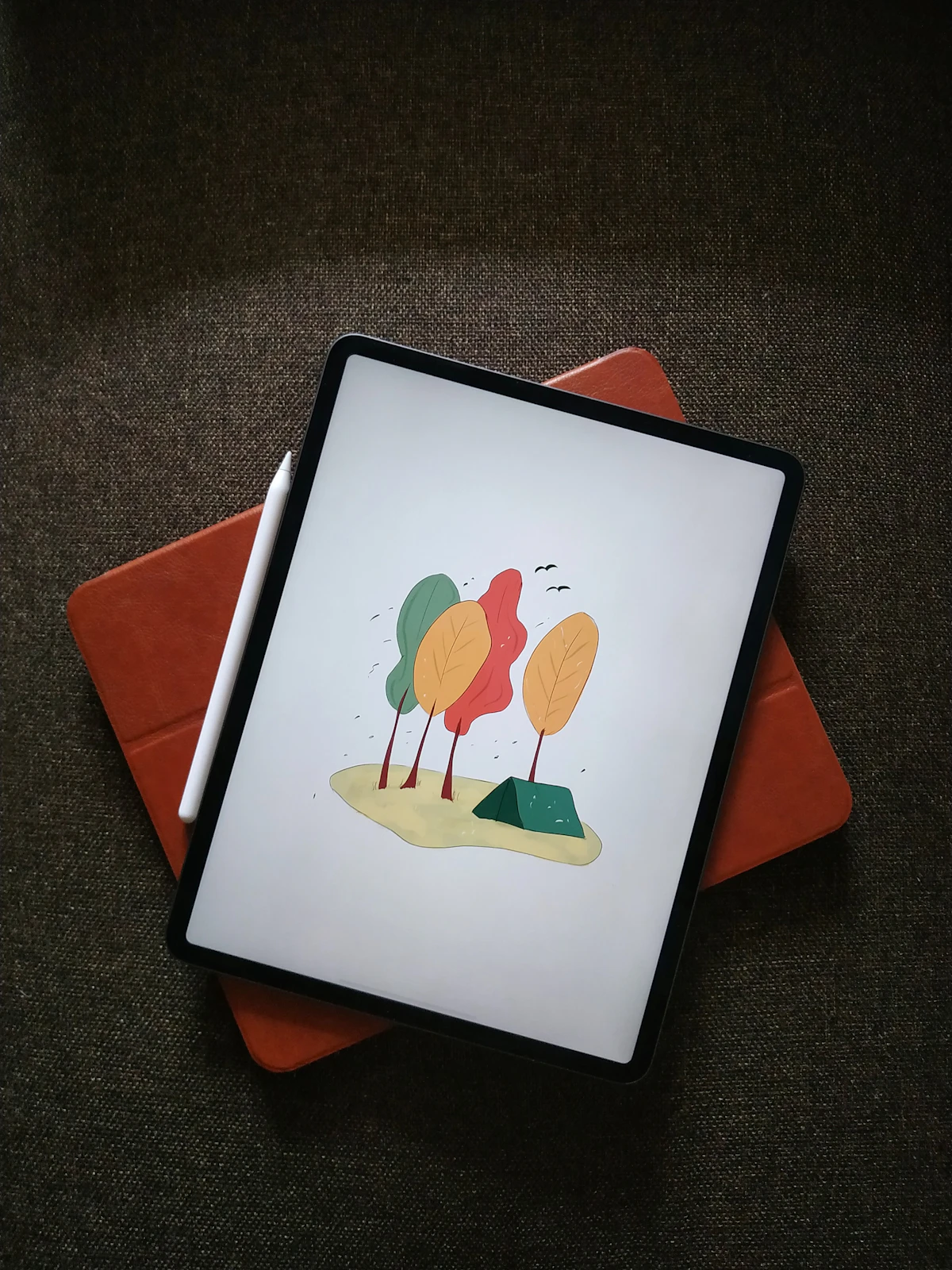
Für ernsthafte Designer und Illustratoren lohnt nur Pro oder 2, ohne Druck- und Neigungserkennung bleiben Procreate und Affinity hinter ihren Möglichkeiten zurück. Wer hauptsächlich PDFs annotiert oder Notes schreibt, kommt mit dem USB-C-Pencil zurecht.
Erstkonfiguration und Gesten richtig einrichten
Apple Pencil (USB-C)
Pixelgenaue Präzision für Notizen und Skizzen, die im Artikel beschriebene Nutzung direkt umsetzbar.
Anzeige · Affiliate-Link zu Amazon.
Frisch ausgepackt koppelt sich der Pencil Pro automatisch beim ersten Magnet-Andocken. Du siehst ein Pop-up "Pencil Pro koppeln" und tippst auf "Verbinden". Danach gehst du in Einstellungen → Apple Pencil und wählst die wichtigsten Gesten.
Squeeze (leichtes Drücken am Schaft) lässt sich auf "Werkzeug-Palette anzeigen", "Pinsel-Größe anpassen" oder "App-spezifisch" einstellen. Empfehlung: Erstmal auf "App-spezifisch" lassen, dann reagiert Procreate mit Werkzeug-Wechsel, GoodNotes mit Farbpalette und Notes mit Stiftauswahl. Doppeltipp am Schaft schaltet zwischen aktuellem Stift und Radiergummi um, das spart in jedem Workflow Sekunden.
Aktiviere zusätzlich "Schnelle Notizen": Vom rechten unteren Bildschirmrand mit dem Pencil nach oben wischen öffnet sofort die Notes-App mit leerem Blatt. Perfekt für Telefonate oder Meetings, in denen schnell etwas festgehalten werden muss.
Zehn Tricks, die im Alltag spürbar Zeit sparen
Diese zehn Funktionen sind dokumentiert, aber selten genutzt, jeder einzelne hebt die Produktivität merklich:
- Scribble: In jedem Textfeld (Mail, Safari-Suche, Spotlight) handschriftlich schreiben, iPadOS wandelt automatisch in Tipptext um.
- Form-Erkennung: In Notes oder GoodNotes einen Kreis, ein Dreieck oder Pfeil zeichnen und kurz halten, wird sauber begradigt.
- Markup-Toolbar einklappen: Mit dem Pencil auf die kleine Senkrechte tippen, Toolbar wird minimiert und stört nicht.
- Auswahl per Lasso: Handschrift markieren und kopieren wie Text, perfekt zum Umformatieren von Mitschriften.
- Pixel-genaue Auswahl: In Procreate Pencil drücken (Squeeze) hält die aktuelle Pinselgröße konstant beim Zeichnen.
- Farbpipette: Pencil-Spitze lange auf eine Farbe drücken, wird sofort als aktuelle Stiftfarbe übernommen (Notes, Procreate, GoodNotes).
- Skizze in Mail/Nachrichten: Tastatur ausblenden und mit Pencil direkt auf das Mail-Feld zeichnen, wird als Bild eingefügt.
- Live-Mitschrift in Pages: Handschrift wird in formatierten Text umgewandelt und kann mit Tastenkürzel-Stilen versehen werden.
- Annotieren von Screenshots: Screenshot mit Volume-Up + Power, sofort auf die Vorschau links unten tippen und mit Pencil draufschreiben.
- Find My Pencil: Verlorener Pencil Pro erscheint in der "Wo ist?"-App und gibt einen letzten bekannten Standort aus.
Procreate und Affinity ausreizen
Procreate (€12,99 Einmalkauf) ist der Goldstandard für digitale Illustration auf dem iPad. Mit dem Pencil Pro nutzt du Druck für Strichbreite, Neigung für Schattierungen, Rotation für Kalligrafie-Effekte und Squeeze für Werkzeug-Wechsel. In den Pinsel-Einstellungen unter "Druck und Glättung" lässt sich die Druckkurve individuell anpassen, wichtig für leichtere Hände.
Affinity Designer 2 (€21,99 Einmalkauf) bietet vektorbasiertes Arbeiten mit voller Pencil-Unterstützung. Besonders die Symmetriewerkzeuge profitieren vom druckempfindlichen Zeichnen, Mandalas und geometrische Muster entstehen in Minuten. Die Datei-Kompatibilität mit der Desktop-Version macht das iPad zum mobilen Skizzen-Tool fürs Studio.
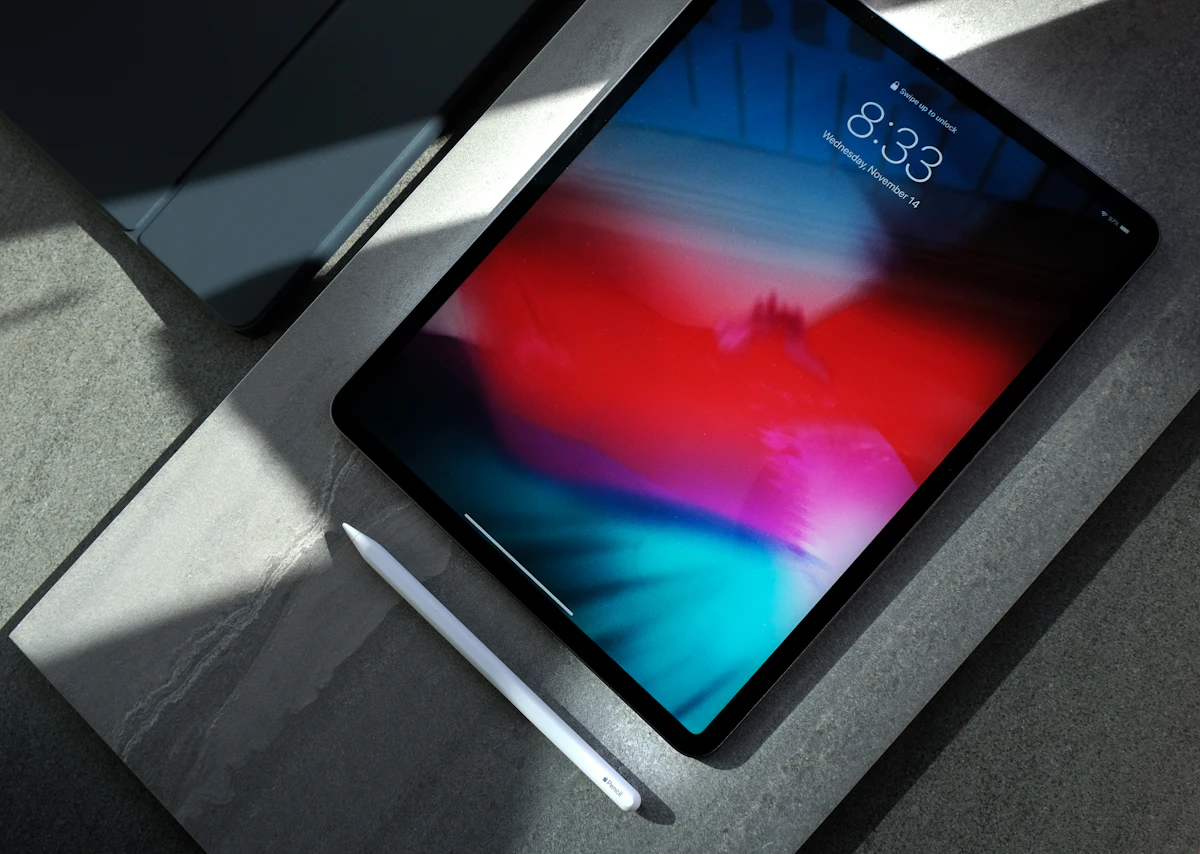
Für UI-Design probiere Linea Sketch (€14,99) oder Concepts (Abo €4,99/Monat). Beide nutzen die Pencil-Pro-Features voll aus und exportieren in alle gängigen Formate inklusive Figma-kompatibles SVG.
Ergonomie und Schreib-Komfort verbessern
Der Pencil Pro liegt mit 19,5 g und 8,9 mm Durchmesser ähnlich in der Hand wie ein klassischer Bleistift. Wer länger schreibt, profitiert von einem Silikon-Grip wie dem Paperlike Pencil Grip (€24), verhindert das Abrutschen und reduziert Krämpfe nach 30 Minuten Notizen.
Die glatte Glasoberfläche des iPad fühlt sich beim Schreiben rutschiger an als Papier. Eine matte Folie wie die Paperlike 2.1 (€42 für 12.9") oder die Bellemond Paper-Feel (€29) schafft Papier-Feeling. Achtung: Sie nutzt die Pencil-Spitze schneller ab, pro Folie etwa zwei zusätzliche Spitzen-Wechsel im Jahr.
Apple verkauft Ersatz-Spitzen für €19 (Vierer-Pack). Wer viel zeichnet, sollte sie alle drei bis sechs Monate tauschen, abgenutzte Spitzen kratzen am Display und werden ungenau. Drittanbieter wie TiMOVO bieten dasselbe für €9, allerdings ist die Haltbarkeit nach Erfahrungswerten schlechter.
| Pencil-Modell | Preis | Druck/Neigung | Squeeze/Haptik | Find My |
|---|---|---|---|---|
| Pencil Pro | €149 | ✓ 4.096 Stufen | ✓ beides | ✓ |
| Pencil 2 | €129 | ✓ 4.096 Stufen | ✗ | ✗ |
| Pencil USB-C | €89 | nur Neigung | ✗ | ✗ |
| Logitech Crayon | €79 | nur Neigung | ✗ | ✗ |
Worauf es ankommt: Pencil-Setup richtig priorisieren
Ein Apple Pencil entfaltet seinen Nutzen erst, wenn du die wichtigsten Gesten und Apps verinnerlicht hast. Die zehn Minuten Erstkonfiguration in den Einstellungen sparen Stunden über das Jahr, Squeeze auf Werkzeug-Wechsel, Double-Tap auf Radiergummi und Scribble in allen Textfeldern aktivieren. Wer regelmäßig zeichnet, investiert zusätzlich in eine matte Folie und Ersatz-Spitzen.
Mit Pencil Pro plus iPad Pro 12.9" und Procreate hast du ein Setup, das vor fünf Jahren mindestens ein Wacom Cintiq Pro 24 (€2.500) bedeutet hätte. Heute kostet die mobile Variante zwischen €1.598 (Pro + iPad Air M2) und €1.998 (Pro + iPad Pro M4 11"). Für gelegentliches Skizzieren und Annotieren reicht dagegen weiterhin der Pencil USB-C, er deckt 70 Prozent der Use-Cases zum halben Preis ab. Wichtig bleibt die Pencil-Pflege: trockenes Mikrofasertuch für die Spitze, kein Druck beim Magnet-Andocken und im Sommer nicht im heißen Auto liegen lassen, weil der Lithium-Akku sonst Kapazität verliert. Ein voll geladener Pencil Pro hält rund zwölf Stunden aktiven Schreibbetrieb durch, das deckt zwei Arbeitstage ohne Zwischenladen ab und macht ihn zum verlässlichen Begleiter im Außendienst genauso wie am Schreibtisch.
Veröffentlicht durch die TechSetup-Redaktion. Veröffentlicht am 31. August 2026. Aktualisiert am 4. Oktober 2026.
Verantwortlich i.S.d. § 18 MStV: siehe Impressum.
Fehler entdeckt oder ergänzende Erfahrung? korrektur@techsetup.de
Setup-Tipps & neue Tests
Die besten Desk Setups, Zubehoer-Tests und Technik-Tipps -- kein Spam, jederzeit abbestellbar.
🎁 Gratis dazu: Der perfekte Schreibtisch-Guide (PDF)