Apple Mail Tipps: Automatisierung und Produktivität
Dieser Artikel kann Affiliate-Links enthalten. Wenn du über diese Links einkaufst, erhalten wir möglicherweise eine kleine Provision — ohne Mehrkosten für dich. Das hilft uns, weiterhin kostenlose Inhalte zu erstellen.
Apple Mail in macOS Sequoia 15 unterstützt seit 2024 Apple-Intelligence-Zusammenfassungen direkt im Posteingang, kombiniert mit Regeln und Smart Mailboxes sparst du am MacBook Pro M4 täglich 20-40 Minuten Triage-Zeit. Das Problem: 80% der Nutzer verwenden weniger als drei der eingebauten Automatisierungs-Features und kämpfen weiter mit 200+ ungelesenen Nachrichten.
Mail wirkt auf den ersten Blick wie ein simpler Client, doch unter der Haube stecken Filter, Wischgesten, VIP-Listen, Smart Mailboxes und seit macOS 14 die Kategorisierung à la Gmail. Wer das Setup einmal sauber baut, profitiert auf MacBook, iPad Pro 12.9" und iPhone gleichzeitig, denn iCloud synchronisiert Regeln und Markierungen geräteübergreifend.
Dieser Guide zeigt dir die konkreten Schritte, die wirklich Zeit sparen: Regeln mit Bedingungen, Tastatur-Shortcuts auf Pro-Level, Drittanbieter-Tools wie SaneBox (€7/Monat) oder Spark (€5/Monat) als Ergänzung, und die richtigen Apple-Watch-Wischgesten für Inbox-Zero unterwegs.
Regeln richtig bauen: Die Power-Funktion von Mail
Regeln findest du unter Mail → Einstellungen → Regeln. Jede Regel besteht aus Bedingungen (Wenn) und Aktionen (Dann). Du kannst beliebig viele kombinieren, UND/ODER-Logik per Dropdown. Anders als Gmail-Filter laufen Mail-Regeln lokal auf dem Mac, was bedeutet: Der Rechner muss laufen, damit Regeln greifen.
Die häufigsten Anwendungsfälle: Newsletter in einen Ordner verschieben und als gelesen markieren (spart Posteingangs-Lärm), Rechnungen automatisch in Ordner "Buchhaltung" sortieren (Steuer-Vorbereitung), Mails von wichtigen Kunden mit Farbe markieren (visueller Anker), Bestätigungs-Mails von Zalando, Amazon und IKEA in einen "Bestellungen"-Ordner umleiten.
Ein Profi-Trick: Erstelle eine Regel "Nicht im Adressbuch" mit Aktion "In Ordner 'Cold-Outreach' verschieben". Das fängt 90% des Spam-Verdachts ab, ohne dass Mails verloren gehen, und du kannst den Ordner einmal pro Woche durchscrollen.
Smart Mailboxes: Dynamische Sichten ohne Aufwand
Smart Mailboxes sind virtuelle Ordner, die Mails nach Kriterien automatisch zusammenstellen, ohne sie physisch zu verschieben. Anlage: Mailbox → Neue Smart Mailbox. Beispiele, die täglich sparen: "Heute" (Datum = heute), "Wartet auf Antwort" (markiert mit Flag rot), "Anhänge ungelesen" (enthält Anhang + ungelesen).
Der Vorteil gegenüber normalen Ordnern: Eine Mail kann in mehreren Smart Mailboxes gleichzeitig auftauchen. Eine Rechnung von einem Kunden landet in "Buchhaltung", "Kunde XYZ" und "Diese Woche", ohne dass du sie dreimal kopierst. Auf iPad und iPhone tauchen Smart Mailboxes über iCloud-Sync ebenfalls auf.
Besonders mächtig wird die Kombination mit Tags (Apple nennt sie "Markierungen"). Du vergibst beim Lesen einer Mail mit der Tastenkombination eine Farbe, Rot für "dringend", Grün für "erledigt", Gelb für "delegieren". Eine Smart Mailbox "Rot markiert + ungelesen" zeigt sofort, was heute brennt.
Tastatur-Shortcuts: Inbox-Zero in 10 Minuten
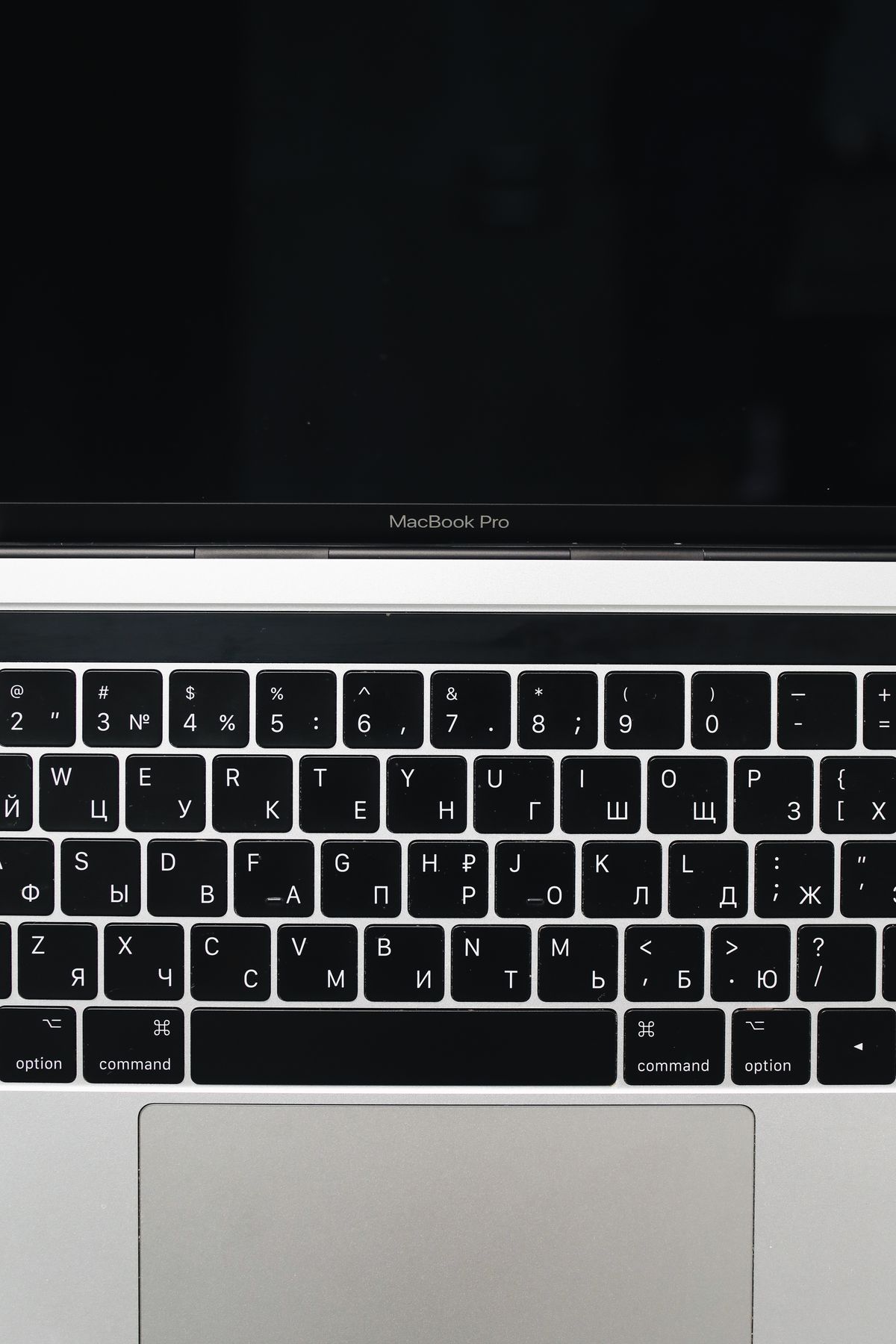
Wer Mail per Maus bedient, verliert pro Mail 3-5 Sekunden gegen Shortcut-Nutzer. Hochgerechnet auf 100 Mails täglich: 5-8 Minuten reine Klick-Zeit. Die wichtigsten Shortcuts solltest du auswendig kennen, sie funktionieren identisch in macOS Sequoia 15 und Sonoma 14.
| Shortcut | Aktion | Spart pro Tag |
|---|---|---|
| Cmd+N | Neue Mail | ~1 Min |
| Cmd+R | Antworten | ~3 Min |
| Cmd+Shift+D | Senden | ~1 Min |
| Cmd+L | Als gelesen/ungelesen | ~4 Min |
| Cmd+Backspace | In Papierkorb | ~5 Min |
| Cmd+Shift+J | Als Junk markieren | ~2 Min |
Auf dem iPad mit Magic Keyboard (€349) oder externer Apple Tastatur funktionieren dieselben Shortcuts. Tipp: Lege dir per "Tastatur → Kurzbefehle → App-Kurzbefehle" eigene Shortcuts an, etwa Cmd+Alt+B für "In Ordner Buchhaltung verschieben". Das spart das mühsame Drag-and-Drop.
VIPs, Markierungen und Wischgesten am iPhone
Die VIP-Funktion in Mail hebt Mails von wichtigen Absendern in einer separaten Mailbox hervor. Du fügst Kontakte hinzu, indem du in einer Mail auf den Absendernamen tippst → "Zu VIP hinzufügen". Auf iPhone und Apple Watch Series 10 erscheint dann ein eigener Sound oder Vibrationsmuster.
Wischgesten auf dem iPhone konfigurierst du unter Einstellungen → Mail → Streichen-Optionen. Sinnvolle Belegung: Links → Archivieren (statt Löschen), Rechts → Als gelesen markieren. Das verkürzt Triage am Smartphone von 30 Sekunden auf unter 10 pro Mail.
Auf der Apple Watch funktioniert das Wischen mit Force-Touch-ähnlichen Gesten. Eine eingehende Mail zeigt drei Aktionen: Antworten (per Diktat), Archivieren, Flag setzen. So räumst du beim Spaziergang oder im Zug ohne iPhone-Griff den Posteingang auf.
Drittanbieter-Tools: Wann sich der Wechsel lohnt
Apple Mail reicht für 90% der Nutzer aus, doch in zwei Szenarien lohnt sich ein Drittanbieter-Tool: Bei mehr als 200 Mails täglich oder wenn Snooze-Funktionen (Mail später wieder anzeigen) gebraucht werden. Spark (€5/Monat im Premium-Plan) bringt Snooze, Send-Later, Templates und Team-Inboxes, funktioniert auf MacBook, iPad und iPhone.
SaneBox (€7-25/Monat je nach Plan) ist kein eigener Client, sondern ein KI-Filter, der vor Apple Mail sitzt. Er sortiert unwichtige Mails in einen separaten "@SaneLater"-Ordner und schickt einmal täglich eine Zusammenfassung. Test-Nutzer berichten von 60-80% weniger Posteingangs-Mails nach zwei Wochen Training.
Wer Outlook-Stil bevorzugt, kann Microsoft Outlook nutzen, kostet €99/Jahr inklusive Office. Outlook integriert sich gut mit Exchange und Microsoft 365, doch fühlt sich auf macOS oft fremd an. Mailbird ist Windows-only und auf dem Mac irrelevant.
Apple Intelligence: Was die KI in Mail wirklich kann
Seit macOS Sequoia 15 (Herbst 2024) ist Apple Intelligence in Mail integriert, vorausgesetzt, du nutzt einen M-Chip-Mac (M1 oder neuer). Drei Features sind nützlich: Zusammenfassungen langer Mail-Threads, intelligente Antwort-Vorschläge, und Priorisierung im Posteingang (wichtige Mails oben).
Die Thread-Zusammenfassung funktioniert besonders bei langen Diskussionen mit 10+ Antworten. Statt scrollen siehst du oben eine 3-Zeilen-Synthese. Die Antwort-Vorschläge sind eher kurz ("Danke!", "Wird gemacht"), für komplexe Antworten lohnt es sich nicht, aber für Bestätigungen spart's Tipparbeit.
Aktivierung: Systemeinstellungen → Apple Intelligence & Siri → Aktivieren. Erforderlich sind 4 GB Speicherplatz für die lokalen Modelle und ein M-Chip. Auf älteren Intel-Macs (vor 2020) funktioniert das Feature nicht, hier bleibt nur ein KI-Plugin von Drittanbietern wie Shortwave (€9/Monat) als Ergänzung.
Take-Away: Setup-Reihenfolge für maximalen Effekt
Wer Apple Mail von Standard auf Produktiv-Niveau bringen will, sollte in dieser Reihenfolge vorgehen, jeder Schritt baut auf dem vorherigen auf und liefert sofort messbare Zeitersparnis am MacBook Pro M4 oder iPad Pro 12.9".
- 5 Regeln anlegen, Newsletter, Rechnungen, Bestellungen, Wichtige Kunden, Nicht-im-Adressbuch (30 Min Setup, spart 15 Min/Tag)
- 3 Smart Mailboxes, Heute, Wartet-auf-Antwort, Rot markiert (10 Min Setup)
- Top-6 Shortcuts auswendig lernen, Cmd+R, Cmd+L, Cmd+Backspace, Cmd+Shift+D, Cmd+Shift+J, Cmd+N
- VIPs setzen, 5-10 wichtigste Kontakte hinzufügen
- Wischgesten am iPhone konfigurieren, Archivieren statt Löschen
- Apple Intelligence aktivieren (nur M-Chip-Mac)
- Spark oder SaneBox testen nur bei 200+ Mails täglich
Realistisch: Wer alle sieben Schritte umsetzt, reduziert Mail-Bearbeitung von 90 auf 30 Minuten täglich. Bei 220 Arbeitstagen pro Jahr sind das 220 Stunden, fast sechs Arbeitswochen. Die größte Hürde ist nicht das Setup (zusammen ~90 Minuten), sondern die Disziplin, alte Maus-Klick-Gewohnheiten durch Shortcuts zu ersetzen.
Veröffentlicht durch die TechSetup-Redaktion. Veröffentlicht am 20. September 2026.
Verantwortlich i.S.d. § 18 MStV: siehe Impressum.
Fehler entdeckt oder ergänzende Erfahrung? korrektur@techsetup.de
Setup-Tipps & neue Tests
Die besten Desk Setups, Zubehoer-Tests und Technik-Tipps -- kein Spam, jederzeit abbestellbar.
🎁 Gratis dazu: Der perfekte Schreibtisch-Guide (PDF)