iPad als Zeichentablett: Procreate Setup und Zubehör

Dieser Artikel kann Affiliate-Links enthalten. Wenn du über diese Links einkaufst, erhalten wir möglicherweise eine kleine Provision — ohne Mehrkosten für dich. Das hilft uns, weiterhin kostenlose Inhalte zu erstellen.
Das iPad Pro M4 mit 12.9 Zoll Tandem-OLED-Display und Apple Pencil Pro erreicht eine Latenz von 9 Millisekunden, das ist schneller als jedes Wacom Cintiq unter 2.000 Euro. Mit dem richtigen Procreate-Setup wird daraus ein vollwertiges Zeichentablett für professionelle Illustration, Concept Art und Comic-Produktion.
Hardware-Basis: Welches iPad wirklich passt
Procreate läuft theoretisch auf jedem iPad ab 2018, aber die Erfahrung unterscheidet sich massiv. Das iPad Pro M4 mit Tandem-OLED bietet 1.000 Nits Helligkeit (bei HDR-Content bis 1.600 Nits) und damit echte Farbtreue im DCI-P3-Raum. Für Illustratoren mit Print-Output ist das ein Pflicht-Feature, weil Pantone-Farben auf dem Liquid-Retina-XDR nicht final beurteilt werden können.
Das iPad Air M3 ist die Vernunft-Wahl für Hobby- und Semi-Profi-Workflows. Mit 11 oder 13 Zoll, vollem Apple Pencil Pro Support und 8 GB RAM (M3-Version) packt es Procreate-Files mit bis zu 100 Layern. Die Preis-Range liegt zwischen 699 und 1.099 Euro je nach Speicher, gegen den iPad Pro M4 ab 1.199 Euro spart das Air bis zu 700 Euro.
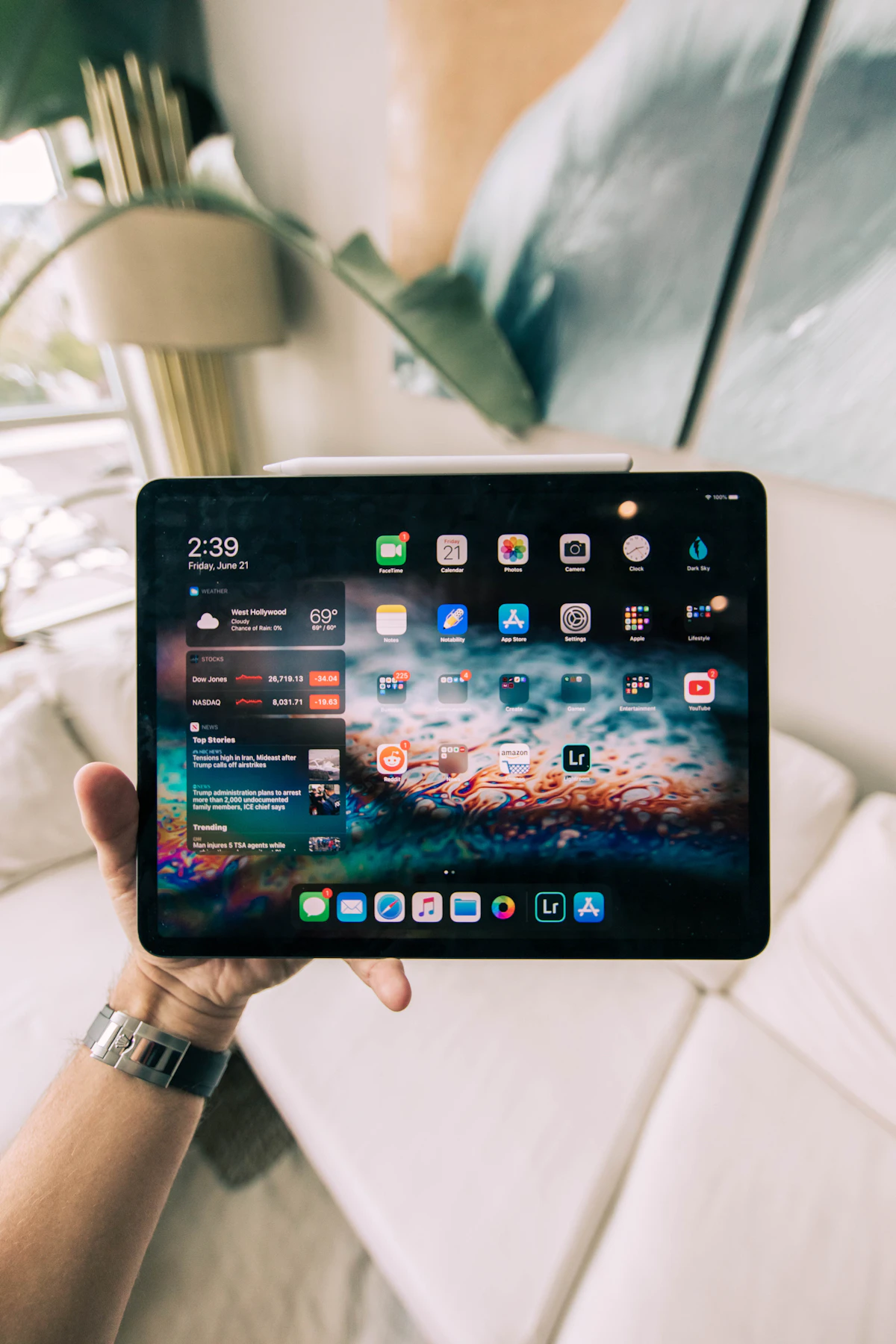
Vom iPad mini oder dem Standard-iPad wird abgeraten: Das mini ist mit 8.3 Zoll für längere Sessions zu klein, das Standard-iPad unterstützt nur den Apple Pencil USB-C (kein Druck-Sensor, keine Tilt-Erkennung). Procreate funktioniert, aber jede Druckkurven-Arbeit ist Glücksspiel.
Apple Pencil Pro: Was die 149 Euro bringen
Der Apple Pencil Pro hat gegenüber dem Pencil 2. Generation drei entscheidende Features: Squeeze-Gesture (Daumen-Druck am Schaft öffnet Tool-Paletten), Barrel-Roll (Pinsel drehen für Kalligrafie-Striche) und haptisches Feedback via Taptic Engine. Procreate 5.3 und neuer unterstützt alle drei Gesten nativ.
Die Druck-Empfindlichkeit liegt bei 4.096 Stufen, identisch zum Pencil 2. Die Tilt-Erkennung erfasst Neigungswinkel zwischen 0 und 90 Grad, wichtig für Kohle- und Bleistift-Brushes, die Schraffuren über Pinsel-Neigung erzeugen. Mit Find-My-Integration findest du den Pencil über die Wohnung wieder, wenn er zwischen Sofakissen verschwindet.
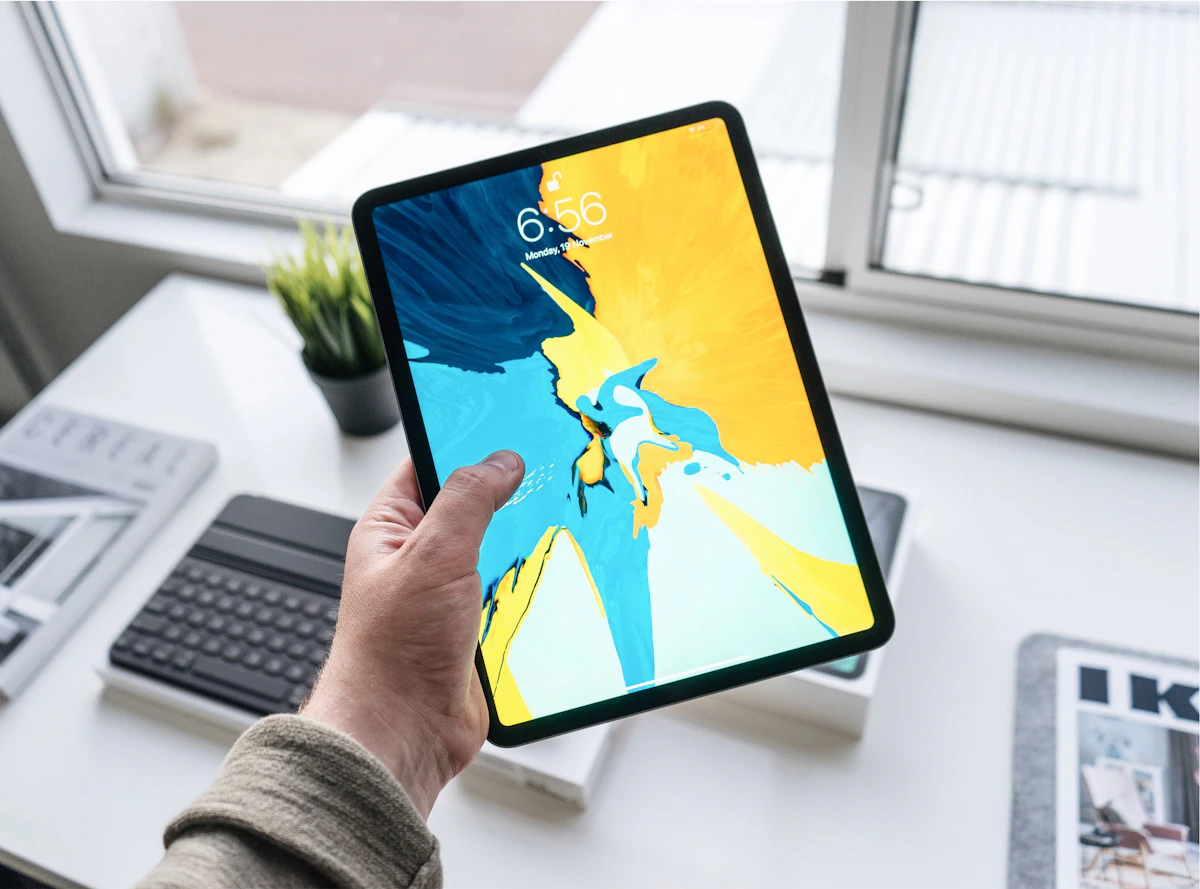
Wichtig zur Kompatibilität: Der Apple Pencil Pro funktioniert nur mit iPad Pro M4 und iPad Air M2/M3. Auf älteren iPads (Pro M2, Air 5) bleibt der Pencil 2. Generation die Wahl. Der Pencil USB-C (79 Euro) hat keinen Druck-Sensor und ist für Procreate-Workflows ungeeignet.
Apple Pencil (USB-C)
Pixelgenaue Präzision für Notizen und Skizzen, die im Artikel beschriebene Nutzung direkt umsetzbar.
Anzeige · Affiliate-Link zu Amazon.
Paperlike vs. nackiges Display: Die Reib-Frage
Eine Paperlike-Schutzfolie (45 Euro) erzeugt durch nano-strukturierte Oberfläche einen Papier-ähnlichen Widerstand. Wer von Skizzenbuch oder Wacom-Tablet kommt, findet die glatte Glas-Oberfläche des iPads anfangs rutschig und ungenau für feine Linien. Die Paperlike kompensiert das.
Der Trade-Off: Paperlike reduziert die Display-Brillanz um etwa 10-15% und nutzt Apple-Pencil-Spitzen schneller ab, alle 4-6 Wochen Spitzen-Wechsel statt alle 6-12 Monate. Spitzen-Packs (4 Stück) liegen bei 19 Euro. Für Power-User mit täglichen Sessions bedeutet das 100-150 Euro Mehrkosten pro Jahr.
Alternative: Astropad Rock Paper Pencil 2 (35 Euro) bietet ähnlichen Widerstand mit weniger Display-Trübung. Wer nur gelegentlich zeichnet und ansonsten Filme schaut, bleibt besser bei der nackten Glas-Oberfläche. Für Profi-Illustration ist eine Folie aber Standard.
Procreate-Einstellungen für maximale Präzision
In den Procreate-Einstellungen unter "Druckkurve" lässt sich die Druck-Antwort über eine Bezier-Kurve anpassen. Standard ist eine lineare Kurve, die für viele Brushes zu hart ist. Eine leicht S-förmige Kurve (Tiefpunkt bei 30% Druck, Steilstieg ab 60%) macht weiche Übergänge möglich, ohne Linien zu verlieren.
Unter "Allgemein" lohnt sich das Deaktivieren von "Gestensteuerung mit drei Fingern", weil es bei der Schraffur-Arbeit ungewollt Undo auslöst. Stattdessen die Quick-Actions auf den Pencil-Pro-Squeeze legen (Standard-Aktion: Tool-Auswahl). Die Apple-Pencil-Doppeltipp-Geste lässt sich auf "Letztes Tool" setzen für schnellen Eraser-Wechsel.
Speichern in Procreate erfolgt automatisch, aber das proprietäre .procreate-Format ist nur in Procreate lesbar. Für Backup und Print-Export sollte jede Session am Ende als TIFF (mit Layers) und PDF (flach) exportiert werden. Über iCloud Drive synchronisiert sich das automatisch zum Mac.
Studio-Setup: Stand, Licht, Audio
Ein iPad-Stand ist Pflicht für längere Sessions, sonst sind Nacken- und Handgelenk-Probleme programmiert. Der Twelve South ParcSlope (60 Euro) hält das iPad in 18-Grad-Neigung, genug für ergonomisches Arbeiten ohne Bildschirm-Reflexionen. Die Magic Stand-Konstruktionen mit verstellbarem Winkel (Lululook, 89 Euro) sind teurer, bieten aber flexible Positionen für Video-Calls oder Streaming.
Beim Licht ist Tageslicht-Charakteristik (5.500-6.500 Kelvin) Pflicht für Farbtreue. Eine BenQ Screenbar Halo (139 Euro) klemmt direkt aufs Display und beleuchtet die Zeichenfläche ohne Display-Reflexionen, gerade in Abend-Sessions ein Gamechanger. Billigere Alternativen wie die Quntis E-Reading Lamp (49 Euro) reichen für Hobby-Workflows.
Für Audio-Referenz beim Zeichnen mit Musik oder Tutorials bieten die AirPods Pro 2 mit USB-C aktive Geräuschunterdrückung und Spatial Audio. Bei längeren Sessions sind Over-Ears wie die AirPods Max bequemer, aber 549 Euro für Audio nur fürs Zeichnen sind übertrieben. Sony WH-1000XM5 (379 Euro) liefern gleichwertige ANC mit besserer Akku-Laufzeit.
| Komponente | Empfehlung | Preis |
|---|---|---|
| iPad | iPad Air M3 13" 256 GB | 799 € |
| Pencil | Apple Pencil Pro | 149 € |
| Schutzfolie | Paperlike 2.1 Zeichnen | 45 € |
| Stand | Twelve South ParcSlope | 60 € |
| Beleuchtung | BenQ Screenbar Halo | 139 € |
Workflow vom Sketch zur finalen Datei
Der typische Procreate-Workflow läuft über fünf Stufen, verstanden, geübt und automatisiert spart das pro Illustration eine bis drei Stunden:
- Thumbnail-Sketch (5-10 Min): Kleine Skizzen 200×200 Pixel, 6B Pencil Brush, drei bis fünf Kompositionsvarianten
- Rough-Lineart (15-30 Min): Gewählter Thumbnail auf 4K-Canvas hochskaliert, Studio Pen mit 30% Opacity, alle Hauptformen
- Cleanup-Lineart (45-90 Min): Neuer Layer, Technical Pen 100% Opacity, Streamline auf 70-80% für saubere Kurven
- Flat Colors (30-60 Min): Color Drop in geschlossene Lineart, Alpha-Lock-Funktion für Farbkorrekturen ohne Bleeding
- Shading + Texturen (60-120 Min): Multiply-Layer für Schatten, Color-Dodge für Highlights, Texturen via Custom Brushes oder Photo-Reference
Für Kunden-Arbeiten gilt: Vor dem ersten Cleanup-Lineart einen Time-Lapse-Export starten (in Procreate unter "Aktionen → Video → Time-Lapse-Video exportieren"). Das hilft bei Social-Media-Posts und schützt im Streit-Fall die Urheberschaft, weil der gesamte Entstehungsprozess dokumentiert ist.
Wer regelmäßig auf großen Formaten arbeitet, sollte Procreate Dreams (20 Euro einmalig) und Affinity Designer 2 für iPad (18 Euro) in Erwägung ziehen. Beide ergänzen Procreate für Animation beziehungsweise Vektorgrafik und nutzen denselben Apple Pencil Pro nahtlos. Damit wird das iPad Pro M4 oder iPad Air M3 zum kompletten Studio-Setup für unter 1.500 Euro.
Veröffentlicht durch die TechSetup-Redaktion. Veröffentlicht am 12. Juni 2026. Aktualisiert am 4. Oktober 2026.
Verantwortlich i.S.d. § 18 MStV: siehe Impressum.
Fehler entdeckt oder ergänzende Erfahrung? korrektur@techsetup.de
Setup-Tipps & neue Tests
Die besten Desk Setups, Zubehoer-Tests und Technik-Tipps -- kein Spam, jederzeit abbestellbar.
🎁 Gratis dazu: Der perfekte Schreibtisch-Guide (PDF)
