MacBook mit zwei Monitoren: So geht es beim M-Chip

Dieser Artikel kann Affiliate-Links enthalten. Wenn du über diese Links einkaufst, erhalten wir möglicherweise eine kleine Provision — ohne Mehrkosten für dich. Das hilft uns, weiterhin kostenlose Inhalte zu erstellen.
MacBook Pro M3 Pro unterstützt nativ zwei externe Monitore über Thunderbolt 4, das M3-Basis-Modell aber nur einen, eine Hardware-Limitierung, die viele beim Kauf übersehen. Wer auf einem M1, M2 oder M3 ohne Pro-Suffix arbeitet und trotzdem Dual-Monitor-Setup will, braucht entweder DisplayLink-Adapter (ab 89 Euro) oder muss zum M4 Pro upgraden.
Die M-Chip-Matrix: Was geht nativ, was nicht
Apple Silicon hat seit dem M1-Launch 2020 eine Stolperfalle: Die Display-Engine im Basis-Chip unterstützt nur einen externen Monitor, weil zwei Display-Pipes intern bereits vom MacBook-eigenen Display belegt sind. Bei geschlossenem Lid (Clamshell-Modus) lässt sich der interne Pipe für einen zweiten externen Monitor freigeben, funktioniert ab macOS Ventura 13.3 und nutzt das integrierte Display nicht weiter.
Die Pro-Chips (M1 Pro, M2 Pro, M3 Pro, M4 Pro) packen zwei externe Monitore bei offenem MacBook-Display, die Max-Chips bis zu vier. Die Ausnahme bildet das MacBook Pro M4 (Standard) ab November 2024, Apple hat hier endlich nachgebessert: Das M4-Basis-MacBook unterstützt zwei externe Monitore plus internes Display gleichzeitig. Für alle älteren Modelle bleibt das Limit.

Das MacBook Air M3 und MacBook Air M2 sind beim Limit-Problem am schmerzhaftesten betroffen, bei Lid-offen genau ein externer Monitor möglich. Wer ein 13" MacBook Air mit Dual-Monitor-Setup will, braucht zwingend Workarounds.
DisplayLink: Software-Trick für unbegrenzte Monitore
DisplayLink ist eine Technologie von Synaptics, die über USB-3-Bandbreite und einen Software-Treiber zusätzliche Monitore an Macs anschließt, auch jenseits der nativen Display-Engine-Limits. Das funktioniert auf jedem M-Chip ab M1 mit macOS Big Sur oder neuer. Die Auflösung pro DisplayLink-Monitor erreicht 4K bei 60 Hz, was für Office-Arbeit ausreicht.
Der Nachteil: DisplayLink rendert über CPU plus GPU und komprimiert das Signal verlustbehaftet vor der USB-Übertragung. Video-Editing, 3D-Rendering oder Gaming auf DisplayLink-Monitoren funktioniert nicht zuverlässig, Mauszeiger zeigen oft 50-100 ms Latenz, HDR und ProMotion-Refresh-Raten gehen nicht. Für Text-Arbeit, Spreadsheets und Browser ist das aber problemlos.

Konkrete Hardware-Empfehlungen: Plugable UD-ULTC4K (100 bis 200 Euro) ist die zuverlässigste 4K-Dual-Display-Lösung mit DisplayLink-DL-6950-Chip. Anker 568 USB-C Docking Station (200 bis 350 Euro) packt zwei HDMI und einen DisplayPort plus 90W Power-Delivery, komplett-Lösung für Home-Office. Wer nur einen zweiten Monitor braucht, fährt mit dem CalDigit USB-C HDMI 2.1 Adapter mit DisplayLink (50 bis 100 Euro) am günstigsten.
OMOTON Faltbarer Laptop-Ständer
360° drehbar, höhenverstellbar, aus Aluminium, löst die im Artikel beschriebene Ergonomie-Frage.
Anzeige · Affiliate-Link zu Amazon.
Thunderbolt-Hubs: Native Bandbreite voll ausnutzen
Für M-Chips mit Pro- oder Max-Suffix sind Thunderbolt-Hubs die saubere Lösung. Ein Thunderbolt 4 Hub stellt drei zusätzliche TB4-Ports plus weitere USB-A/USB-C-Anschlüsse bereit, ohne die Display-Engine-Limits zu umgehen, er erweitert nur die physischen Anschlüsse. Pro angeschlossenem TB4-Monitor zählt das volle 40-Gbps-Signal.
OWC Thunderbolt 4 Hub (100 bis 200 Euro) ist der Standard für Mac-Setups, drei TB4 Downstream-Ports, ein 8K-fähiger DisplayPort, 90W Charging. CalDigit TS4 (350 bis 500 Euro) ist die Premium-Variante mit 18 Anschlüssen inklusive 2.5G-Ethernet und SD-4.0-Reader. Für reine Display-Verteilung reicht das günstigere Sonnet Echo 11 (200 bis 350 Euro).
Wichtig zur Verkabelung: TB4-Hubs brauchen TB4-zertifizierte Kabel, sonst fällt die Verbindung auf USB-C 3.2 Gen 2 (10 Gbps) zurück und Dual-4K-Monitore am Hub funktionieren nicht stabil. Apple Thunderbolt 4 Pro Cable (1m, 145 Euro) ist zwar overpriced, aber zuverlässig. Cable Matters TB4 1.8m (39 Euro) ist die preisgünstige Alternative.
Clamshell vs. offen: Welcher Modus wann sinnvoll
Clamshell-Modus heißt: MacBook-Deckel zu, externe Tastatur/Maus, ein oder mehrere externe Monitore. Das interne Display ist deaktiviert, die freigewordene Display-Pipe wird für zusätzliche externe Monitore nutzbar. Auf M1-/M2-/M3-Basis-Chips bedeutet das: aus "1 externer Monitor maximal" wird "1 externer Monitor mit Lid-zu", kein Gewinn an Display-Anzahl.
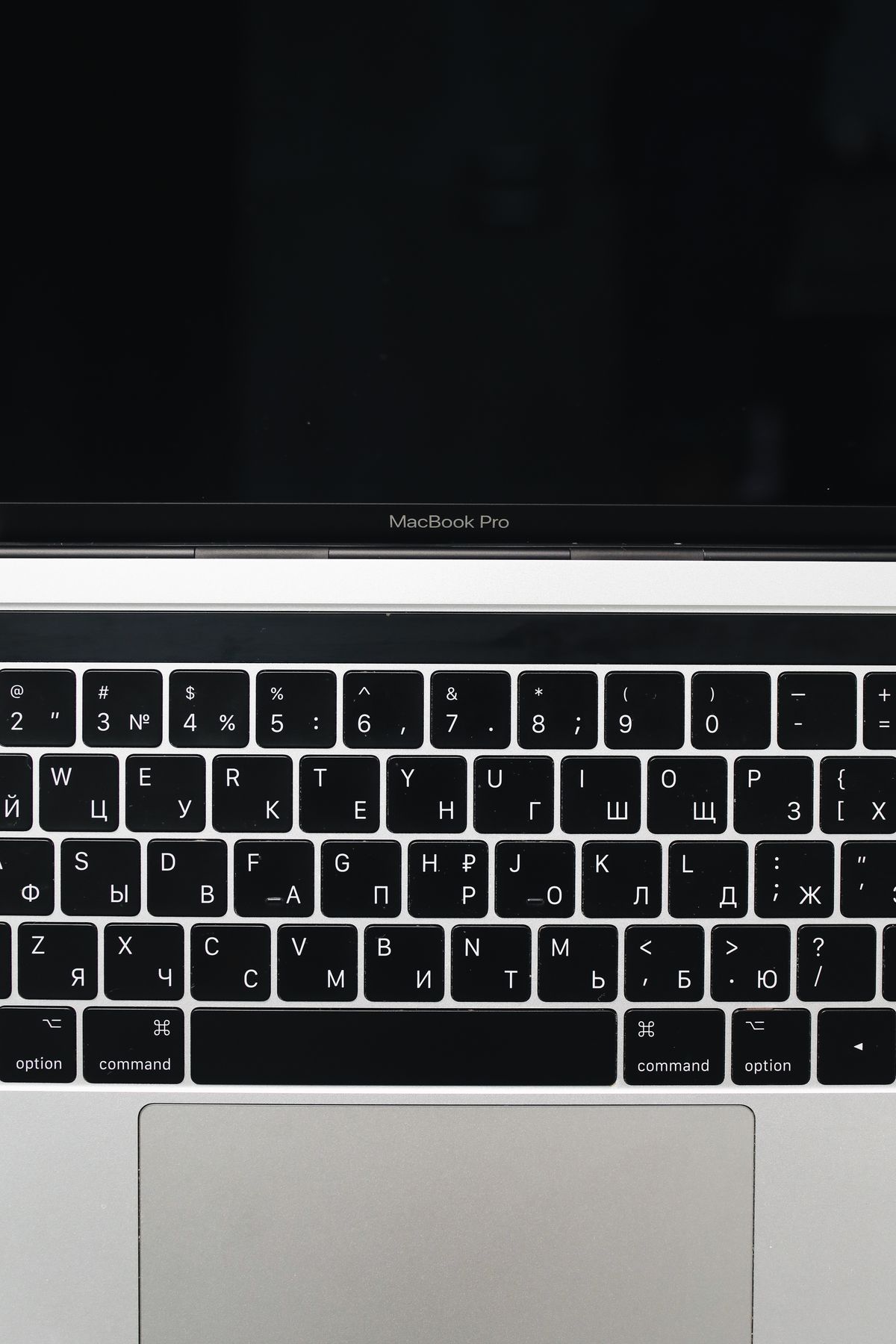
Erst auf M-Pro-Chips spielt Clamshell eine echte Rolle: Statt zwei externer Monitore plus internem Display sind dann drei externe Monitore möglich. MacBook Pro M3 Pro mit Clamshell und drei 4K-Monitoren funktioniert sauber, wenn jeder Monitor seinen eigenen TB4-Anschluss bekommt. Das M3-Basis-MacBook profitiert vom Clamshell-Modus nicht für mehr Monitore, aber für bessere Kühlung, der Chip kann ungehindert über das Gehäuse-Aluminium Wärme abgeben.
Der Setup-Trick: Externes Display anschließen, dann das MacBook schließen. macOS erkennt das als Lid-zu-Event und schaltet aufs externe Display um. Beim Aufklappen fragt macOS, ob das interne Display reaktiviert werden soll, bei Pro-Chips sinnvoll, bei Basis-Chips bleibt es aus, sonst geht der Dritt-Monitor verloren.
Monitor-Auswahl für M-Chip-MacBooks
Apples eigene Studio Display (1.749 Euro) und Pro Display XDR (5.499 Euro) sind die "It-just-works"-Optionen, beide über einen TB4-Anschluss versorgt, mit eingebauter Kamera, Mikrofon und Lautsprechern. Das Studio Display in 5K reicht für die meisten Workflows, das Pro Display XDR ist für Color-Grading und Reference-Monitor-Anwendungen reserviert.
Externe Alternativen mit USB-C Power-Delivery: LG UltraFine 32UN880-B (4K, 750 bis 1.000 Euro), BenQ PD2725U (4K, 1.000 bis 1.500 Euro) und Dell U2723QE (4K, 500 bis 750 Euro) sind solide Drittanbieter-Optionen. Alle drei liefern 90W Power über USB-C, sodass das MacBook ohne zusätzliches Ladekabel betrieben wird. Wer auf 27" 5K besteht, kommt um das Studio Display oder das Samsung ViewFinity S9 (1.000 bis 1.500 Euro) nicht herum.
Für Dual-Monitor-Setups passen zwei identische 27"-4K-Monitore am besten, gleiche Farbprofile, gleiche Höhe, einheitliches Bedienkonzept. Zwei Dell U2723QE plus CalDigit TS4 Hub kommen auf etwa 1.917 Euro, gegen die zwei Studio Displays plus TB4-Hub mit über 2.500 Euro fast eine Halbierung der Kosten.
| MacBook-Modell | Native Externe | Mit DisplayLink |
|---|---|---|
| MacBook Air M2/M3 | 1 (Lid auf oder zu) | 3-4 Monitore |
| MacBook Pro M3 (Basis) | 1 | 3-4 Monitore |
| MacBook Pro M4 (Basis) | 2 | 4+ Monitore |
| MacBook Pro M3 Pro | 2 | 4+ Monitore |
| MacBook Pro M4 Max | 4 | 6+ Monitore |
Konkrete Setup-Anleitung Schritt für Schritt
- Chip-Check: Apple-Menü → Über diesen Mac → Chip-Bezeichnung notieren (M2, M3 Pro, M4 Max etc.)
- Ziel-Setup definieren: Wie viele externe Monitore? Welche Auflösung? Wird Video-Editing oder nur Office betrieben?
- Hardware kaufen: Native Lösung (TB4-Hub) wenn Chip es erlaubt, sonst DisplayLink-Hub plus Treiber-Installation
- DisplayLink-Treiber installieren: Synaptics-Website → Mac-Version → Sicherheitsfreigabe in macOS-Systemeinstellungen → Neustart
- Monitore anschließen: Erst Hub am MacBook, dann Monitore am Hub, dann Power-Kabel, sonst können Reihenfolge-Probleme auftreten
- Auflösung+Frequenz prüfen: Systemeinstellungen → Displays → jeden Monitor einzeln auf native Auflösung und 60 Hz (oder höher) setzen
Wer auf Nummer sicher gehen will, kauft beim Apple-Refurbished-Store ein MacBook Pro M3 Pro 14" (etwa 1.929 Euro statt 2.249 neu), das ist die preisgünstigste Lösung für zwei native externe Monitore ohne DisplayLink-Workarounds. Für Air-Käufer bleibt das Plugable UD-ULTC4K plus DisplayLink die beste Lösung, weil Apple bei Air-Modellen wahrscheinlich noch lange am Single-Display-Limit festhalten wird.
Bei akuten Setup-Problemen, Monitor wird erkannt, aber kein Bild, hilft meist ein NVRAM-Reset (Apple-Menü → Neustart bei Lid-zu mit angeschlossenem Monitor). Reicht das nicht, ist das Hub-Firmware-Update der nächste Schritt. OWC und CalDigit veröffentlichen Firmware-Updates ein- bis zweimal jährlich, die genau diese Edge-Cases adressieren.
Preisangaben sind Größenordnungen zur Einordnung, kein tagesaktueller Marktpreis (Stand: September 2026).
Veröffentlicht durch die TechSetup-Redaktion. Veröffentlicht am 24. Mai 2026. Aktualisiert am 4. Oktober 2026.
Verantwortlich i.S.d. § 18 MStV: siehe Impressum.
Fehler entdeckt oder ergänzende Erfahrung? korrektur@techsetup.de
Setup-Tipps & neue Tests
Die besten Desk Setups, Zubehoer-Tests und Technik-Tipps -- kein Spam, jederzeit abbestellbar.
🎁 Gratis dazu: Der perfekte Schreibtisch-Guide (PDF)