Externer Monitor für MacBook: Die 5 besten USB-C Displays

Dieser Artikel kann Affiliate-Links enthalten. Wenn du über diese Links einkaufst, erhalten wir möglicherweise eine kleine Provision — ohne Mehrkosten für dich. Das hilft uns, weiterhin kostenlose Inhalte zu erstellen.
Apple verkauft das Studio Display 27" 5K seit 2022 für €1799, kalibriert für macOS, mit USB-C Power Delivery 96W und drei Thunderbolt-3-Ports. Drittanbieter wie LG, Dell oder ASUS bieten 4K-Displays mit 60-90W USB-PD und identischer Skalierung bereits ab €499. Was das Studio Display besser macht und wo die günstigeren Alternativen reichen, hängt davon ab, ob du mit Logic Pro, Final Cut oder Office arbeitest.
Was beim USB-C Monitor wichtig ist
MacBook M3 und M4 unterstützen über DisplayPort Alt Mode auf USB-C bis zu 6K bei 60 Hz pro Port. Wer ein MacBook Air M3 mit nur 2 USB-C 3.2 Gen 2-Ports hat, kann ohne Hub maximal ein externes Display anschließen, beim MacBook Pro M3 oder M4 mit Thunderbolt 4 sind zwei Displays möglich, bei Pro/Max-Chips sogar vier.
Pflicht-Features: USB-C 3.2 Gen 2 oder Thunderbolt-Input mit DisplayPort Alt Mode, mindestens 65W Power Delivery zurück zum MacBook, P3-Farbraum-Coverage über 95% für Foto- und Videobearbeitung. Optional aber wertvoll: integrierter USB-Hub für Tastatur, Maus und Webcam ohne extra Dock.
HDR-Modi sind beim MacBook-Setup oft Marketing-Beigabe. macOS schaltet HDR nur bei Pro Display XDR und Studio Display mit Apple-spezifischem Profil zu, Drittanbieter-HDR funktioniert grundsätzlich, ist aber selten kalibriert und löst oft mehr Bildfehler als Verbesserungen aus.
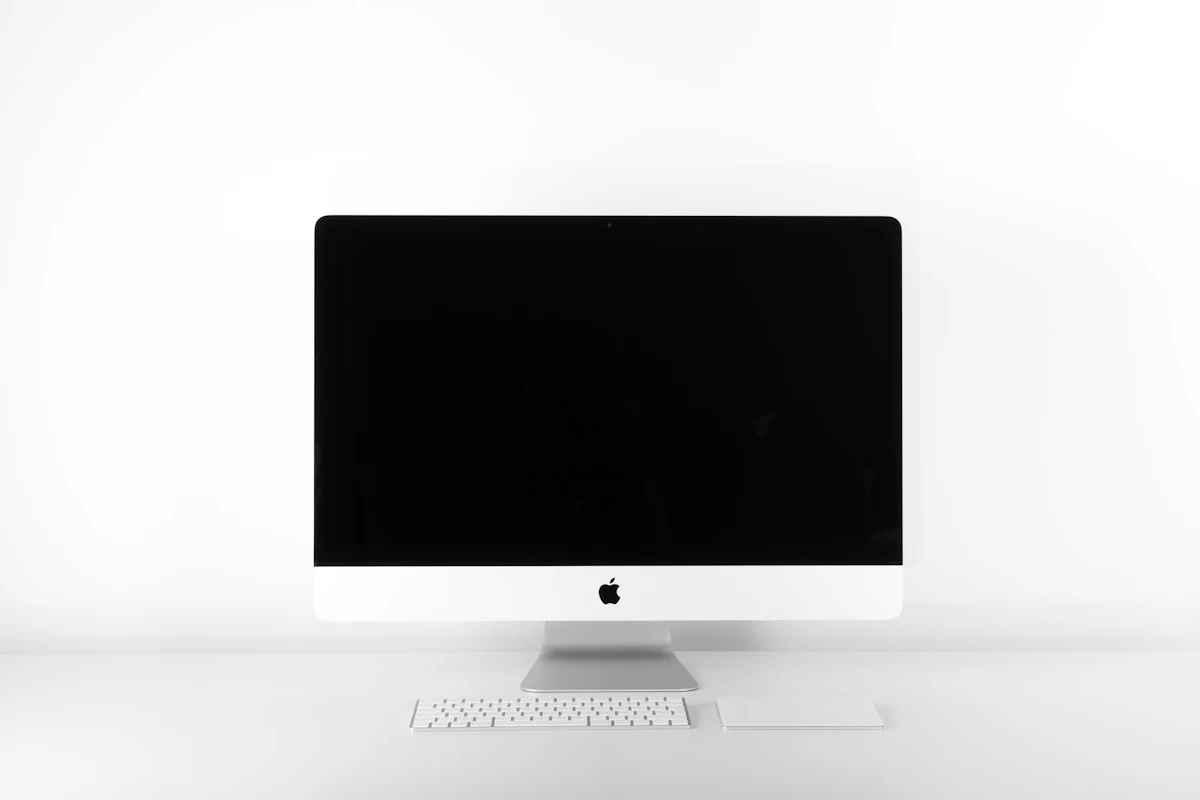
Apple Studio Display 27" 5K: das Referenz-Modell
Das Studio Display kostet €1799 in der Standard-Konfiguration, €2099 mit Nano-Texture-Glas und €2199 mit höhenverstellbarem Stand. Es hat eine 5K-Auflösung von 5120×2880 (218 ppi, perfekt für macOS-Retina-Skalierung), 600 Nits Helligkeit und liefert 96W USB-PD zurück zum MacBook plus drei TB3-Ports für Peripherie.
Die integrierte 12 MP Center Stage-Kamera mit f/2.4 macht das Studio Display zum All-in-One-Setup für Hybrid-Arbeit. Die sechs Lautsprecher mit Force-Cancelling-Woofer klingen hörbar besser als die meisten Soundbars unter €200. Nachteil: Nicht-höhenverstellbarer Standard-Stand und die "Nano-Texture"-Option kostet €300 extra.

OMOTON Faltbarer Laptop-Ständer
360° drehbar, höhenverstellbar, aus Aluminium, löst die im Artikel beschriebene Ergonomie-Frage.
Anzeige · Affiliate-Link zu Amazon.
LG UltraFine 27" 5K (27MD5KL-B): die 5K-Alternative
LG UltraFine 5K (€1499) ist die direkte Konkurrenz zum Studio Display, kalibriert von Apple und mit MFi-Zertifizierung. 5120×2880 Auflösung, 500 Nits Helligkeit und drei USB-C 3.0-Ports zusätzlich zum Thunderbolt-3-Input. 94W USB-PD lädt das MacBook Pro 14" M3 vollständig auch unter Volllast.
Die Verarbeitung wirkt funktionaler als beim Apple Studio Display, Kunststoff-Rahmen statt Aluminium, kein integriertes Mikrofon. Dafür liefert es einen drehbaren und höhenverstellbaren Stand serienmäßig. Wer das 5K-Schärfeniveau ohne €1799 ausgeben will, fährt mit dem LG UltraFine €300 günstiger.
| Modell | Auflösung | USB-PD | Preis |
|---|---|---|---|
| Apple Studio Display 27" | 5120×2880 5K | 96W | €1799 |
| LG UltraFine 27" 5K | 5120×2880 5K | 94W | €1499 |
| Dell U2723QE 27" | 3840×2160 4K | 90W | €649 |
| BenQ PD2725U 27" | 3840×2160 4K | 90W | €799 |
| LG UltraFine 32UN880 32" | 3840×2160 4K | 60W | €499 |
Anzeige · Modellnamen sind Affiliate-Links zu Amazon.
Dell UltraSharp U2723QE: Preis-Leistungs-Sieger
Der Dell U2723QE 27" 4K (€649) ist mit P3-Farbraumabdeckung von 98% farbgenau genug für Foto- und Video-Profis. IPS Black-Technologie verdoppelt den Kontrast von 1000:1 auf 2000:1, sichtbar bei Dunkelbild-Szenen. Der KVM-Switch erlaubt zwei Computer mit einer Tastatur und Maus zu steuern, was beim Setup mit MacBook plus Mac mini ideal ist.
Mit 90W USB-PD und 4 USB-A 3.2 Plus 2 USB-C-Ports im Hub funktioniert er als komplettes Dock. Das Display ist Werks-kalibriert für sRGB, P3 und Rec.709, die Delta-E-Werte liegen unter 2, was für die meisten professionellen Workflows ausreicht.
BenQ PD2725U: Designer-Choice
BenQ PD2725U 27" 4K (€799) ist auf Mac-User zugeschnitten und kommt mit M-Book-Modus, der die macOS-Farbprofil-Anpassung automatisch macht. Pantone-Validated, 95% P3 und Thunderbolt 3-Input mit 90W Charging plus 2 Thunderbolt-3-Daisy-Chain für ein zweites Display ohne separates Kabel zum MacBook.
Der HotKey-Puck ermöglicht schnelles Wechseln zwischen Farbprofilen, praktisch beim Wechsel zwischen Bildbearbeitung und Office-Arbeit. Für Designer und Foto-Profis das beste Drittanbieter-Display unter €1000.
LG UltraFine 32UN880: Budget-32-Zoll
Wer auf 32" Diagonale will und unter €500 bleiben muss, kommt am LG 32UN880 (€499) kaum vorbei. 4K-Auflösung auf 32" entspricht etwa 138 ppi, nicht ganz Retina, aber für Multi-Window-Workflows mit drei sichtbaren Apps ausreichend. ErgoStand mit Pivot, Height, Tilt und Swivel inklusive.
60W USB-PD reichen für MacBook Air M3 und MacBook Pro 14" M3 im Normalbetrieb, nicht aber für volle Performance des MacBook Pro 16" M3 Max, dort empfiehlt sich zusätzlich das Apple 140W USB-C-Netzteil als Backup bei Volllast.
Konkrete Empfehlung nach Use-Case
- Reines Office und Coding: Dell U2723QE (€649), bestes Preis-Leistung-Verhältnis.
- Video-Editing und Color-Grading: BenQ PD2725U (€799) oder Apple Studio Display (€1799).
- Print- und Foto-Design: LG UltraFine 27" 5K (€1499) für 5K-Schärfe.
- Multi-Window-Setup mit 32": LG 32UN880 (€499) für Budget oder Apple Studio Display.
- All-in-One Apple-Ecosystem: Apple Studio Display (€1799), perfekte Integration.
Fazit: Wer Wert auf perfekte macOS-Integration legt, kommt am Apple Studio Display kaum vorbei. Für 80% der professionellen Workflows reicht aber ein Dell U2723QE oder BenQ PD2725U für die Hälfte des Preises. Konkrete Empfehlung: Dell U2723QE bei begrenztem Budget, Apple Studio Display für die Profi-Liga.
Setup-Optimierung: Stand, Beleuchtung, Kabelmanagement
Die optimale Monitorposition liegt etwa eine Armlänge entfernt mit der Oberkante des Displays auf Augenhöhe. Bei einem 27"-Monitor entspricht das etwa 60-70 cm Abstand. Höhenverstellbare Stands wie Ergotron LX Single Monitor Arm (€199) oder Apple Adjustable Stand (€480) sind sinnvolle Investitionen, fixe Stands erlauben oft nur Tilt-Anpassung, was bei intensiver Nutzung Nackenverspannungen verursachen kann.
Bias-Lighting hinter dem Monitor reduziert Augenermüdung um etwa 25%, weil der Kontrast zwischen Display und Hintergrund weniger extrem wirkt. Eine BenQ ScreenBar Plus (€139) klemmt direkt auf den Monitor und beleuchtet den Schreibtisch ohne Display-Reflexionen. Alternative: Philips Hue LightStrip Plus (€89) hinter dem Display für ambientes Hintergrundlicht.
Für das Kabelmanagement empfiehlt sich ein einziges hochwertiges Thunderbolt-4-Kabel vom MacBook zum Monitor (Apple Thunderbolt 4 Pro 1m, €159 oder OWC TB4 Kabel 1m, €79). Damit hast du Daten, Video und Power Delivery in einem Kabel, das Dell U2723QE oder BenQ PD2725U erlaubt zusätzlich Daisy-Chaining für ein zweites Display ohne separates MacBook-Kabel.
Wichtig beim 5K-Setup: Nur Thunderbolt-3- oder Thunderbolt-4-Kabel können 5K bei 60 Hz übertragen. USB-C-3.2-Gen-2-Kabel ohne TB-Zertifizierung schaffen maximal 4K bei 60 Hz. Beim LG UltraFine 5K und Apple Studio Display ist deshalb ein Thunderbolt-Kabel zwingend, die mitgelieferten Kabel sind funktional, aber kürzer als nötig (oft 1m, idealerweise 1,5-2m für flexibles Setup).
Externe Webcams sind beim Drittanbieter-Setup oft sinnvoll, weil nur das Apple Studio Display und der Dell-Konferenz-Monitor U3223QZ eine integrierte 4K-Kamera mitbringen. Logitech Brio 4K (€199) oder die Insta360 Link (€379) liefern bessere Bildqualität als die meisten MacBook-eigenen FaceTime-HD-Kameras. Wer hauptsächlich Zoom oder Teams nutzt, profitiert vom externen Setup deutlich.
Veröffentlicht durch die TechSetup-Redaktion. Veröffentlicht am 20. Juli 2026. Aktualisiert am 4. Oktober 2026.
Verantwortlich i.S.d. § 18 MStV: siehe Impressum.
Fehler entdeckt oder ergänzende Erfahrung? korrektur@techsetup.de
Setup-Tipps & neue Tests
Die besten Desk Setups, Zubehoer-Tests und Technik-Tipps -- kein Spam, jederzeit abbestellbar.
🎁 Gratis dazu: Der perfekte Schreibtisch-Guide (PDF)
