MacBook Desk Setup 2026: Der perfekte Arbeitsplatz für Kreative

Dieser Artikel kann Affiliate-Links enthalten. Wenn du über diese Links einkaufst, erhalten wir möglicherweise eine kleine Provision — ohne Mehrkosten für dich. Das hilft uns, weiterhin kostenlose Inhalte zu erstellen.
Ein MacBook ist ein vollwertiger Arbeitsplatz, solange du unterwegs bist. Am Schreibtisch will man mehr: größeren Bildschirm, ergonomische Tastatur, vernünftiges Kabelmanagement. Das perfekte Desk Setup kombiniert Apples Ökosystem-Stärken mit durchdachtem Zubehör. Hier ist der Blueprint für einen Arbeitsplatz, der produktiv macht und gut aussieht.
Monitor-Wahl: Apple Studio Display vs. Dell U2723QE vs. LG 27UK850
Der Monitor ist die wichtigste Investition im Desk Setup. Für Kreative, Design, Fotografie, Video, zählen Farbgenauigkeit und Auflösung. Für alle anderen reicht ein guter 4K-Monitor mit USB-C.
Notebooks & Desk-Tech bei notebooksbilliger
Laptops, Monitore, Docks, SSDs und Peripherie fürs Setup, beim großen Technik-Versender, oft günstiger als der Hersteller-Store.
Anzeige · Affiliate-Link.
| Monitor | Auflösung | USB-C PD | Farbraum |
|---|---|---|---|
| Apple Studio Display | 5K, 27" | 96 W | P3 |
| LG 27UK850-W | 4K, 27" | 60 W | 99 % sRGB |
| Dell U2723QE | 4K, 27" | 90 W | 98 % DCI-P3 |
| BenQ PD2705UA | 4K, 27" | 90 W | 95 % DCI-P3 |
Anzeige · Modellnamen sind Affiliate-Links zu Amazon.
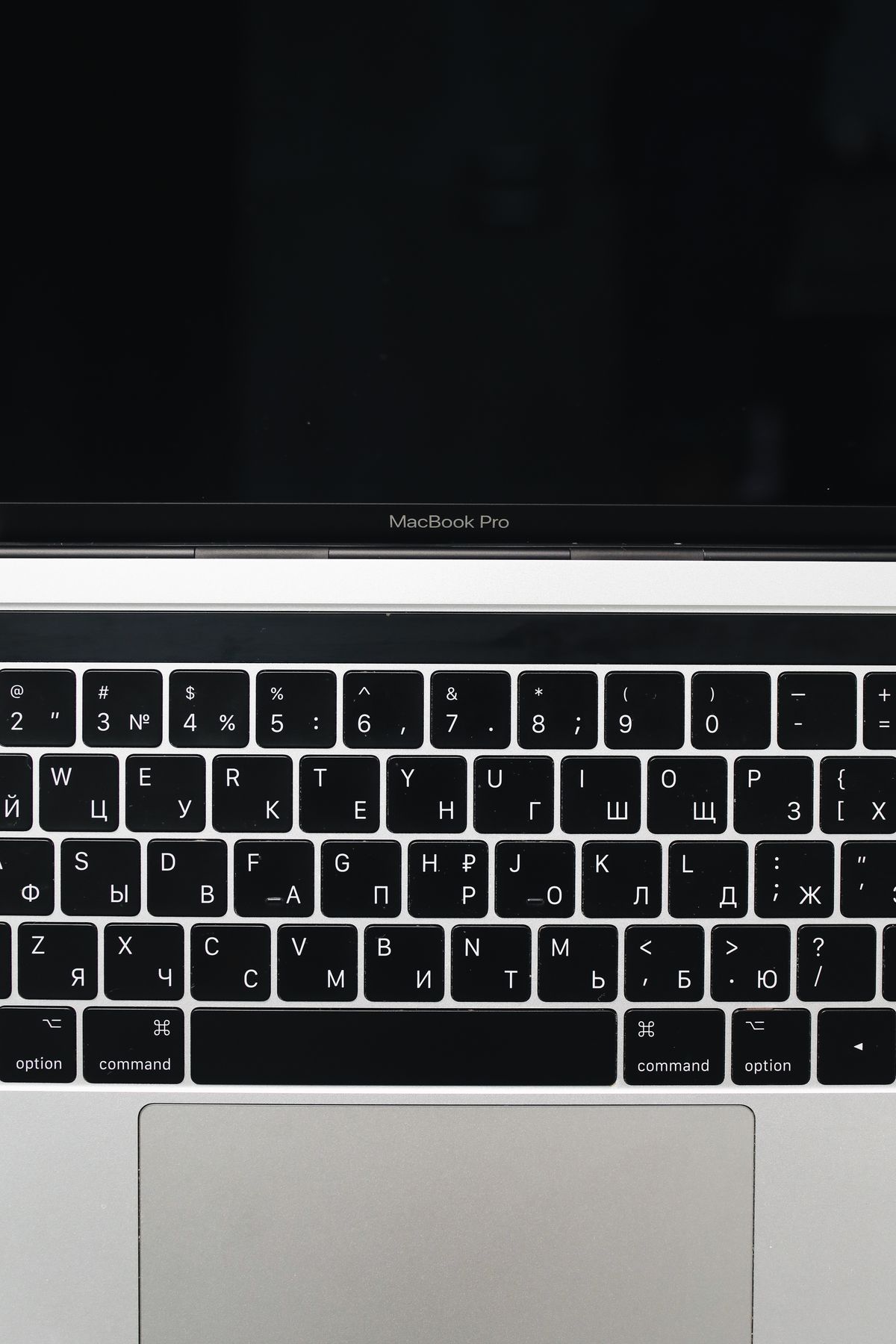
Das Apple Studio Display ist die Premium-Wahl: nahtlose Integration mit macOS, 5K-Auflösung, Kamera und Lautsprecher eingebaut. Der Preis ist happig, aber du sparst dir Webcam, externe Lautsprecher und USB-Hub, alles steckt im Monitor.
Die Budget-Empfehlung: Der Dell U2723QE bietet für 520 Euro einen kalibrierten P3-Farbraum und 90W USB-C Power Delivery, ein Kabel vom MacBook zum Monitor und alles läuft. Display, Laden, USB-Hub in einem.
Thunderbolt-Dock: CalDigit TS4 vs. Anker 575 vs. Satechi Slim
Wenn dein Monitor keinen integrierten USB-Hub hat, brauchst du ein Dock. Es verbindet Monitor, externe Festplatten, Ethernet und Peripherie über ein einzelnes Kabel mit dem MacBook.
Empfehlungen:
- CalDigit TS4 (ca. 350 €): Das beste Thunderbolt-4-Dock auf dem Markt. 18 Ports, 98 W Laden, zwei DisplayPort-Ausgänge. Für Profis mit viel Peripherie.
- Anker 575 (ca. 250 €): 13 Ports, Thunderbolt 4, 85 W Laden. Gutes Preis-Leistungs-Verhältnis für die meisten Setups.
- Satechi USB-C Slim Dock (ca. 80 €): Kompakter USB-C-Hub mit HDMI, SD-Karte und USB-A. Reicht für einfache Setups ohne Thunderbolt-Bedarf.
Tastatur + Maus fürs MacBook: MX Keys Mini, Keychron K3, Magic Trackpad
Die MacBook-Tastatur ist gut, aber nicht für 8 Stunden am Schreibtisch. Eine externe Tastatur mit ergonomischerem Layout und eine präzise Maus machen einen spürbaren Unterschied.
Tastaturen:
- Apple Magic Keyboard mit Touch ID (ca. 200 €): Nahtlose Integration, flaches Design, Touch ID zum Entsperren und Bezahlen. Der Apple-Weg.
- Logitech MX Keys Mini for Mac (ca. 90 €): Beleuchtete Tasten, perfektes Layout für macOS, drei Geräte koppelbar. Die pragmatische Wahl.
- Keychron K3 Pro (ca. 80 €): Mechanische Low-Profile-Tastatur mit Mac-Layout und Bluetooth. Für alle, die das Tippgefühl einer mechanischen Tastatur wollen.
Maus und Trackpad:
- Apple Magic Trackpad (ca. 135 €): Für alle, die macOS-Gesten nutzen, Swipes, Pinch-to-Zoom, Force Touch. Gewöhnungsbedürftig, aber nach einer Woche nicht mehr wegzudenken.
- Logitech MX Master 3S for Mac (ca. 90 €): Die produktivste Maus für Mac. Endlos-Scrollrad, Seitentasten, USB-C-Laden, hervorragende Ergonomie.
Clamshell-Stand: Twelve South BookArc, Rain Design mTower, IKEA BERGENES
Wenn du einen externen Monitor nutzt, sollte das MacBook im Clamshell-Modus (zugeklappt) stehen. Das spart Platz und sieht aufgeräumt aus.
- Twelve South BookArc (ca. 55 €): Vertikaler Stand aus Aluminium. Passt zu jedem MacBook, sieht elegant aus, gute Belüftung.
- Rain Design mTower (ca. 45 €): Vertikaler Aluminium-Stand, schlankes Design, stabil und minimalistisch.
- IKEA BERGENES (ca. 5 €): Bambus-Halter, eigentlich für Tablets. Funktioniert als MacBook-Stand erstaunlich gut, der Budget-Geheimtipp.
Wer das MacBook offen als Zweitbildschirm nutzen will, braucht einen Laptopständer, der den Bildschirm auf Augenhöhe bringt. Der Rain Design mStand (ca. 50 €) oder der Twelve South Curve SE (ca. 60 €) tun genau das.
Kabelchaos lösen: Kanal, Klett, Anker-Strip unter dem Tisch
Ein Clean Setup steht und fällt mit den Kabeln. Drei Produkte lösen 90 % des Kabelchaos:
- Kabelkanal unter dem Tisch (ca. 15 €): Schraubt unter die Tischplatte und nimmt alle Kabel auf. Von unten unsichtbar.
- Klettkabelbinder (10er-Pack, ca. 5 €): Bündeln Kabel ohne Kleber, wiederverwendbar, sehen ordentlich aus.
- Anker PowerPort Strip (ca. 30 €): Steckdosenleiste mit USB-A und USB-C Ports. Unter dem Tisch montiert, versorgt sie alle Geräte.
Verkabelungs-Reihenfolge: Monitor zuerst, Dock zweitens, Peripherie zuletzt
Das beste Desk Setup wird durch sichtbare Kabel ruiniert. Drei Strategien lösen das Problem. Erstens: Ein Kabelkanal unter der Tischplatte (z.B. J-Channel von D-Line, ca. 15 €) sammelt alle Kabel in einer Rinne. Zweitens: Ein USB-C-Hub oder Thunderbolt-Dock reduziert die Kabelanzahl vom MacBook auf ein einziges USB-C-Kabel. Der CalDigit TS4 (ca. 380 €) bietet 18 Ports, Monitor, Ethernet, Audio, USB-A, SD-Karte, alles über ein Thunderbolt-Kabel. Drittens: Velcro-Kabelbinder (10er-Pack für ca. 5 €) bündeln die verbleibenden Kabel zu sauberen Strängen.
Die Reihenfolge beim Verkabeln macht den Unterschied: Zuerst den Monitor anschließen, dann das Dock, dann die Peripherie. Stromkabel führst du separat von Datenkabeln, das reduziert elektromagnetische Interferenz, die bei empfindlichen Audio-Setups hörbar werden kann. Ein guter Test: Wenn du von vorne auf deinen Schreibtisch schaust und kein Kabel siehst, hast du alles richtig gemacht.
BenQ ScreenBar bei 5000 K: Normlicht für kalibriertes Color-Grading
Die richtige Beleuchtung verhindert Augenermüdung und verbessert die Farbwahrnehmung am Monitor. Eine Monitor-Leuchte wie die BenQ ScreenBar (ca. 100 €) beleuchtet nur die Tastatur und den Schreibtisch, ohne Reflexionen auf dem Bildschirm zu erzeugen. Für Color-Grading oder Design-Arbeit stellst du die Farbtemperatur auf 5000 K (D50 Normlicht), so stimmst du die Umgebungsbeleuchtung auf einen kalibrierten Monitor ab. Im Abend-Modus wechselst du auf 3000 K warmweiß, um die Melatonin-Produktion nicht zu stören. Desk Setups ohne dedizierte Beleuchtung zwingen dich, die Deckenlampe zu nutzen, die erzeugt fast immer Reflexionen auf dem Monitor und verfälscht die Farbwahrnehmung.
Drei Komplett-Setups: 400 Euro, 900 Euro, 2.400 Euro im Direktvergleich
| Komponente | Budget (~400 €) | Mittel (~900 €) | Premium (~2.400 €) |
|---|---|---|---|
| Monitor | LG 27UK850 | Dell U2723QE | Apple Studio Display |
| Dock/Hub | Satechi Slim Dock | Anker 575 | CalDigit TS4 |
| Tastatur | Keychron K3 Pro | Logitech MX Keys Mini | Apple Magic Keyboard |
| Maus/Trackpad | Logitech Pebble 2 | MX Master 3S | MX Master 3S + Trackpad |
| Stand | IKEA BERGENES | Twelve South BookArc | Twelve South BookArc |
Jedes dieser Setups verwandelt ein MacBook in eine vollwertige Workstation. Der Unterschied liegt im Detail: Farbgenauigkeit, Thunderbolt-Bandbreite und Verarbeitungsqualität. Starte mit dem Budget, das dir zur Verfügung steht, und upgrade gezielt, der Monitor zuerst, der Rest folgt.
Akustik am Schreibtisch: Mikrofon, Audio-Interface und Raumdämpfung
1.749 Euro fürs Studio Display, dann brüllt die Webcam-Kompression deinen Sound zu Pixelmatsch zusammen. Apples eingebaute Mikrofone klingen auf 30 Zentimeter Tischabstand brauchbar, aber sobald du in Zoom-Calls, Podcast-Schnitt oder Voiceover-Arbeit gehst, lohnt sich ein separates Mikro. Das Shure MV7+ (279 Euro) deckt USB-C und XLR ab, das Rode PodMic USB (199 Euro) ist die schlankere Alternative ohne Audio-Interface. Für Sprecher-Aufnahmen mit echtem Studio-Charakter brauchst du ein Großmembran-Kondensator wie das Rode NT1 5th Generation (245 Euro), dazu ein Audio-Interface wie das Focusrite Scarlett Solo (110 Euro) oder das hochwertigere Universal Audio Volt 1 (149 Euro). Diese Kombi liefert 24 Bit/192 kHz, ausreichend für jede Mac-Anwendung.
Die Raumakustik macht den zweiten großen Unterschied. Ein leerer Schreibtischraum mit Glaswand klingt nach Badezimmer-Hall, weil Schallwellen ungebremst zwischen Wand, Tisch und Monitor reflektieren. Drei Akustikpaneele aus Basotect (je 50 x 50 cm, ca. 35 Euro pro Stück) hinter dem Sprecher dämpfen die direkten Reflexionen. Wer professioneller arbeitet, hängt einen 80 x 50 cm Reflection-Filter wie den Aston Halo Shadow (199 Euro) hinter sich auf. Ein Teppich unter dem Schreibtisch killt zusätzlich den Bodenhall. Diese drei Bausteine bringen jedes Heim-Setup auf Podcast-taugliches Niveau, ohne dass du ein Studio bauen musst.
Vergleich: Drei Akustik-Stufen vom Budget-Mikrofon bis zur Vollausstattung
| Stufe | Mikrofon | Interface | Raumakustik | Gesamtbudget |
|---|---|---|---|---|
| Einstieg | Rode PodMic USB | integriert (USB-C) | 3 Basotect-Paneele | ca. 305 Euro |
| Profi | Shure MV7+ | integriert (USB-C + XLR) | Aston Halo Shadow | ca. 480 Euro |
| Studio | Rode NT1 5th Gen | Universal Audio Volt 1 | 6 Paneele + Halo Shadow | ca. 745 Euro |
Die Profi-Stufe ist der Sweet Spot fürs durchschnittliche Kreativ-Setup: dynamisches Mikrofon mit eigener Klangfärbung, brauchbare Raumdämpfung, keine zusätzliche Phantomspeisung nötig. Die Studio-Stufe lohnt sich erst, wenn du regelmäßig Voiceovers, Hörbücher oder Musik produzierst, wo der breite Frequenzgang des Großmembraners hörbar wird.
Vor dem Kauf eines Mikrofons checkst du diese 5 Punkte: ☐ Anschlussart (USB-C, USB-A, XLR), ☐ Phantomspeisung nötig (ja bei Kondensator, nein bei Dynamisch), ☐ Stativ-Gewinde 5/8 Zoll oder 3/8 Zoll, ☐ Tischarm-kompatibel (Gewicht unter 1,2 kg), ☐ Software-Kompatibilität mit Logic Pro, Final Cut, GarageBand. Erst wenn alle 5 Punkte zur eigenen Workflow-Realität passen, lohnt sich die Investition.
Veröffentlicht durch die TechSetup-Redaktion. Veröffentlicht am 8. April 2026. Aktualisiert am 4. Oktober 2026.
Verantwortlich i.S.d. § 18 MStV: siehe Impressum.
Fehler entdeckt oder ergänzende Erfahrung? korrektur@techsetup.de
Setup-Tipps & neue Tests
Die besten Desk Setups, Zubehoer-Tests und Technik-Tipps -- kein Spam, jederzeit abbestellbar.
🎁 Gratis dazu: Der perfekte Schreibtisch-Guide (PDF)