iPad Multitasking: Stage Manager richtig nutzen

Dieser Artikel kann Affiliate-Links enthalten. Wenn du über diese Links einkaufst, erhalten wir möglicherweise eine kleine Provision — ohne Mehrkosten für dich. Das hilft uns, weiterhin kostenlose Inhalte zu erstellen.
Stage Manager läuft seit iPadOS 16.1 auf iPad-Modellen mit M1-Chip oder neuer und erlaubt bis zu vier überlappende Fenster gleichzeitig, plus vier weitere Apps in der seitlichen Stage-Liste. Auf einem externen Display erweitert sich die Bühne auf insgesamt acht aktive Fenster, ein Niveau, das das iPad erstmals in echte Multitasking-Nähe zum Mac bringt.
Wer das Feature nur kurz testet und dann wieder deaktiviert, übersieht meist drei Dinge: Die Fenster-Anordnung wird pro App gespeichert, Stage Manager unterstützt Tastatur-Shortcuts und externe Displays mit echter zweiter Bühne. Wer einmal eingerichtet hat, ersetzt damit auf einem iPad Pro 12,9" oft den MacBook für Schreib-, Recherche- und Mail-Workflows.
Hardware-Voraussetzungen und Einschränkungen
Stage Manager läuft nur auf iPads mit Apple-Silicon-Chip: iPad Pro 11" und 12,9" ab 2021 (M1), iPad Air 5/6 (M1/M2), iPad Pro M4 (2024). Ältere iPads mit A14- oder A12Z-Chips bekommen das Feature nicht, Apple begründet das mit RAM-Anforderungen für überlappende Fenster und Swap-Speicher-Management.
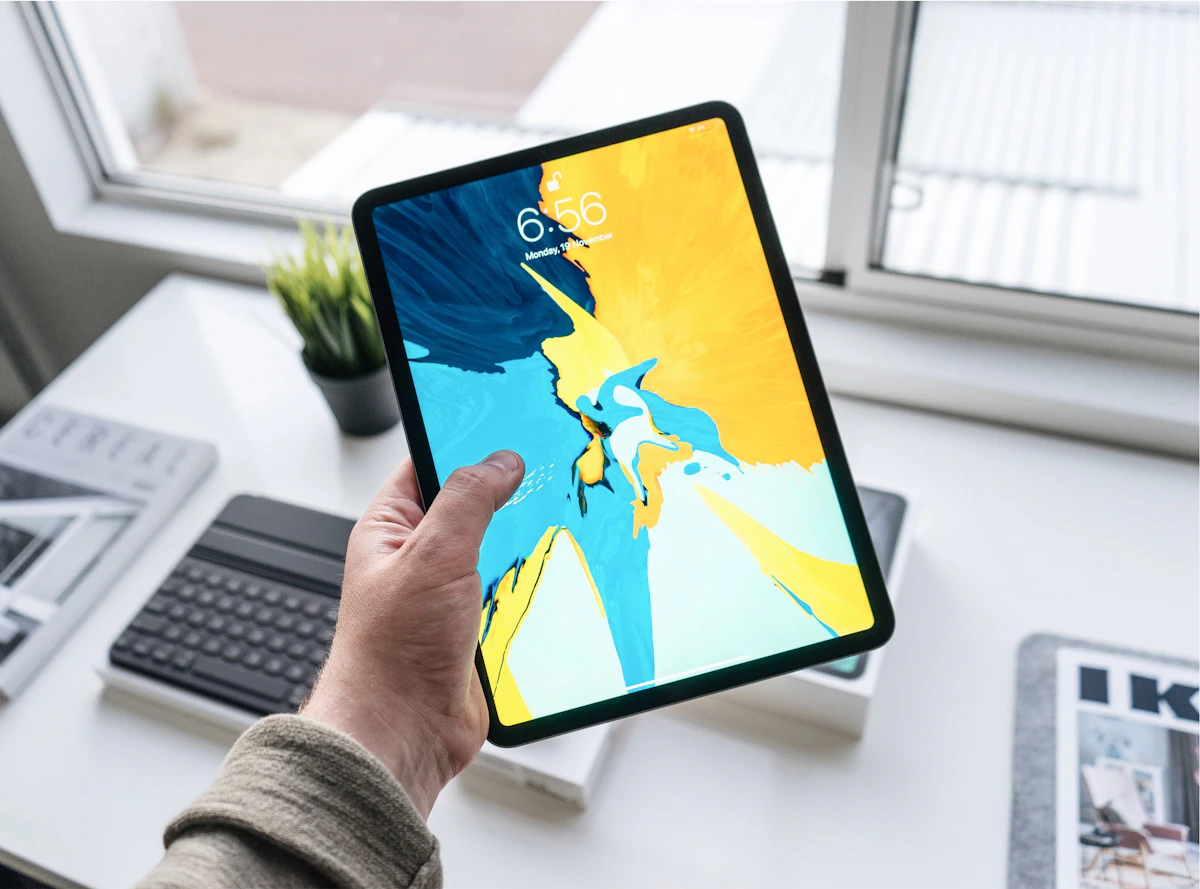
Die externe Display-Unterstützung funktioniert ab iPadOS 16.2, optimal aber erst mit iPadOS 17 und neuer. Voraussetzung: ein iPad Pro M1 oder neuer und ein USB-C-fähiger Monitor (z.B. LG UltraFine 27UN880 oder Apple Studio Display). Das mitgelieferte USB-C-Kabel reicht nicht immer, für 4K-60Hz braucht es ein zertifiziertes USB-C-DisplayPort-Kabel.
Der Pferdefuß: Manche Apps unterstützen Stage Manager nicht voll. Adobe Photoshop und Lightroom funktionieren, aber Files-App, Spotify und ältere Drittanbieter-Apps haben Layout-Bugs bei freier Größenanpassung. Apple verbessert das mit jedem iPadOS-Update, aber der Stand 2026 ist immer noch nicht so glatt wie macOS-Window-Management.
Auf dem iPad Pro 12,9" mit M2-Chip lässt sich das Feature überlappend voll ausschöpfen, während das iPad Air mit 11-Zoll-Display wegen der kleineren Fläche oft nur drei statt vier Fenster sinnvoll nebeneinander hält. Die Display-Diagonale ist hier der limitierende Faktor, nicht der Chip, Apple gibt zwar identische RAM-Werte an, aber visuell wirkt das größere Pro-Modell deutlich produktiver.
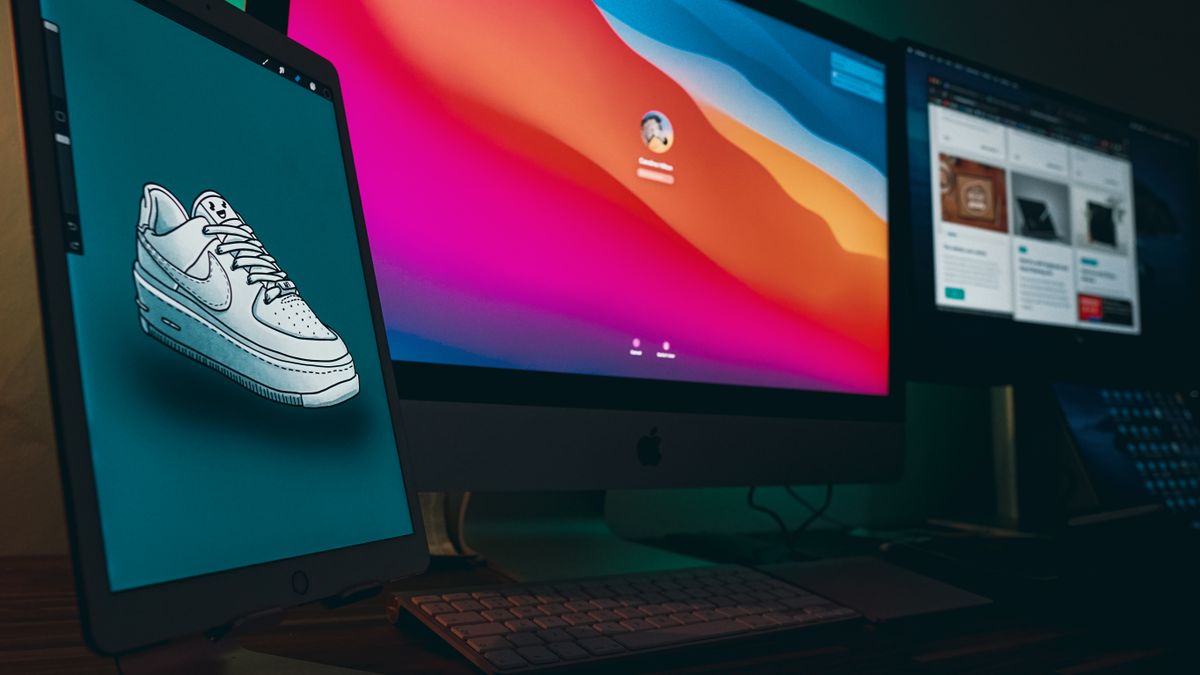
Stage Manager aktivieren und konfigurieren
Aktivierung über das Kontrollzentrum: Vom oberen rechten Bildschirmrand nach unten wischen, dann das Stage-Manager-Symbol (drei Rechtecke) antippen. Alternativ: Einstellungen → Multitasking & Gesten → Stage Manager einschalten. Beim ersten Aktivieren zeigt Apple einen kurzen Onboarding-Screen mit drei Beispiel-Anordnungen.
- Stage Manager im Kontrollzentrum aktivieren
- Eine App öffnen, sie erscheint zentral mit Stage-Liste am linken Rand
- Zweite App per Spotlight (Cmd+Leertaste mit Tastatur, oder Wisch von rechts) öffnen
- Mit drei Fingern die App schnappen und neben die erste ziehen
- Bis zu vier Fenster gleichzeitig auf der zentralen Bühne anordnen
- Fenster-Position pro App wird automatisch gespeichert und beim nächsten Öffnen wiederhergestellt
Tastatur-Shortcuts für Power-User
| Shortcut | Aktion |
|---|---|
| Cmd + Tab | Zwischen aktiven Apps wechseln |
| Globus + S | Stage Manager an/aus |
| Globus + Pfeile | Fenster auf Bildschirm-Hälften snappen |
| Globus + F | Aktuelles Fenster Vollbild |
| Cmd + Leertaste | Spotlight öffnen (App-Suche) |
| Cmd + W | Aktuelles Fenster schließen |
Die Globus-Taste (auf Magic Keyboard) entspricht der Fn-Taste auf älteren Keyboards. Wer ein Drittanbieter-Keyboard wie das Logitech Combo Touch (€229) nutzt, muss die Fn-Taste verwenden, sonst funktionieren die Shortcuts identisch. Diese Tastatur-Bedienung beschleunigt das Multitasking um ein Vielfaches gegenüber reiner Touch-Navigation.
Externe Displays: die wahre Stärke
Mit einem externen Monitor erweitert Stage Manager die Arbeitsfläche auf zwei unabhängige Bühnen mit je vier Fenstern. Das iPad bleibt aktiv, der Monitor zeigt eigene App-Gruppen. Der Workflow nähert sich damit dem Mac-Multi-Monitor-Setup an, mit dem Vorteil, dass das iPad-Display als Touchscreen-Sekundär-Eingabe nutzbar bleibt.
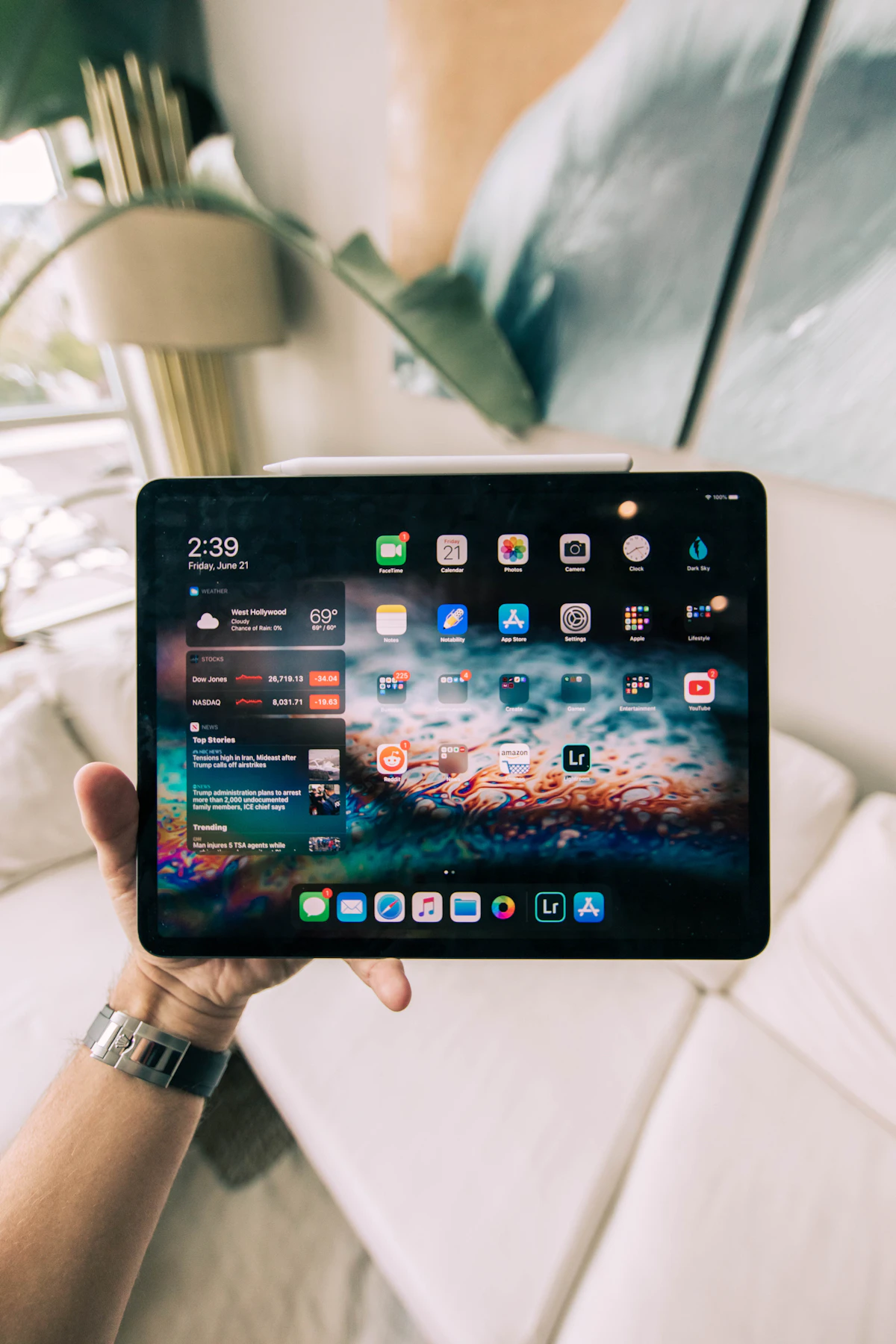
Konkret funktioniert das gut mit einem 27-Zoll-4K-Monitor wie dem LG UltraFine 27UN880 (€549) oder Apple Studio Display (€1.749). Über USB-C wird Stromversorgung und Bildsignal in einem Kabel übertragen. Wichtig: Das Kabel muss USB-C mit DisplayPort-Alt-Mode unterstützen, was nicht jedes USB-C-Kabel kann.
Für mobile Setups eignet sich der ASUS ZenScreen MB16ACE (€229), ein 15,6"-Portable-Display mit USB-C-Stromversorgung direkt vom iPad. Damit lassen sich Recherche und Schreiben parallel betreiben, etwa Web-Browser auf dem ZenScreen, Pages-Dokument auf dem iPad. Das spart das Mitschleppen eines MacBooks komplett und reduziert das Reisegepäck-Gewicht um etwa 600 Gramm gegenüber einem MacBook Pro 14".
Der Display-Skalierungs-Faktor lässt sich seit iPadOS 17 manuell anpassen, Einstellungen → Anzeige & Helligkeit → Externer Bildschirm. Statt der Standard-Skalierung auf "Mehr Inhalt" wechseln, und plötzlich passen vier Browser-Tabs nebeneinander statt nur zwei. Diese Einstellung wird pro Monitor gespeichert und beim nächsten Anschluss automatisch geladen.
Häufige Fehler und Workarounds
Stage Manager friert manchmal ein, wenn zu viele Apps gleichzeitig im Hintergrund laufen. Lösung: Im Stage-Manager-Bereich der Einstellungen die Option "Letzte Apps" deaktivieren. Das reduziert die Hintergrund-Liste auf vier Slots und verhindert Memory-Konflikte mit dem virtuellen Swap-Speicher.
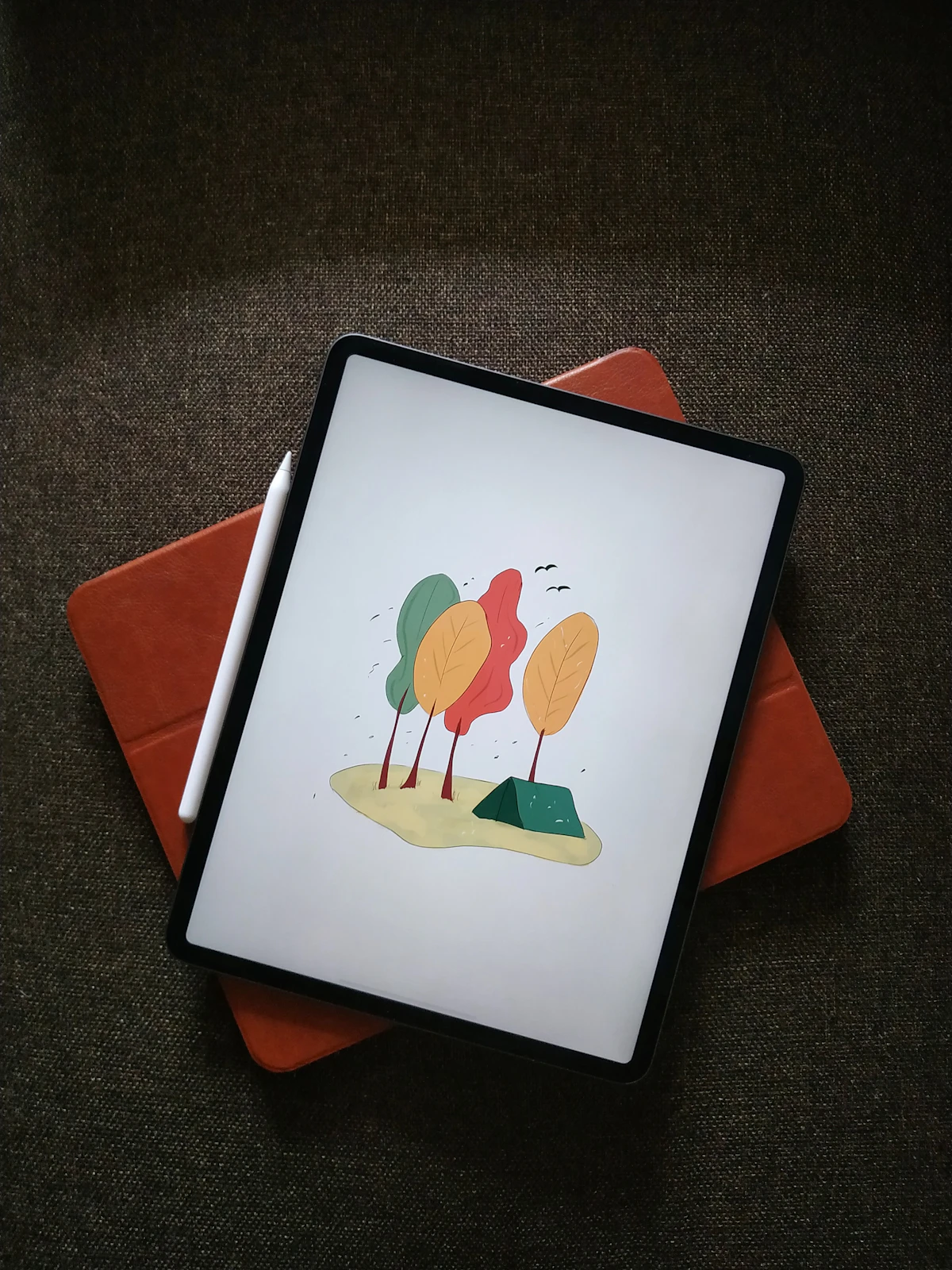
Wenn Fenster sich nicht frei skalieren lassen, liegt das meist an der App selbst. Apples eigene Apps wie Notizen, Mail oder Pages unterstützen freies Resize voll. Drittanbieter-Apps wie Spotify oder Disney+ haben Fixed-Layouts, weil sie auf Smartphone- oder Fixed-Tablet-Modi optimiert sind. Hier hilft nur warten auf App-Updates oder Wechsel zu nativeren iPad-Apps.
Ein weiterer typischer Fehler: Stage Manager wirkt langsam nach einem iPadOS-Update. Das liegt am Spotlight-Index, der nach jedem größeren Update neu aufgebaut wird. Während dieser Phase (etwa 24-48 Stunden) ist die System-Last erhöht. Geduld zahlt sich aus, nach dem vollständigen Re-Index läuft Stage Manager wieder mit voller Geschwindigkeit.
Worauf es ankommt: Wer profitiert wirklich?
Stage Manager lohnt sich für alle, die ein iPad Pro M1 oder neuer haben und es als Laptop-Ersatz nutzen, besonders Schreiber, Recherchierer, Mail-Heavy-User. Wer das iPad primär als Lese- oder Streaming-Gerät nutzt, kann es ignoriert lassen, weil die Komplexität ohne Mehrwert hinzukommt.
Konkrete Empfehlungen: Für volles Stage-Manager-Erlebnis das Magic Keyboard für iPad (€349) und einen LG UltraFine 27" (€549) als externes Display kombinieren. Wer Kosten sparen will, kombiniert das Logitech Combo Touch (€229) mit einem ASUS ZenScreen (€229), das reicht für 80 Prozent aller Workflows zu deutlich niedrigerem Preis und ergibt unterwegs einen mobilen Dual-Screen-Workplace.
Veröffentlicht durch die TechSetup-Redaktion. Veröffentlicht am 11. August 2026. Aktualisiert am 11. September 2026.
Verantwortlich i.S.d. § 18 MStV: siehe Impressum.
Fehler entdeckt oder ergänzende Erfahrung? korrektur@techsetup.de
Setup-Tipps & neue Tests
Die besten Desk Setups, Zubehoer-Tests und Technik-Tipps -- kein Spam, jederzeit abbestellbar.
🎁 Gratis dazu: Der perfekte Schreibtisch-Guide (PDF)