Apple TV 4K als Medienzentrale einrichten

Dieser Artikel kann Affiliate-Links enthalten. Wenn du über diese Links einkaufst, erhalten wir möglicherweise eine kleine Provision — ohne Mehrkosten für dich. Das hilft uns, weiterhin kostenlose Inhalte zu erstellen.
Das Apple TV 4K (3. Generation, ab €169) ist mit dem A15-Bionic-Chip stärker als so manche Set-Top-Box von Sony oder Samsung, und gleichzeitig der unkomplizierteste HomeKit-Hub. Mit AirPlay 2, Dolby Vision, Dolby Atmos via eARC und Thread-Border-Router-Funktion (nur Wi-Fi+Ethernet-Version für €189) wird der Apple-TV-Würfel zur zentralen Medien- und Smart-Home-Schaltstelle. Ein paar Setup-Entscheidungen am Anfang ersparen später Codec-Probleme, Audio-Verzögerungen und Streaming-Aussetzer. Wer das Apple TV nur als Streaming-Box sieht, lässt 60 Prozent seiner Funktionen ungenutzt, die wahre Stärke liegt in der Verschmelzung von Streaming, Smart-Home und AirPlay-Empfang in einem Gerät.
Hardware-Setup: Anschluss, Netzwerk, Audio
Apple TV 4K verbindet sich per HDMI 2.1 mit dem TV, Pflicht für 4K bei 60 Hz mit Dolby Vision. Das mitgelieferte HDMI-Kabel ist HDMI 2.0; für die volle 2.1-Bandbreite (4K@120Hz HDR mit Variable Refresh Rate) brauchst du ein Ultra-High-Speed-HDMI-Kabel (€15-25, z.B. Belkin Ultra HD). Bei OLED-TVs ab Modelljahr 2021 lohnt der Aufwand spürbar.
Netzwerk-Anschluss per Ethernet ist gegenüber WLAN deutlich stabiler, vor allem bei 4K-Streams von Apple TV+ oder Plex. Wer Wi-Fi 6 (802.11ax) am Router hat, kommt aber auch ohne Kabel gut hin; bei älteren Routern (Wi-Fi 5 und schlechter) sind Aussetzer bei 4K-HDR-Streams häufig. Der Ethernet-Port am Apple TV 4K liefert Gigabit, was für sämtliche Streaming-Anwendungen mehr als genug ist.
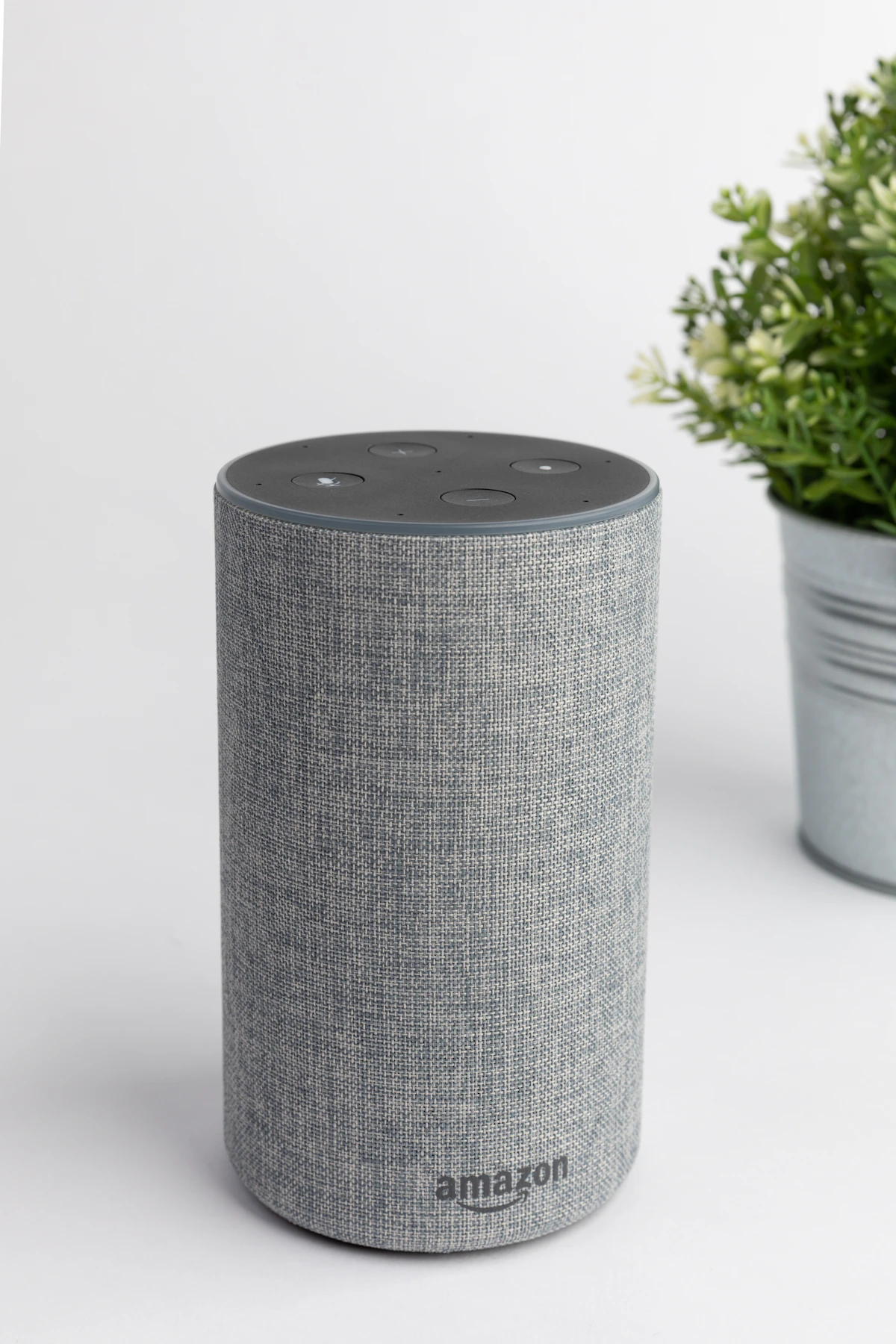
Audio läuft entweder direkt vom Apple TV per HDMI an den TV (TV-Lautsprecher oder Soundbar via eARC) oder kabellos an HomePod-Lautsprecher per AirPlay 2. Zwei HomePod 2 als Stereo-Paar (€698) liefern erstaunlich guten Dolby-Atmos-Klang, ersetzen aber keine echte 5.1-Soundbar wie Sonos Beam Gen 2 (€499) oder Sony HT-A7000 (€1.399).
tvOS-Erstinrichtung mit iPhone
Beim ersten Start fragt das Apple TV nach Sprache und Region. Wer ein iPhone in der Nähe hat (iOS 16+), tippt das iPhone einfach an das Apple TV und alle Apple-ID-Zugangsdaten, WLAN-Passwort und Apple-Music/-TV+-Abos werden automatisch übertragen, Setup-Zeit unter 3 Minuten. Wer das nicht nutzt, gibt alles manuell über die Remote-Tastatur ein, was deutlich länger dauert.
Familien-Freigabe einrichten ist optional, aber sinnvoll: über die Apple-Family-Sharing-Group teilst du Apple-TV+-Abo (€9,99/Monat für bis zu 6 Personen), Apple-One-Premier (€32,95/Monat) und gekaufte Filme/Serien. Profile pro Nutzer im selben Apple TV machen den Wechsel zwischen verschiedenen Watchlists und Empfehlungen möglich, aktivierbar unter "Einstellungen → Benutzer".
Siri-Spracherkennung wird über das Apple-TV-Remote ausgelöst (lange Drücken der Mikrofon-Taste). Auf der Apple-TV-Remote 2nd Gen (im Lieferumfang ab 2022) sitzt die Taste oben rechts; auf älteren Remotes seitlich. Siri versteht in Deutschland Apple-TV-Befehle wie "Zeig mir Action-Filme" oder "Spring 30 Sekunden zurück" zuverlässig.
Apps für Streaming und Mediathek
Die Standard-Streaming-Apps installierst du über den App Store auf dem Apple TV. Netflix, Disney+, Amazon Prime Video, Apple TV+, ARD-/ZDF-Mediathek, DAZN und Sky Go sind alle verfügbar. Plex (€4,99/Monat Plex Pass für transcoding) und Infuse Pro (€7,99/Monat) ergänzen für lokale Medienbibliotheken auf einem NAS, etwa Synology DS224+ (€289) oder QNAP TS-264 (€499) mit M.2-NVMe-Cache.
| App | Use-Case | Preis |
|---|---|---|
| Apple TV+ | Eigene Serien | €9,99/Monat |
| Netflix Premium | 4K + Atmos | €19,99/Monat |
| Infuse Pro | NAS-Mediathek | €7,99/Monat |
| Plex Pass | Server-Transcoding | €4,99/Monat |
| VLC | Format-frei lokal | kostenlos |
Die "TV"-App von Apple aggregiert Inhalte aus mehreren Diensten an einer Stelle, Apple TV+, gekaufte Filme aus iTunes, Disney+, manche Netflix-Inhalte. Praktisch für die "Weiterschauen"-Liste, aber nicht alle Anbieter machen mit (Amazon Prime Video integriert sich gut, Netflix nur teilweise).
HomeKit-Hub und Smart-Home-Integration
Apple TV 4K dient automatisch als Home-Hub, sobald du dich mit deiner Apple-ID anmeldest, keine zusätzliche Konfiguration nötig. Sichtbar wird der Hub-Status in der Home-App auf dem iPhone unter "Einstellungen → Hubs". Die Ethernet-Variante ist die stabilere Wahl für Smart-Home-Setups mit vielen Geräten, weil sie 24/7 erreichbar bleibt, auch wenn das WLAN kurz aussetzt.
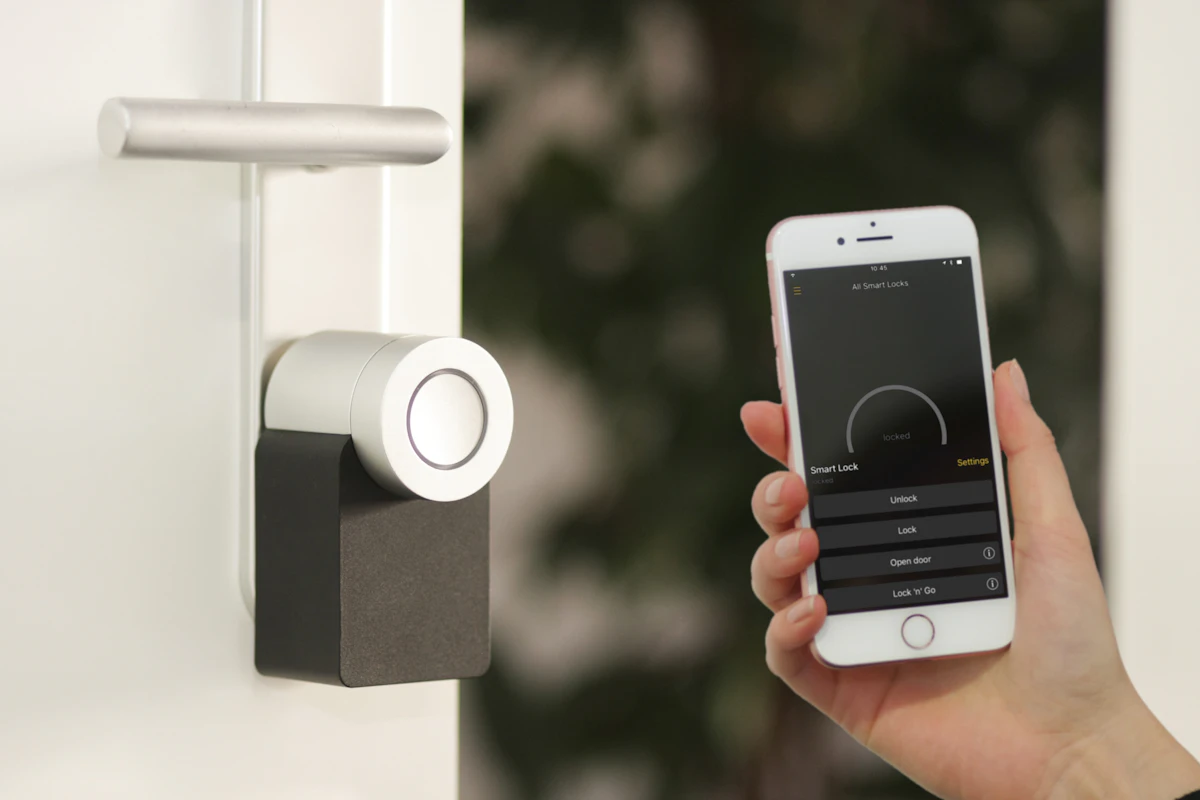
- HomeKit-Geräte über Home-App auf iPhone hinzufügen (Apple TV erkennt automatisch)
- Apple-TV-Bildschirmschoner mit Home-Ansicht aktivieren, zeigt Kamera-Streams
- "Hey Siri"-Steuerung via Apple TV aktivieren für freihändige Bedienung
- Szenen direkt im Apple-TV-Control-Center (langer Druck TV-Taste) aufrufen
- HomePod mini als Sprachsteuerung kombinieren, Apple TV für Trigger, HomePod für Audio
- Thread-Border-Router-Funktion automatisch aktiv für Matter-Thread-Geräte
Im Control-Center auf der Apple-TV-Remote (langer Druck auf TV-Taste) hast du Schnellzugriff auf Home-Szenen, Kamera-Streams (z.B. Türklingel) und Benutzer-Profile. Die Türklingel-Funktion ist besonders praktisch: drückt jemand draußen, pausiert der laufende Stream automatisch und zeigt den Live-Stream der Kamera ein.
Bildmodus, HDR und Audio-Tuning
Apple TV 4K erkennt automatisch, ob dein Fernseher Dolby Vision oder HDR10 unterstützt, sichtbar in den Einstellungen unter "Video und Audio → Format". Bei OLED-TVs lohnt sich die Aktivierung von "Match Content" sowohl für die Bildrate als auch für den Dynamikbereich: dann wechselt das Apple TV vor jedem Stream automatisch zwischen 24p, 50p, 60p und HDR oder SDR, verhindert Judder bei Filmen und liefert die korrekte Original-Bildrate ohne Frame-Interpolation.
Color-Calibration via iPhone ist eine der unterschätzten Funktionen: ab tvOS 16 hältst du das iPhone (Face ID-fähig, also XR und neuer) vor den Bildschirm, das iPhone misst die Farbwiedergabe und das Apple TV passt die Bild-Pipeline an. Funktioniert besonders gut bei LCD-TVs mit ab-Werk leicht verfälschten Farben. Bei OLED-TVs ist die Verbesserung marginal, weil OLEDs ohnehin sehr farbgenau ausgeliefert werden.
Audio-seitig erkennt das Apple TV 4K Dolby Atmos automatisch, wenn ein kompatibler Receiver oder eine Soundbar per eARC angeschlossen ist. Für ältere AV-Receiver ohne eARC reicht ein 4K-fähiger HDMI-2.0-Anschluss, wobei dann nur Dolby Digital Plus 5.1 statt voller Atmos-Bandbreite ankommt. Bei HomePod-2-Stereo-Paar als Audio-Ausgabe wandelt das Apple TV Atmos in eine Multi-Channel-Wiedergabe um, was räumlich wirkt, aber nicht ganz an eine echte 5.1.4-Anlage heranreicht. Lippensynchronität justierst du bei Atmos-Setups über die Audio-Verzögerung im Apple-TV-Menü, meist reichen 30-60 ms Korrektur, je nach Soundbar oder Receiver-Latenz.
Take-Away: Wann sich Apple TV 4K lohnt
Für reine Netflix- oder Disney+-Nutzer reicht der Streaming-Dienst im Smart-TV, das Apple TV 4K rechnet sich erst, wenn du HomeKit-Hub brauchst, AirPlay-2 von iPhone/iPad/Mac nutzt oder Apple TV+ und gekaufte iTunes-Filme abspielst. Wer im Apple-Ecosystem bleibt (mindestens MacBook, iPhone und HomePods), holt aus jedem investierten Euro deutlich mehr Mehrwert als bei einer Roku- oder Fire-TV-Stick-Lösung.
Die Wi-Fi+Ethernet-Variante (€189) für €20 Aufpreis ist die richtige Wahl in 95 Prozent der Fälle, Ethernet-Stabilität und Thread-Border-Router lohnen sich auch ohne Kabel-Anschluss langfristig. 128 GB Speicher (im Premium-Modell) brauchst du nur, wenn du große Apps oder Spiele installierst; für Streaming reicht der 64-GB-Standard. Investition für ein komplettes Heimkino-Setup: Apple TV 4K (€189) + Sonos Beam Gen 2 (€499) + HDMI 2.1 Kabel (€20) = €708 für 4K-Dolby-Vision-und-Atmos-Erlebnis, gegenüber einem reinen Smart-TV-Setup mit eingebauten Apps spürbar zukunftssicherer.
Veröffentlicht durch die TechSetup-Redaktion. Veröffentlicht am 14. August 2026.
Verantwortlich i.S.d. § 18 MStV: siehe Impressum.
Fehler entdeckt oder ergänzende Erfahrung? korrektur@techsetup.de
Setup-Tipps & neue Tests
Die besten Desk Setups, Zubehoer-Tests und Technik-Tipps -- kein Spam, jederzeit abbestellbar.
🎁 Gratis dazu: Der perfekte Schreibtisch-Guide (PDF)


