iPad Multitasking meistern: Stage Manager und Split View
Dieser Artikel kann Affiliate-Links enthalten. Wenn du über diese Links einkaufst, erhalten wir möglicherweise eine kleine Provision — ohne Mehrkosten für dich. Das hilft uns, weiterhin kostenlose Inhalte zu erstellen.
Stage Manager auf dem iPad Pro 12.9" verwaltet bis zu vier Apps gleichzeitig pro Workspace und unterstützt externe Displays bis 6K, das ist ein klarer Fortschritt gegenüber Split View, das auf zwei Apps und eine Fläche limitiert war. Trotzdem ist Apples Multitasking-Story 2026 immer noch fragmentiert: Stage Manager läuft nur auf M-Chip-iPads ab 2018, Split View dagegen auf praktisch jedem iPad seit iPadOS 9. Wer beides richtig kombiniert, holt aus dem Tablet eine echte Mini-Workstation heraus.
Stage Manager versus Split View im direkten Vergleich
Split View ist die einfachere, ältere Variante: Zwei Apps teilen sich den Bildschirm vertikal, ein dritter Slide-Over-Fenster lässt sich rechts einblenden. Die Trennlinie verschiebst du frei, das Verhältnis bleibt aber stets 50/50, 30/70 oder 70/30. Apps müssen Split View unterstützen, viele Drittanbieter-Tools tun das immer noch nicht zuverlässig.
Stage Manager hebt das Konzept auf ein neues Level. Du gruppierst bis zu vier Apps in einem Workspace, ordnest die Fenster frei an und wechselst per Klick zwischen mehreren Workspaces in der linken Leiste. Apps lassen sich in der Größe verändern, überlappen sich wie auf macOS und merken sich ihre Position. Auf einem externen Monitor erscheinen sogar bis zu vier weitere Apps, sodass du parallel acht Tools nutzen kannst.
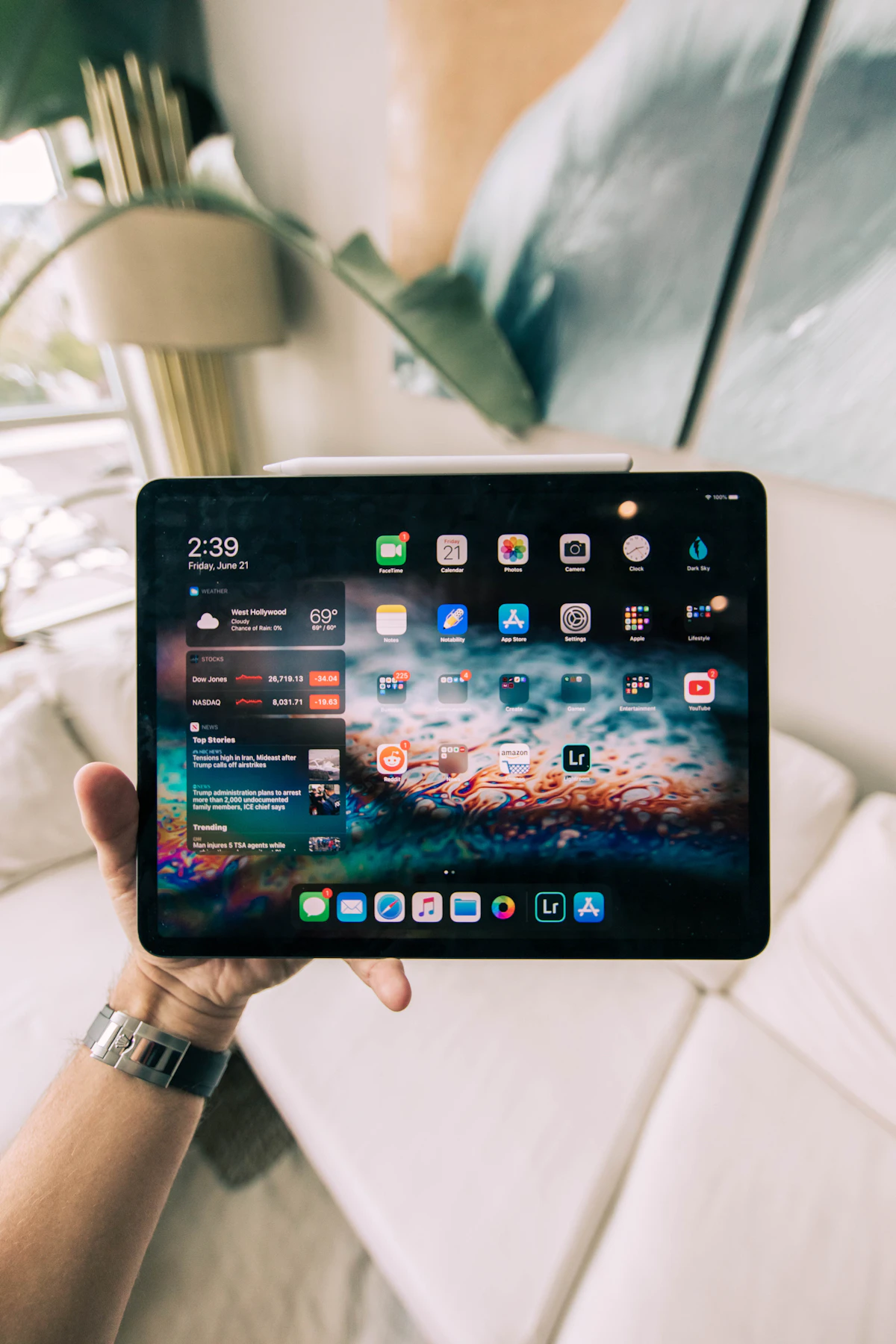
Die Krux: Stage Manager braucht ein M1-, M2- oder M4-iPad mit mindestens 16 GB RAM für externe Displays, sonst limitiert iPadOS die Fensterzahl. Auf älteren Geräten wie dem iPad Air 4 mit A14 ist die Funktion zwar verfügbar, aber spürbar träge bei mehr als drei Apps.
Workspace-Kombinationen, die im Alltag funktionieren
Apple Pencil (USB-C)
Pixelgenaue Präzision für Notizen und Skizzen — die im Artikel beschriebene Nutzung direkt umsetzbar.
Bei Amazon ansehen →* Affiliate-Link
Multitasking lebt von wiederkehrenden Setups, nicht von freier Improvisation. Diese fünf Workspace-Kombinationen sparen täglich Minuten:
- Schreiben + Recherche: Ulysses oder Pages links, Safari mit drei Tabs rechts, Notes als Slide-Over für schnelle Stichpunkte.
- Designer-Setup: Procreate oder Affinity Designer groß zentral, Pinterest und Files seitlich für Asset-Zugriff.
- Meeting-Modus: FaceTime oder Zoom oben, Notes für Protokoll unten, Calendar Slide-Over für Termin-Checks.
- Code-Review: Working Copy oder GitHub-App links, Safari mit Docs rechts, Slack Slide-Over.
- Studium: GoodNotes oder Notability als Hauptfenster, PDF-Viewer dahinter, YouTube oder Lecture-App in der Ecke.
Speichere häufig genutzte Kombinationen, indem du einen Workspace einrichtest und im App-Switcher offen lässt. iPadOS 18 merkt sich die Layouts beim Neustart und bringt sie sofort wieder. Auf dem 12.9" Pro mit 2.732×2.048 Pixel sind drei Apps nebeneinander komfortabel lesbar, auf einem 11" iPad Air wirken drei Apps schnell gedrängt, dort bleibst du besser bei zwei.
Externe Displays und Stage Manager Pro-Features
Mit einem M1-iPad oder neuer und iPadOS 17+ erweiterst du den Bildschirm auf einen externen Monitor bis 6K. Studio Display (€1.799), LG UltraFine 5K (€1.349) oder die günstigeren BenQ PD2725U (€849) liefern echtes Dual-Screen-Erlebnis. Über USB-C Thunderbolt 4 läuft Video plus 100W-Stromversorgung über ein einziges Kabel.
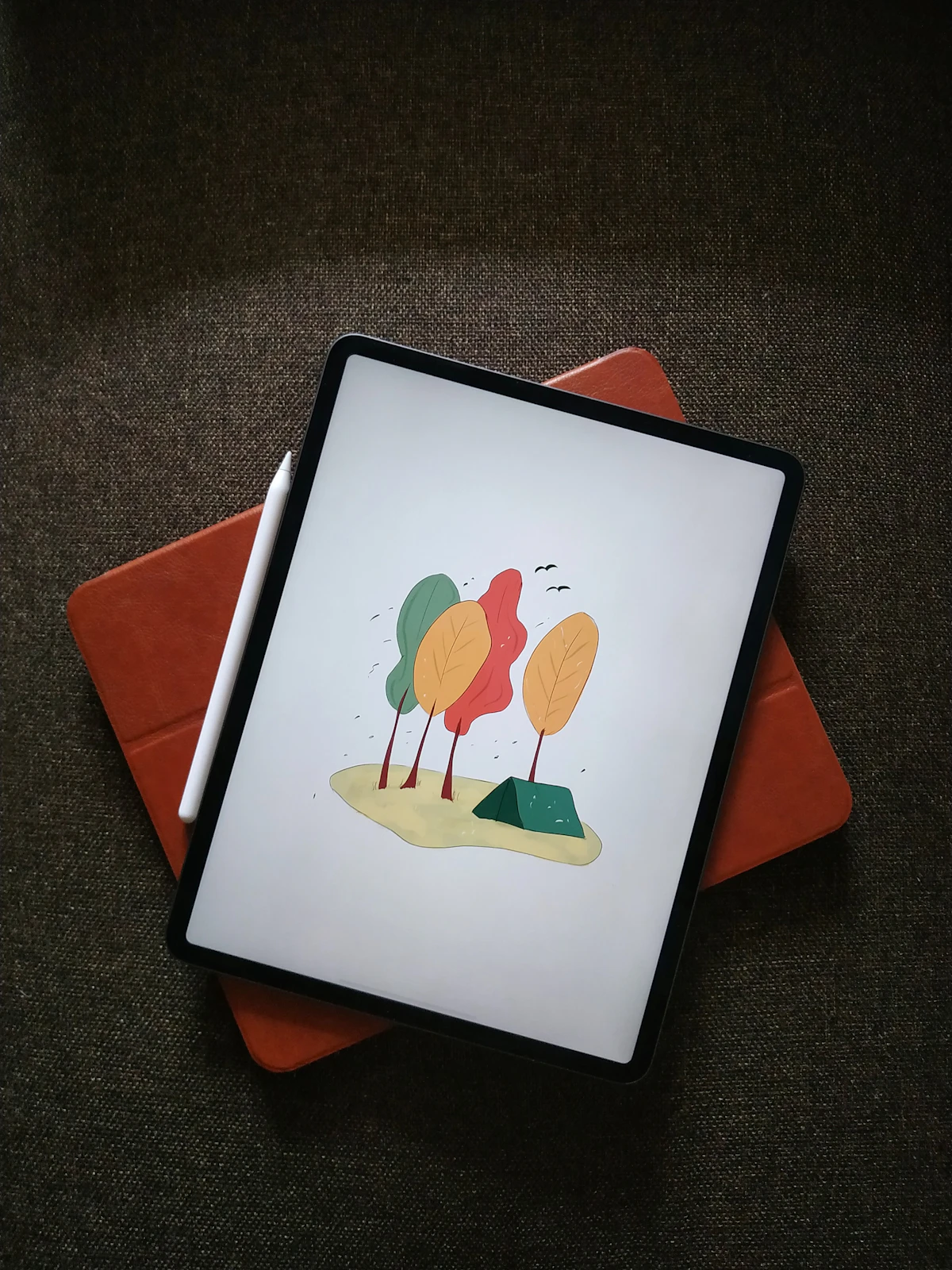
Im erweiterten Modus erscheint auf dem Mac-Monitor ein zweiter Workspace mit vier zusätzlichen Apps. Maus und Trackpad funktionieren nahtlos zwischen beiden Bildschirmen, der Cursor wechselt einfach am Rand. Auch Drag-and-Drop zwischen Apps auf verschiedenen Displays klappt, etwa ein Bild aus Safari in eine Mail-Antwort auf dem anderen Screen ziehen.
Die Tastatur ist 2026 keine Pflicht mehr, aber stark empfohlen. Das Magic Keyboard mit Trackpad (€399 für das 12.9") liefert ein Backlit-Layout und macht das iPad zur Laptop-Alternative. Die Logitech Combo Touch (€229) ist günstiger und hat klassische Funktionstasten, Brightness, Lautstärke und Spotlight direkt über die Tasten zugänglich.
Gesten und Tastatur-Kürzel beschleunigen alles
Multitasking auf dem iPad lebt von Gesten und Shortcuts. Vier-Finger-Wisch nach oben öffnet den App-Switcher mit allen aktiven Workspaces. Drei-Finger-Wisch nach links oder rechts wechselt zum vorigen oder nächsten Workspace. Wer das einmal verinnerlicht hat, navigiert schneller als auf einem MacBook mit Mission Control.
Mit Magic Keyboard oder externer Tastatur funktionieren die meisten macOS-Shortcuts. Cmd+Tab durchläuft die letzten Apps, Cmd+Space öffnet Spotlight für Universal Search, Cmd+Shift+3 macht einen Screenshot. Cmd+H minimiert die aktuelle App zurück auf den Home-Screen ohne Workspace zu schließen.

Halte die Globus-Taste auf dem Magic Keyboard gedrückt, und iPadOS zeigt die komplette Shortcut-Übersicht der aktiven App. Das funktioniert kontextsensitiv, in Safari siehst du andere Kürzel als in Mail. Anfangs überwältigend, aber innerhalb einer Woche hast du die zwölf wichtigsten verinnerlicht.
Slide-Over und Picture-in-Picture clever einsetzen
Slide-Over ist die unterschätzte Multitasking-Funktion. Ein schmales Fenster (etwa iPhone-Breite) schwebt über den anderen Apps und lässt sich mit einem Wisch ein- oder ausblenden. Perfekt für Apps, die du nur kurz brauchst: Messenger-Chats, Übersetzer, Taschenrechner.
Du fügst Slide-Over hinzu, indem du eine App vom Dock auf eine bestehende Workspace-Ansicht ziehst und beim Loslassen leicht nach oben schiebst. Mehrere Apps lassen sich in derselben Slide-Over-Spalte stapeln, ein Wisch am unteren Rand wechselt zwischen ihnen wie auf dem iPhone.
Picture-in-Picture ist die Video-Variante: YouTube, Netflix oder FaceTime laufen in einem kleinen Fenster weiter, während du in anderen Apps arbeitest. Aktivierung in den Einstellungen unter Allgemein → Bild-in-Bild → Automatisch starten aktivieren. Auf dem 12.9"-iPad ist das PiP-Fenster groß genug, um ohne Augenkrebs einer Lecture zu folgen.
| Feature | iPad Pro M2/M4 | iPad Air M2 | iPad 10. Gen |
|---|---|---|---|
| Stage Manager | ✓ (4 Apps + Display) | ✓ (4 Apps + Display) | ✗ nicht verfügbar |
| Split View | ✓ | ✓ | ✓ |
| Externer Monitor erweitert | bis 6K | bis 6K | nur Mirror |
| Slide-Over | ✓ | ✓ | ✓ |
| Trackpad-Support | ✓ (Magic Keyboard) | ✓ | ✓ (Logitech) |
Was sich lohnt: Empfehlung am Ende
Stage Manager ist 2026 endlich produktiv nutzbar, vorausgesetzt, du hast ein M-Chip-iPad mit 12.9"-Display. Für klassische Recherche-Schreiben-Workflows reicht weiterhin Split View, das simpler und auf jedem iPad verfügbar ist. Wer einen externen Monitor anschließen kann, holt mit Stage Manager das Maximum aus dem Tablet als Laptop-Ersatz.
Konkret: iPad Pro 12.9" M4 (€1.449) plus Magic Keyboard und Studio Display ergeben eine echte Workstation. Wer keinen Monitor braucht, kommt mit dem iPad Air 11" M2 (€699) und der Logitech Combo Touch deutlich günstiger weg, bei minimal kleinerem Display und ohne ProMotion. Beide Setups schlagen einen MacBook Air in Mobilität klar, weil das Tablet flexibler im Querformat wie im Hochformat funktioniert und auf der Couch genauso brauchbar bleibt wie am Schreibtisch.
Veröffentlicht durch die TechSetup-Redaktion. Veröffentlicht am 29. September 2026.
Verantwortlich i.S.d. § 18 MStV: siehe Impressum.
Fehler entdeckt oder ergänzende Erfahrung? korrektur@techsetup.de
Setup-Tipps & neue Tests
Die besten Desk Setups, Zubehoer-Tests und Technik-Tipps -- kein Spam, jederzeit abbestellbar.
🎁 Gratis dazu: Der perfekte Schreibtisch-Guide (PDF)
