Handoff zwischen iPhone, iPad und Mac: So nutzt du es richtig

Dieser Artikel kann Affiliate-Links enthalten. Wenn du über diese Links einkaufst, erhalten wir möglicherweise eine kleine Provision — ohne Mehrkosten für dich. Das hilft uns, weiterhin kostenlose Inhalte zu erstellen.
Handoff überträgt eine laufende App-Sitzung in unter zwei Sekunden zwischen iPhone, iPad und Mac, vorausgesetzt, beide Geräte hängen am selben WLAN und sind über Bluetooth Low Energy gekoppelt. Im Apple-Ökosystem ist das der Klebstoff zwischen den Geräten, doch die Hälfte aller Nutzerinnen aktiviert das Feature nie, weil es in vier verschiedenen Einstellungsmenüs verteilt ist.
Was Handoff technisch macht
Handoff ist Teil von Apples Continuity-Suite und nutzt Bluetooth 4.0 LE für die Geräte-Erkennung sowie Peer-to-Peer-Wi-Fi für den eigentlichen Datentransfer. Die Geräte tauschen Identitäts-Token aus, die an deine Apple-ID gebunden sind, fremde Geräte in der Nähe können also keine Sitzungen übernehmen, selbst wenn sie im selben Netz hängen.
Sobald du auf dem iPhone eine Mail öffnest, sendet das Gerät Metadaten der aktiven Aktivität an alle gekoppelten Apple-Geräte. Der Mac zeigt dann ein Handoff-Icon im Dock an, das iPad eines am unteren Bildschirmrand im App-Switcher. Tippst du es an, springt die App auf dem zweiten Gerät genau an die Stelle, an der du auf dem ersten warst.

Unterstützt werden Mail, Safari, Pages, Numbers, Keynote, Karten, Erinnerungen, Kalender, Kontakte, Notizen, Reminders und viele Third-Party-Apps wie 1Password, Things und Ulysses. Apps müssen die NSUserActivity-API implementieren, damit Handoff funktioniert, bei Eigenentwicklungen wie Spotify oder Slack ist das nicht der Fall.
Voraussetzungen für Handoff
Apple Pencil (USB-C)
Pixelgenaue Präzision für Notizen und Skizzen — die im Artikel beschriebene Nutzung direkt umsetzbar.
Bei Amazon ansehen →* Affiliate-Link
Die Hardware-Hürde ist niedrig: alle iPhones ab iPhone 5, alle iPads ab iPad 4, MacBooks ab 2012 und iMacs ab 2012 unterstützen Handoff. Software-seitig brauchst du mindestens iOS 8.1 beziehungsweise OS X Yosemite, also seit über zehn Jahren Standard. Aktuell solltest du auf iOS 18 und macOS Sequoia 15 sein, damit auch die neueren Features wie iPhone-Mirroring greifen.
Beide Geräte müssen mit derselben Apple-ID angemeldet sein, Bluetooth muss an sein, Wi-Fi muss an sein (das Netz selbst muss nicht identisch sein) und Handoff muss explizit eingeschaltet sein. Letzteres ist die häufigste Fehlerquelle, weil Apple das Feature seit iOS 16 standardmäßig nicht mehr automatisch aktiviert.
Die Zwei-Faktor-Authentifizierung deiner Apple-ID muss zudem aktiv sein, ohne 2FA verweigert iCloud den Schlüsseltausch. Falls dein Account noch auf dem alten Sicherheitsfragen-Modell läuft, solltest du im appleid.apple.com-Dashboard auf 2FA umstellen, das ist ohnehin überfällig.
Setup auf iPhone, iPad und Mac
Auf iPhone und iPad findest du den Schalter unter Einstellungen → Allgemein → AirPlay & Continuity → Handoff. Auf macOS Sequoia liegt er unter Systemeinstellungen → Allgemein → AirDrop & Handoff → "Übergabe zwischen diesem Mac und deinen iCloud-Geräten erlauben". Die Pfade haben sich seit Big Sur geändert, alte Tutorials sind teils outdated.
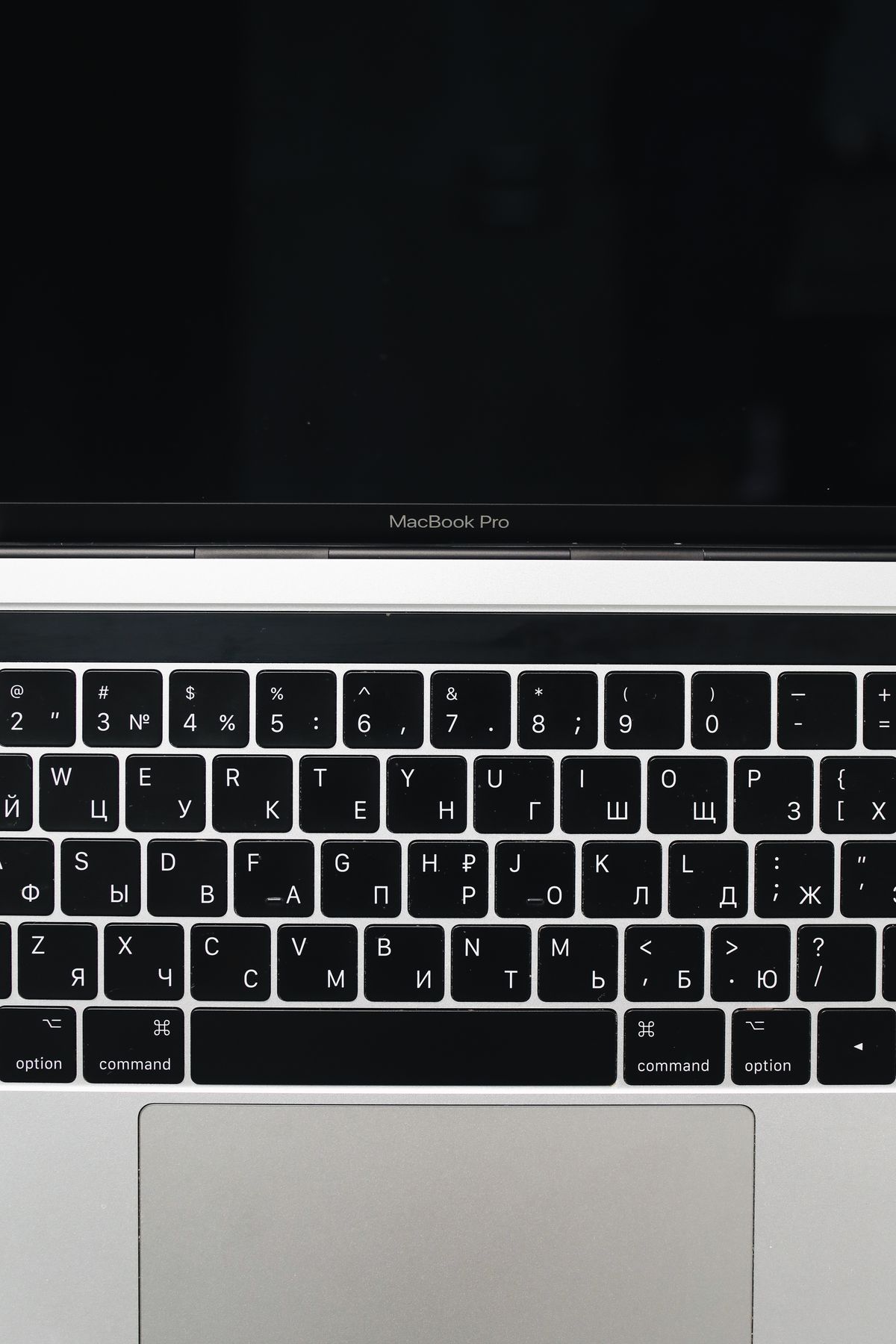
Nach dem Aktivieren dauert es 30 bis 60 Sekunden, bis die Geräte sich gegenseitig erkennen. Falls nichts passiert, hilft meist ein Neustart der Bluetooth-Verbindung und ein kurzes Toggle der Apple-ID-Sitzung. Im Zweifel: auf allen Geräten ausloggen, neu einloggen, dann Handoff einschalten.
Im macOS Dock erscheint das Handoff-Icon am linken Rand vor allen anderen Apps, leicht zu übersehen. Auf dem iPad findest du es im App-Switcher unten als kleines Banner. Auf dem iPhone musst du nach oben über das Dock streichen, dann erscheint es als Vorschau-Kachel.
Die acht Continuity-Features im Überblick
Handoff ist nur eines von acht Continuity-Features. Wer das Apple-Ökosystem voll auskosten will, sollte alle kennen, viele setzen Handoff voraus oder ergänzen es sinnvoll. Universal Clipboard ist davon das am häufigsten genutzte: ein auf dem iPhone kopierter Text steht direkt im Mac-Zwischenspeicher.
| Feature | Was es macht | Mindest-OS |
|---|---|---|
| Handoff | App-Sitzung übertragen | iOS 8.1 / OS X Yosemite |
| Universal Clipboard | Zwischenablage teilen | iOS 10 / macOS Sierra |
| Sidecar | iPad als zweiter Mac-Monitor | iPadOS 13 / macOS Catalina |
| Universal Control | Eine Maus für Mac+iPad | iPadOS 15.4 / macOS Monterey 12.3 |
| iPhone Mirroring | iPhone-Bildschirm auf Mac | iOS 18 / macOS Sequoia |
| AirDrop | Dateien drahtlos teilen | iOS 7 / OS X Lion |
| Continuity Camera | iPhone als Mac-Webcam | iOS 16 / macOS Ventura |
| Continuity Sketch | Skizze auf iPad in Mac einfügen | iPadOS 13 / macOS Catalina |
Häufige Probleme und ihre Ursachen
Wenn Handoff partout nicht erscheinen will, hilft folgende Reihenfolge: Bluetooth aus und wieder an, Wi-Fi aus und wieder an, dann auf beiden Geräten in den Continuity-Einstellungen den Schalter einmal toggeln. In 80 Prozent der Fälle ist das Problem ein verlorener Bluetooth-Token.
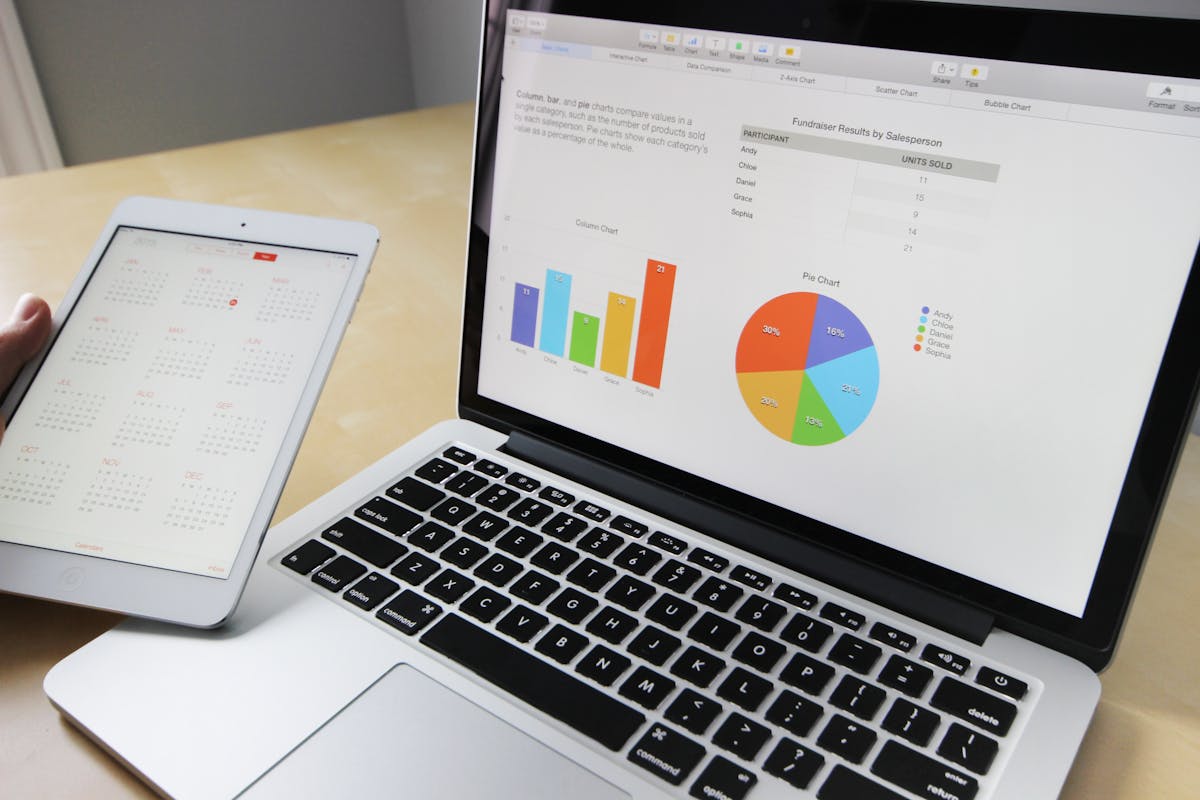
Eine weitere häufige Ursache: VPN-Verbindungen. Manche Corporate-VPNs blockieren das mDNS-Bonjour-Protokoll, das Continuity für die Geräteerkennung nutzt. Wenn du den VPN-Tunnel auflässt, sehen sich die Geräte einfach nicht. Lösung: VPN nur dann aktivieren, wenn du sensible Daten überträgst.
Drittes Problem: alte Bluetooth-Pairings, die noch auf einem nicht mehr existierenden Mac registriert sind. In den Bluetooth-Einstellungen alle ausgegrauten Geräte entfernen, dann auf beiden Geräten neu pairen. Das löst etwa zehn Prozent aller hartnäckigen Fälle.
So holst du das Maximum aus Continuity
Wer mit iPad und MacBook gleichzeitig arbeitet, sollte Universal Control aktivieren. Eine einzige Magic-Mouse plus Magic-Keyboard steuert dann beide Geräte, der Cursor bewegt sich nahtlos vom Mac-Bildschirm auf das iPad und zurück. Voraussetzung: beide Geräte im selben iCloud-Account, Universal-Control-Schalter in den Mac-Display-Einstellungen aktiv.
Sidecar verwandelt das iPad in einen vollwertigen zweiten Monitor, praktisch unterwegs, wenn du das MacBook Pro M4 nicht mit einem externen Display ergänzen kannst. Anders als Universal Control spiegelt Sidecar wirklich den Mac-Desktop, du kannst dort Fenster ziehen und Apps öffnen. Die Verbindung läuft über WLAN, optional auch per Kabel für niedrigere Latenz.
- Aktiviere Bluetooth und Wi-Fi auf allen Geräten gleichzeitig, auch wenn das WLAN nicht identisch ist.
- Stelle sicher, dass die Apple-ID-Sitzung in den iCloud-Einstellungen aktiv und 2FA-verifiziert ist.
- Schalte Handoff in den Continuity-Einstellungen auf jedem Gerät einzeln ein.
- Aktiviere Universal Clipboard automatisch mit, der Schalter ist Teil von Handoff.
- Für iPad-Mac-Workflows: Universal Control in den Display-Einstellungen aktivieren.
- Für mobiles Multi-Screen-Setup: Sidecar in der Menüleiste als Schnellzugriff einrichten.
- iPhone Mirroring nur auf macOS Sequoia 15 und neuer verfügbar, Mac muss Apple Silicon haben.
Worauf es ankommt: Welche Features wirklich wichtig sind
Für die meisten Nutzerinnen sind Handoff, Universal Clipboard und AirDrop das tägliche Brot, diese drei sollten immer eingeschaltet sein. Sidecar lohnt sich für alle, die mobil mit Bildbearbeitung oder Coding arbeiten und ein iPad Pro 12.9" zur Hand haben. Universal Control ist gold wert für Power-Userinnen mit iPad-Air- oder iPad-Pro-Workflow.
Wenig genutzt, aber praktisch: Continuity Camera macht aus dem iPhone 15 oder 16 eine 4K-Webcam für den Mac, schlägt jede USB-Webcam unter 200 Euro in Bildqualität. iPhone Mirroring auf macOS Sequoia ist ebenfalls ein Game-Changer für alle, die WhatsApp- oder Banking-Apps häufig vom Mac aus bedienen wollen.
Konkrete Empfehlung: aktiviere zunächst Handoff plus Universal Clipboard, das deckt 80 Prozent aller Workflows ab. Wenn du regelmäßig zwischen iPad und Mac wechselst, kommen Universal Control und Sidecar dazu. Continuity Camera lohnt sich, sobald du Videocalls vom MacBook führst und keine extra Webcam wie die Logitech Brio kaufen willst.
Veröffentlicht durch die TechSetup-Redaktion. Veröffentlicht am 5. Oktober 2026.
Verantwortlich i.S.d. § 18 MStV: siehe Impressum.
Fehler entdeckt oder ergänzende Erfahrung? korrektur@techsetup.de
Setup-Tipps & neue Tests
Die besten Desk Setups, Zubehoer-Tests und Technik-Tipps -- kein Spam, jederzeit abbestellbar.
🎁 Gratis dazu: Der perfekte Schreibtisch-Guide (PDF)
Das könnte dich auch interessieren
AirDrop Probleme lösen: 7 Tipps wenn es nicht funktioniert
Bildschirmzeit sinnvoll nutzen: Limits und Auswertung verstehen

Apple Familienfreigabe einrichten: Anleitung und Tipps
Apple Familienfreigabe einrichten, Abos teilen, Kinderschutz aktivieren und iCloud-Speicher in der Familie nutzen. Komplette Anleitung.