iPad als Laptop-Ersatz: Für wen es funktioniert, und für wen nicht

Dieser Artikel kann Affiliate-Links enthalten. Wenn du über diese Links einkaufst, erhalten wir möglicherweise eine kleine Provision — ohne Mehrkosten für dich. Das hilft uns, weiterhin kostenlose Inhalte zu erstellen.
Apple positioniert das iPad Pro seit Jahren als Laptop-Alternative. Der M4-Chip liefert mehr Rechenleistung als die meisten Laptops, das OLED-Display ist besser als jedes MacBook-Panel, und mit Magic Keyboard wiegt das iPad Pro weniger als ein MacBook Air. Trotzdem scheitert der Laptop-Ersatz für viele Nutzer an iPadOS. Eine ehrliche Bestandsaufnahme.
4 Workflows, in denen iPad Pro M4 das MacBook Air schlägt
Zeichnen und Illustrieren: Mit dem Apple Pencil Pro ist das iPad die beste digitale Zeichenfläche auf dem Markt. Procreate, Affinity Designer und Concepts laufen flüssig, die Latenz des Pencil ist nicht wahrnehmbar. Kein Laptop bietet dieses Erlebnis, nicht einmal Wacom-Tablets kommen an die Direktheit heran.
PDF-Arbeit und Annotieren: Verträge lesen, markieren, unterschreiben, auf dem iPad mit Pencil ist das schneller und intuitiver als auf jedem Laptop. GoodNotes und PDF Expert machen das iPad zum papierlosen Büro.
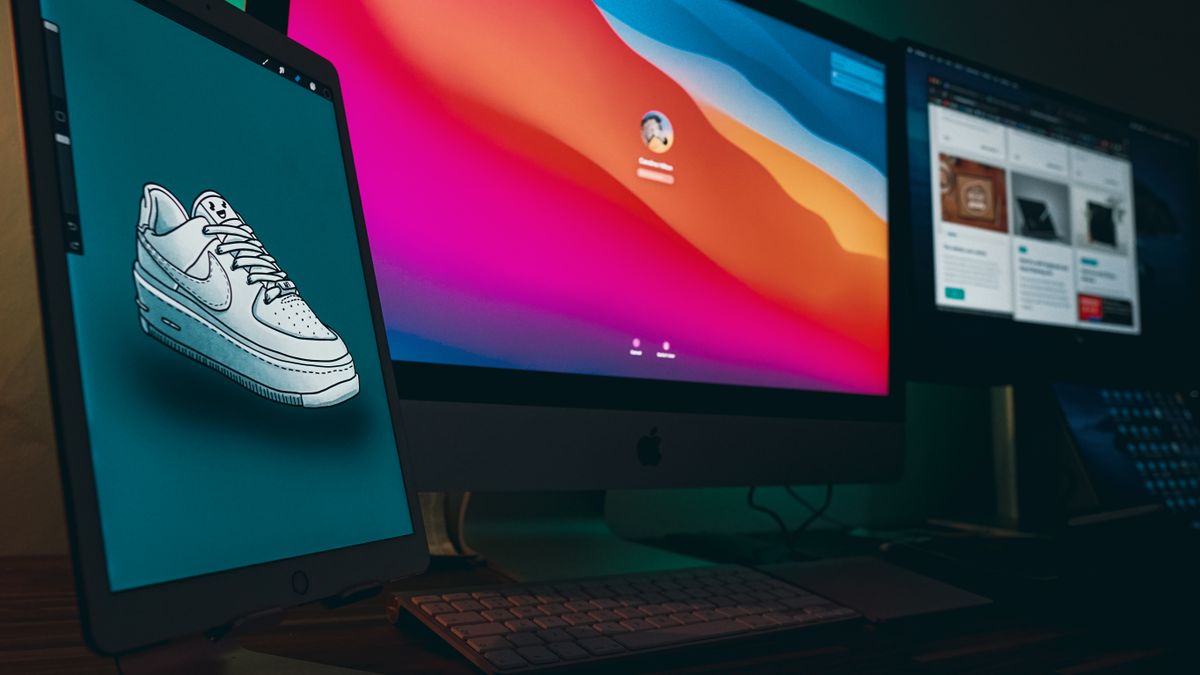
Lesen und Recherchieren: Lange Texte, Papers, E-Books, auf dem iPad-Display mit 120 Hz und True Tone ist Lesen angenehmer als auf jedem Laptop. Das Gewicht von 680 Gramm (iPad Pro 11") macht es zum idealen Lesegerät.
Präsentieren: Keynote auf dem iPad, per AirPlay auf den Beamer, kabellos, elegant, mit Apple Pencil als Laserpointer. Das funktioniert besser als jede Laptop-Lösung.
4 harte Limits: Wo iPadOS 18 dich ausbremst
Multitasking: iPadOS unterstützt Split View und Stage Manager, aber echtes Fenster-Management wie auf macOS gibt es nicht. Drei oder mehr Apps gleichzeitig offen zu haben und frei zu positionieren ist nicht möglich. Wer regelmäßig zwischen Slack, Browser, Code-Editor und E-Mail wechselt, wird das iPad als einschränkend empfinden.
Dateisystem: Die Dateien-App hat sich verbessert, ist aber kein Finder-Ersatz. Externe Laufwerke funktionieren, aber das Verschieben und Organisieren von Dateien fühlt sich umständlich an. Wer mit tausenden Dateien in komplexen Ordnerstrukturen arbeitet, vermisst den Desktop.
Professionelle Software: Photoshop, Lightroom und DaVinci Resolve gibt es für iPad, aber in abgespeckten Versionen. Wer mit After Effects, Logic Pro (vollständig), Excel-Makros oder spezialisierten Branchen-Tools arbeitet, kommt am Mac nicht vorbei.
Peripherie: Externe Monitore werden unterstützt, aber viele Apps laufen dort nur gespiegelt statt als erweiterter Desktop. Das macht den Anschluss eines externen Monitors für produktives Arbeiten oft nutzlos.
Nutzer-Matrix: iPad-only Ja/Nein nach 5 Berufsgruppen
| Nutzertyp | iPad reicht? | Begründung |
|---|---|---|
| Studierende | Ja (mit Einschränkungen) | Mitschriften, PDFs, Recherche, perfekt. Programmieren, nein. |
| Illustratoren / Zeichner | Ja | Procreate + Pencil ist unschlagbar. |
| Manager / Consultants | Ja | E-Mail, Kalender, Präsentationen, PDFs. |
| Entwickler | Nein | Kein Terminal, kein Docker, kein echtes IDE. |
| Fotografen / Videografen | Teilweise | Lightroom ja, Photoshop eingeschränkt, After Effects nein. |
Pflicht-Zubehör: Magic Keyboard (349€) + Pencil Pro (149€) + Hub (45€)
Wer das iPad als primäres Arbeitsgerät nutzen will, braucht drei Dinge:
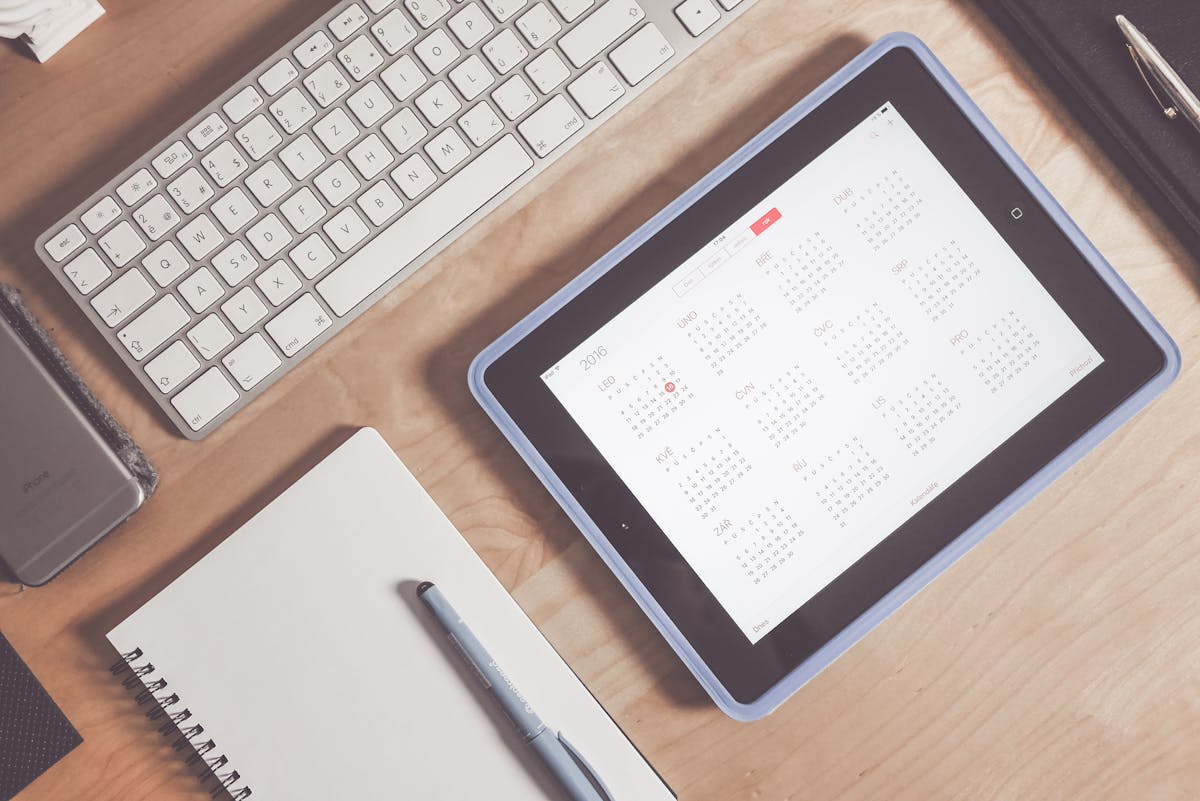
- Apple Magic Keyboard (ca. 300–350 €): Verwandelt das iPad in ein quasi-Laptop. Trackpad, beleuchtete Tasten, USB-C zum Laden. Teuer, aber alternativlos für produktives Arbeiten.
- Apple Pencil Pro (ca. 150 €): Für Annotationen, Skizzen und handschriftliche Notizen. Magnetisches Laden und neue Gesten machen den Pro zum besten Pencil bisher.
- USB-C Hub (ca. 40–60 €): Für SD-Karte, USB-A-Geräte und HDMI-Ausgang. Der Satechi Aluminum Hub passt optisch perfekt zum iPad.
Das iPad kann den Laptop ersetzen, aber nur für bestimmte Workflows. Wer primär konsumiert, liest, zeichnet und präsentiert, braucht kein MacBook. Wer produziert, programmiert und mit komplexer Software arbeitet, braucht beides. Die ehrliche Antwort ist oft: iPad als mobiler Begleiter, MacBook als Arbeitstier am Schreibtisch.
iPadOS 18 vs. macOS Sequoia: 3 Show-Stopper für Power-User
Die größte Hürde heißt Fenstermanagement. iPadOS 18 erlaubt maximal zwei Apps nebeneinander im Split View plus eine dritte als Slide Over. Stage Manager erweitert das auf vier sichtbare Fenster, aber verglichen mit macOS, wo du 20 Fenster gleichzeitig offen haben und frei positionieren kannst, bleibt iPadOS eingeschränkt. Für einen Workflow, der Browser, E-Mail, Slack, Terminal und eine IDE gleichzeitig braucht, reicht das nicht.
Dateiverwaltung ist der zweite Schwachpunkt. Die Dateien-App hat sich verbessert, unterstützt Zip-Archive, externe Laufwerke und SMB-Netzwerkfreigaben. Aber Batch-Operationen (100 Dateien umbenennen, Ordnerstrukturen duplizieren, Dateien per Regex filtern) sind umständlich oder unmöglich. Wer regelmäßig mit komplexen Dateistrukturen arbeitet, stößt täglich an Grenzen.
Dritte Einschränkung: Kein echtes Terminal, keine lokale Entwicklungsumgebung. Ja, es gibt Codespaces, GitHub-Web-IDE und Remote-SSH-Clients. Aber die Latenz bei Cloud-Entwicklung macht produktives Coding schwieriger als auf einem lokalen MacBook mit VS Code oder Xcode. Für Web-Entwicklung mit einfachen Stacks funktioniert es, für iOS-Entwicklung, Machine Learning oder Docker-basierte Workflows nicht.
5 Berufsgruppen, die mit iPad-only schneller arbeiten als mit MacBook
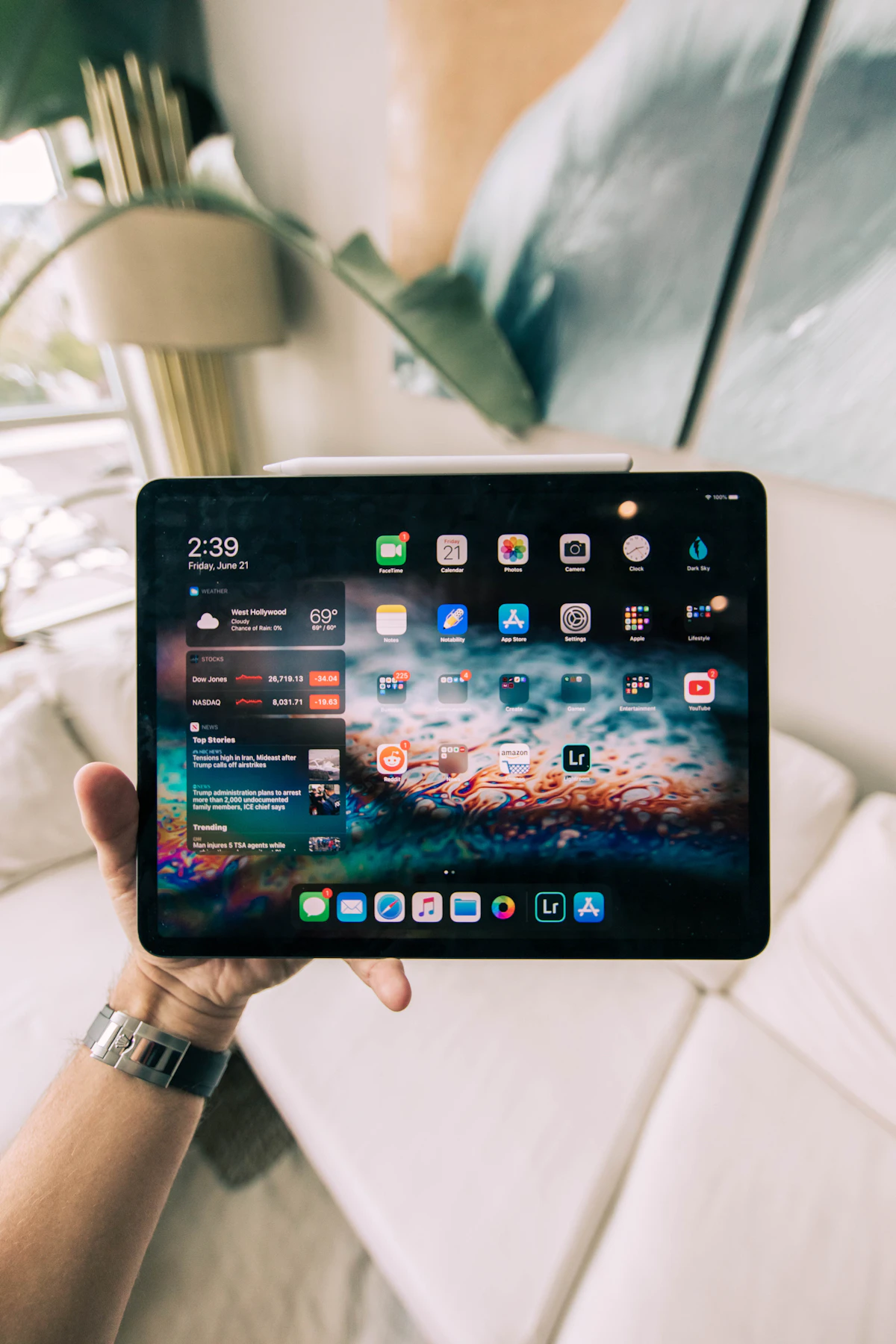
Es gibt Berufsgruppen, für die das iPad den Laptop tatsächlich vollständig ersetzt. Illustratoren und Grafiker arbeiten mit Procreate, Affinity Designer oder Adobe Fresco produktiver als auf jedem Laptop, der Apple Pencil Pro mit haptischem Feedback ist ein Werkzeug, das kein Laptop bieten kann. Autoren und Journalisten schreiben in iA Writer, Ulysses oder Scrivener fokussierter als auf einem MacBook, weil iPadOS weniger Ablenkung bietet. Der Split Screen mit Recherche links und Text rechts deckt den gesamten Schreib-Workflow ab.
Studierende profitieren vom handschriftlichen Notieren in GoodNotes oder Notability, Studien zeigen, dass handschriftliche Notizen besser im Gedächtnis bleiben als getippte. Vertriebler und Berater nutzen das iPad für Präsentationen beim Kunden: Keynote mit Apple Pencil als Zeigestab, PDFs zum Unterschreiben, CRM-Apps für sofortige Dateneingabe. Fotografen bearbeiten RAW-Dateien in Lightroom direkt nach dem Shooting, das iPad Pro mit M4-Chip rendert selbst 50-MP-RAWs in unter einer Sekunde.
>Kosten-Check: iPad Pro M4 Setup vs. MacBook Air M3 im 3-Jahres-Vergleich
1.349€ kostet das iPad Pro 11" M4 mit 256 GB, plus 349€ Magic Keyboard, plus 149€ Apple Pencil Pro, Endpreis 1.847€ für das vollwertige Setup. Ein MacBook Air 13" M3 mit 256 GB liegt bei 1.299€, ohne Zusatzkauf direkt arbeitsbereit. Wer das iPad mit 512 GB Speicher und Cellular bestellt, landet schnell bei 2.300€. Die Differenz von 500 bis 1.000€ ist real, und Apple verschweigt sie in der Marketing-Kommunikation gern.
Notebooks & Desk-Tech bei notebooksbilliger
Laptops, Monitore, Docks, SSDs und Peripherie fürs Setup, beim großen Technik-Versender, oft günstiger als der Hersteller-Store.
Anzeige · Affiliate-Link.
Über drei Jahre Nutzungsdauer relativiert sich der Preis nur teilweise. Das iPad Pro hält softwareseitig 6 bis 7 Jahre Updates (iPad Pro 2018 bekommt 2026 noch iPadOS 18). Ein MacBook Air M3 sollte 8 bis 9 Jahre Updates erhalten, basierend auf Apples Historie mit Apple-Silicon-Macs. Bei Wiederverkaufswerten ist das iPad Pro nach 3 Jahren meist 50 bis 55 Prozent des Neupreises wert, das MacBook Air liegt bei 55 bis 60 Prozent. Effektive Nutzungskosten pro Jahr: iPad-Setup 280 bis 320€, MacBook Air 195 bis 230€.
Wann sich der Aufpreis rechnet: und wann nicht
| Szenario | iPad-Setup lohnt | MacBook Air lohnt |
|---|---|---|
| Nur EIN Gerät für alles | Nein, zu viele Limits | Ja, universeller |
| Pencil-Workflows täglich | Ja, alternativlos | Nein, kein Touch |
| Zweitgerät neben Desktop-Mac | Ja, Tablet-Modus wertvoll | Bedingt, redundanter |
| Coding / DevOps / ML | Nein, iPadOS blockiert | Ja, Pflicht |
| Schreiben + PDF + Mail | Ja, fokussierter | Ja, günstiger |
Die Tabelle zeigt: Das iPad-Setup ist eine spezialisierte Investition, kein universeller Laptop-Ersatz. Für Pencil-zentrische Berufe (Architekten, Illustratoren, Mediziner mit Befund-Skizzen) ist der Aufpreis sinnvoll, weil das MacBook diese Workflows technisch nicht abdeckt. Für reine Office-Nutzer mit gemischten Aufgaben (Mail, Texte, Tabellen, Web-Recherche) ist das MacBook Air die rationalere Wahl, 500€ gespart, mehr Software-Optionen, weniger Reibung im Alltag.
Vor dem Kauf, Pre-Order-Checkliste durchgehen:
☐ Speicher ehrlich kalkuliert (256 GB reichen für Office, 512 GB für Foto/Video, 1 TB nur bei Pro-RAW-Mengen)
☐ Magic Keyboard mitbestellt oder im Bundle gespart (Apple bietet selten Rabatte, Refurbished spart 15 Prozent)
☐ Pencil-Modell geprüft (Pencil Pro nur iPad Pro M4 / iPad Air M2, Pencil 2 nicht mehr für neue iPads kompatibel)
☐ AppleCare+ kalkuliert (149€ für 2 Jahre Display-Schutz, bei 1.300€-Gerät sinnvoll)
☐ Eine Woche Test-Phase eingeplant, in der Laptop bewusst zuhause bleibt
Veröffentlicht durch die TechSetup-Redaktion. Veröffentlicht am 11. April 2026. Aktualisiert am 4. Oktober 2026.
Verantwortlich i.S.d. § 18 MStV: siehe Impressum.
Fehler entdeckt oder ergänzende Erfahrung? korrektur@techsetup.de
Setup-Tipps & neue Tests
Die besten Desk Setups, Zubehoer-Tests und Technik-Tipps -- kein Spam, jederzeit abbestellbar.
🎁 Gratis dazu: Der perfekte Schreibtisch-Guide (PDF)