MacBook Tastatur klemmt: Reinigung und Reparatur
Dieser Artikel kann Affiliate-Links enthalten. Wenn du über diese Links einkaufst, erhalten wir möglicherweise eine kleine Provision — ohne Mehrkosten für dich. Das hilft uns, weiterhin kostenlose Inhalte zu erstellen.
Eine klemmende MacBook-Taste lässt sich in 9 von 10 Fällen mit Druckluft, Isopropanol-Tüchern und 15 Minuten Geduld retten, nur wenn der Scissor-Mechanismus selbst gebrochen ist, sind 80 bis 250 Euro Reparaturkosten fällig.
Tastatur-Typen: Butterfly, Scissor und Magic Keyboard
Apple hat über die Jahre drei Tastatur-Generationen verbaut, deren Reparatur-Aufwand stark unterscheidet. Butterfly-Tastaturen (2015-2019 MacBook Pro, 2018-2019 MacBook Air) sind extrem anfällig für Staub und Krümel, Apple selbst hat das in einem Reparatur-Programm bis 2027 eingeräumt und kostenlosen Tausch angeboten. Wenn du noch ein betroffenes Gerät hast, ist die Apple-Reparatur der erste Anlaufpunkt.
Scissor-Keyboard ist seit dem MacBook Pro 16" (2019) und dem MacBook Air mit M1 (2020) verbaut und gilt als deutlich robuster. Hier sind klemmende Tasten meist Folgen von Krümeln, Haaren oder verklebten Flüssigkeitsresten, selten mechanische Defekte. Das Magic Keyboard in den M2/M3/M4 MacBooks (2022-2025) baut auf Scissor auf, ist aber noch dichter gegen Eindringlinge.
Bei M4 MacBook Pro 14"/16" (€1.899-€4.999) liegt die Tastatur fest verklebt in der Top-Case-Einheit. Eine Einzeltasten-Reparatur ist hier nicht möglich, Apple tauscht das komplette Top-Case mit Tastatur, Trackpad und Akku zusammen. Außerhalb der Garantie sind das mindestens €450 für das MacBook Air und bis €890 für das MacBook Pro 16".
Vor der Reparatur: Diagnose der Ursache
Drei Symptome, drei Ursachen: Taste klemmt mechanisch und federt nicht zurück = Krümel oder Haar unter dem Keycap. Taste löst zwei Zeichen aus (Doppel-Tipper) = klassisches Butterfly-Problem oder Schmutz am Sensor. Taste reagiert gar nicht trotz Druck = entweder Scissor-Mechanismus gebrochen oder Flüssigkeitsschaden am Logic-Board.
Apples interner Test "Apple Diagnostics" hilft bei Tastatur-Defekten nur bedingt, er erkennt nur komplette Ausfälle, keine schwergängigen Tasten. Aussagekräftiger ist die Tastatur-Anzeige unter "Bedienungshilfen" → "Tastatur" → "Bildschirmtastatur einblenden". Beim Tippen leuchten die gedrückten Tasten auf, das offenbart auch nicht registrierte Doppel-Tipper.
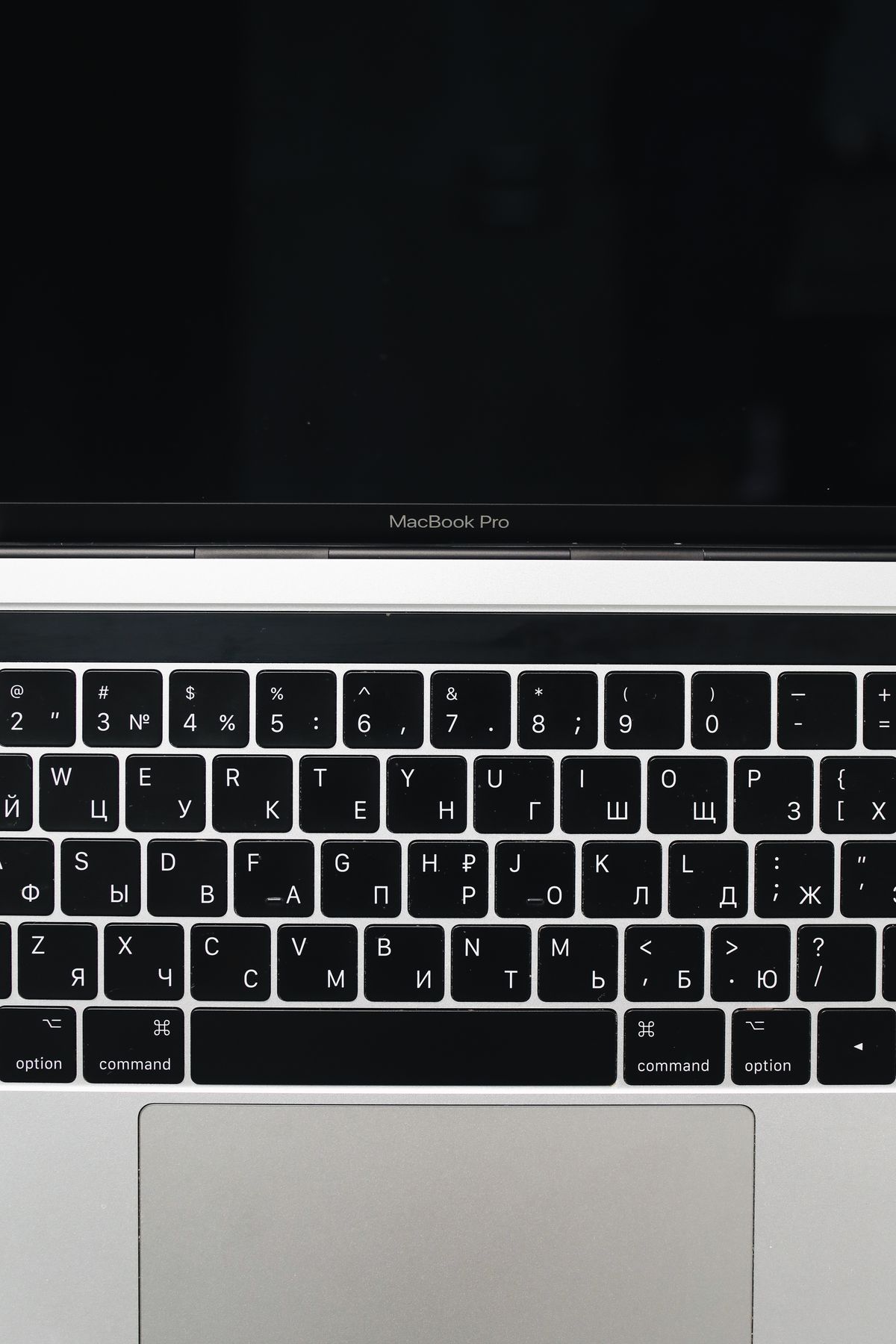
Methode 1: Druckluft und richtige Haltung
Apples eigene Empfehlung für Scissor- und Butterfly-Keyboards: Druckluft-Spray (€8-12 pro 400ml-Dose bei Reichelt oder Conrad) mit Strohhalm-Aufsatz, MacBook im 75-Grad-Winkel halten. Die Klappöffnung zeigt nach unten, damit gelöste Krümel herausfallen statt tiefer in den Mechanismus zu rutschen.
- MacBook ausschalten und Netzteil abziehen
- Gerät auf 75-Grad-Winkel kippen (linke oder rechte Seite nach unten)
- Druckluft-Dose senkrecht halten, niemals schräg, sonst tritt Flüssigkeit aus
- In kurzen Stößen (1-2 Sekunden) über die Tastatur sprühen, von links nach rechts
- MacBook auf andere Seite drehen, Vorgang wiederholen
- Anschließend 180 Grad in Längsachse drehen, von hinten nach vorne sprühen
- Tastatur testen, meist sind 80 Prozent der Klemmer damit gelöst
Wichtig: Niemals Staubsauger statt Druckluft verwenden. Die Saugkraft kann Keycaps lösen, statische Aufladung kann das Logic-Board beschädigen. Spezielle USB-Staubsauger aus dem €15-Preisbereich sind ebenfalls keine Alternative, sie liefern weder genug Druck noch sind sie für Apple-Hardware spezifiziert.
Methode 2: Isopropanol bei Flüssigkeitsresten
Wenn Kaffee, Limonade oder Wein in die Tastatur gekommen ist, hilft Druckluft allein nicht, der klebrige Rückstand muss chemisch gelöst werden. Isopropanol-Reinigungstücher (€4-8 für 50 Stück bei Apotheken oder Amazon mit ASIN-Suche) sind das Mittel der Wahl, weil sie schnell verdunsten und keine Rückstände hinterlassen.

Reinigung Schritt für Schritt: Ein Isopropanol-Tuch um die Spitze eines Holz-Zahnstochers wickeln und vorsichtig zwischen die Tasten führen. Bei klebrigen Resten gegebenenfalls 10-15 Sekunden einwirken lassen, dann mit einem trockenen Microfaser-Tuch nachwischen. Niemals direkt Flüssigkeit aufsprühen, auch nicht Isopropanol, weil sie in den Mechanismus laufen kann.
Methode 3: Keycap selbst entfernen
Bei Scissor-Tastaturen (MacBook Air M1/M2/M3, MacBook Pro 14"/16" 2019-2025) lassen sich Keycaps mit Vorsicht abnehmen. Mit einem Plastikspatel oder einem Fingernagel von der oberen Kante leicht hebeln, bis ein leises Klicken zu hören ist, dann nach oben abziehen. Vorsicht: Die Pfeil-Tasten, Leertaste, Tab und Enter haben einen komplexeren Mechanismus und sollten nur von Erfahrenen entfernt werden.
Unter dem Keycap siehst du den Scissor-Mechanismus aus zwei gekreuzten Plastikstreben und einem Silikon-Dom in der Mitte. Krümel und Haare lassen sich hier mit einer Pinzette entfernen, der Mechanismus selbst sollte mit einem trockenen Wattestäbchen abgetupft werden, niemals mit Flüssigkeit. Beim Wiederaufsetzen erst die untere Kante einhaken, dann die obere mit leichtem Druck einrasten.
| Reparatur-Stufe | Kosten | Dauer |
|---|---|---|
| Druckluft-Reinigung selbst | €8-12 | 15 Min |
| Isopropanol-Reinigung selbst | €12-20 | 30 Min |
| Einzeltaste Apple Service | €80-150 | 5-7 Tage |
| Top-Case-Tausch (M-Modelle) | €450-890 | 5-10 Tage |
Wann zum Apple Service Provider
Drei Szenarien rechtfertigen den Weg zum offiziellen Service: erstens jeder Flüssigkeitsschaden, der mehr als zwei Tropfen umfasst, hier riskiert man bei DIY den kompletten Verlust des Geräts. Zweitens mehrere gleichzeitig betroffene Tasten ohne erkennbare Ursache, was auf Logic-Board-Probleme hindeutet. Drittens MacBook in Garantie oder mit AppleCare+, selbst eingreifen erlischt sofort die Ansprüche.

Apple Service Provider in Deutschland berechnet pauschal €80-150 für eine Einzeltasten-Reparatur an Modellen, bei denen das technisch noch möglich ist (MacBook Pro 13" 2020 abwärts). Bei aktuellen M2/M3/M4 MacBooks ist das Top-Case fix verklebt, entsprechend explodieren die Kosten, weil mit der Tastatur Akku und Trackpad mitkommen.
Empfehlung am Ende
80 Prozent aller "klemmenden Tasten" sind harmlose Krümel-Probleme, die du mit €10 Druckluft und 15 Minuten selbst löst. Investiere lieber zweimal pro Jahr in vorbeugende Reinigung als einmal in eine Top-Case-Reparatur für €890, die regelmäßige Pflege ist der entscheidende Faktor für eine MacBook-Tastatur, die fünf Jahre und länger zuverlässig funktioniert.
Wer regelmäßig am Schreibtisch arbeitet, sollte eine externe Tastatur als Backup verwenden, etwa das Apple Magic Keyboard mit Touch ID (€159) oder ein Logitech MX Keys for Mac (€129). Damit reduzierst du den Verschleiß der MacBook-Tastatur deutlich und hast bei Defekten direkt eine Notlösung. Besonders bei Vielschreibern macht das den Unterschied zwischen drei und sieben Jahren Lebensdauer.
Eine generelle Faustregel: Bei MacBooks ab Baujahr 2021 mit M-Chip ist die Reparatur außerhalb Apple kaum sinnvoll möglich, die fest verklebten Komponenten machen DIY-Eingriffe zum Risiko. Bei älteren Intel-MacBooks und der ersten M1-Generation sind iFixit-Anleitungen mit Score 5/10 dagegen oft eine echte Alternative zur teuren Werkstatt-Reparatur.
Bei der Apple-Diagnose-Hotline lohnt es sich, das genaue Verhalten zu protokollieren: welche Tasten betroffen sind, ob bestimmte Zeichen-Kombinationen das Problem auslösen, ob die Tastatur in Recovery-Mode (Cmd+R beim Start) anders reagiert. Diese Daten erleichtern dem Techniker die Diagnose und können bei Garantie-Streitigkeiten den entscheidenden Unterschied machen.
Letzter Tipp für die täglichen Praxis: alle drei Monate eine 5-Minuten-Reinigung mit Druckluft fest in den Kalender setzen, wie Frühjahrsputz für die Festplatte. Das verhindert die Ansammlung von Krümeln, die später zu klemmenden Tasten führen, und kostet über fünf Jahre nicht mehr als €50 in Verbrauchsmaterial. Eine bewusste Wartungsroutine ist günstiger als jede Reparatur.
Veröffentlicht durch die TechSetup-Redaktion. Veröffentlicht am 14. Oktober 2026.
Verantwortlich i.S.d. § 18 MStV: siehe Impressum.
Fehler entdeckt oder ergänzende Erfahrung? korrektur@techsetup.de
Setup-Tipps & neue Tests
Die besten Desk Setups, Zubehoer-Tests und Technik-Tipps -- kein Spam, jederzeit abbestellbar.
🎁 Gratis dazu: Der perfekte Schreibtisch-Guide (PDF)