MacBook als Desktop-Ersatz: Clamshell-Mode Setup Anleitung
Dieser Artikel kann Affiliate-Links enthalten. Wenn du über diese Links einkaufst, erhalten wir möglicherweise eine kleine Provision — ohne Mehrkosten für dich. Das hilft uns, weiterhin kostenlose Inhalte zu erstellen.
Ein MacBook Pro M3 Max liefert im Clamshell-Mode dieselbe Performance wie im offenen Zustand, nur ohne den 14"- oder 16"-Bildschirm zu nutzen und mit deutlich besserer Thermik durch externe Kühlung. Wer das Notebook ohnehin 90 Prozent der Zeit am Schreibtisch nutzt, spart sich den Mac Mini oder Mac Studio.
Damit Clamshell stabil funktioniert, müssen drei Komponenten sauber zusammenspielen: ein Thunderbolt- oder USB-C-Hub mit echter Power-Delivery, mindestens ein externer Monitor mit passender Auflösung und eine externe Tastatur-Maus-Kombi, die das MacBook im geschlossenen Zustand aufweckt. Die folgenden Specs und Konfigurationen funktionieren mit M2/M3/M4-MacBooks unter macOS Sequoia 15 zuverlässig.
Wie Clamshell-Mode technisch funktioniert
Clamshell heißt: Das MacBook erkennt einen angeschlossenen externen Monitor und ein aktives Input-Gerät und schaltet den internen Bildschirm aus, sobald der Deckel geschlossen wird. Voraussetzung ist eine aktive Stromversorgung über USB-PD oder MagSafe. Ohne Netzteil verweigert macOS den Clamshell-Betrieb komplett.
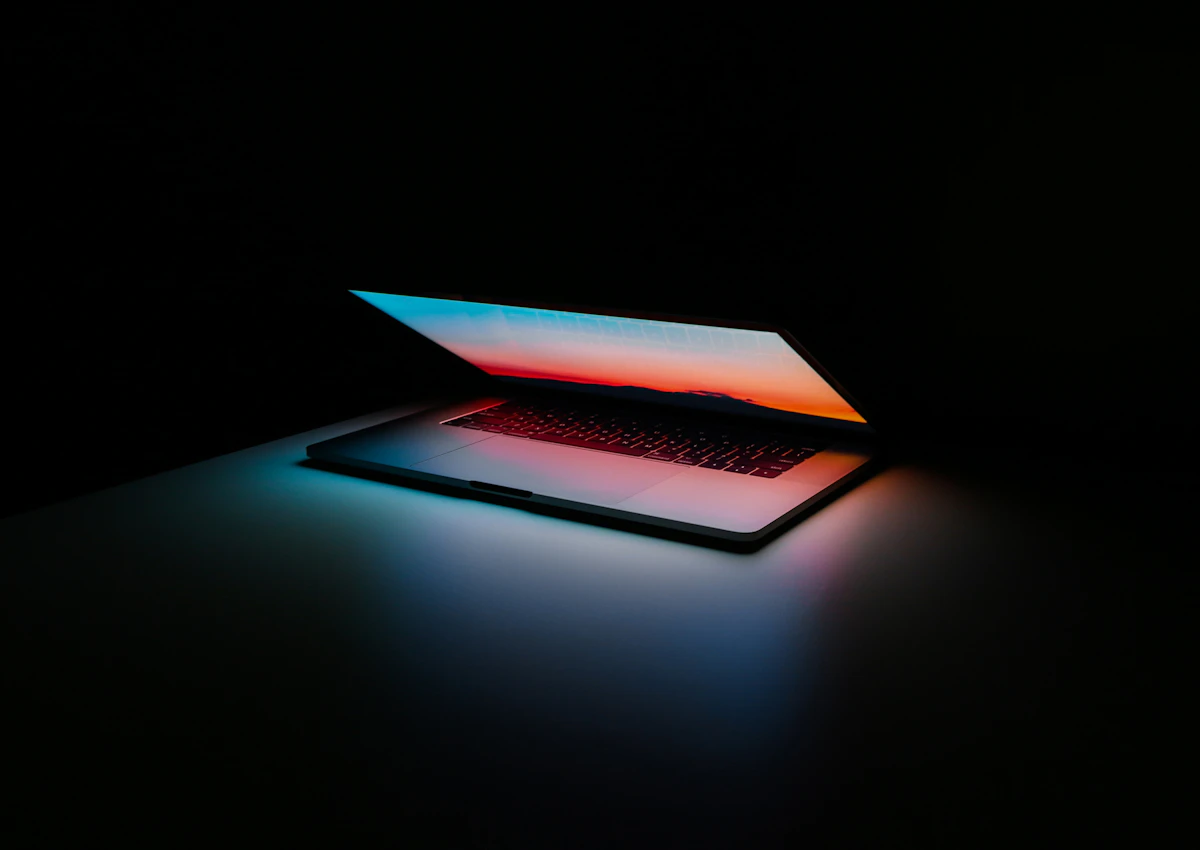
Der wichtigste Unterschied zur Closed-Display-Variante bei älteren Intel-MacBooks: Apple Silicon drosselt im Clamshell nicht. Die M-Chips arbeiten weiterhin mit voller CPU- und GPU-Leistung, weil die passive Aluminium-Unterschale als Wärmesenke dient. In Benchmarks zeigen sich höchstens drei bis fünf Prozent Unterschied zwischen offenem und geschlossenem Betrieb.
Die einzige Ausnahme: Das MacBook Air ohne Lüfter heizt sich bei längerem Volllast-Rendering auf. Wer dauerhaft Final Cut Pro oder Logic Pro im Clamshell betreibt, sollte auf ein MacBook Pro mit aktiver Kühlung wechseln oder eine externe Kühlung wie das SVALT D2 (€279) einsetzen.
Pflicht-Hardware für ein stabiles Setup
Drei Komponenten entscheiden über Stabilität: Dock, Monitor, Eingabegerät. Beim Dock führt am Thunderbolt-4-Standard kein Weg vorbei, sobald zwei 4K-Monitore oder ein 5K-Display angeschlossen werden sollen. USB-C 3.2 Gen 2 reicht für einen einzelnen 4K-60Hz-Monitor plus Peripherie, kommt aber bei höheren Auflösungen ans Limit.
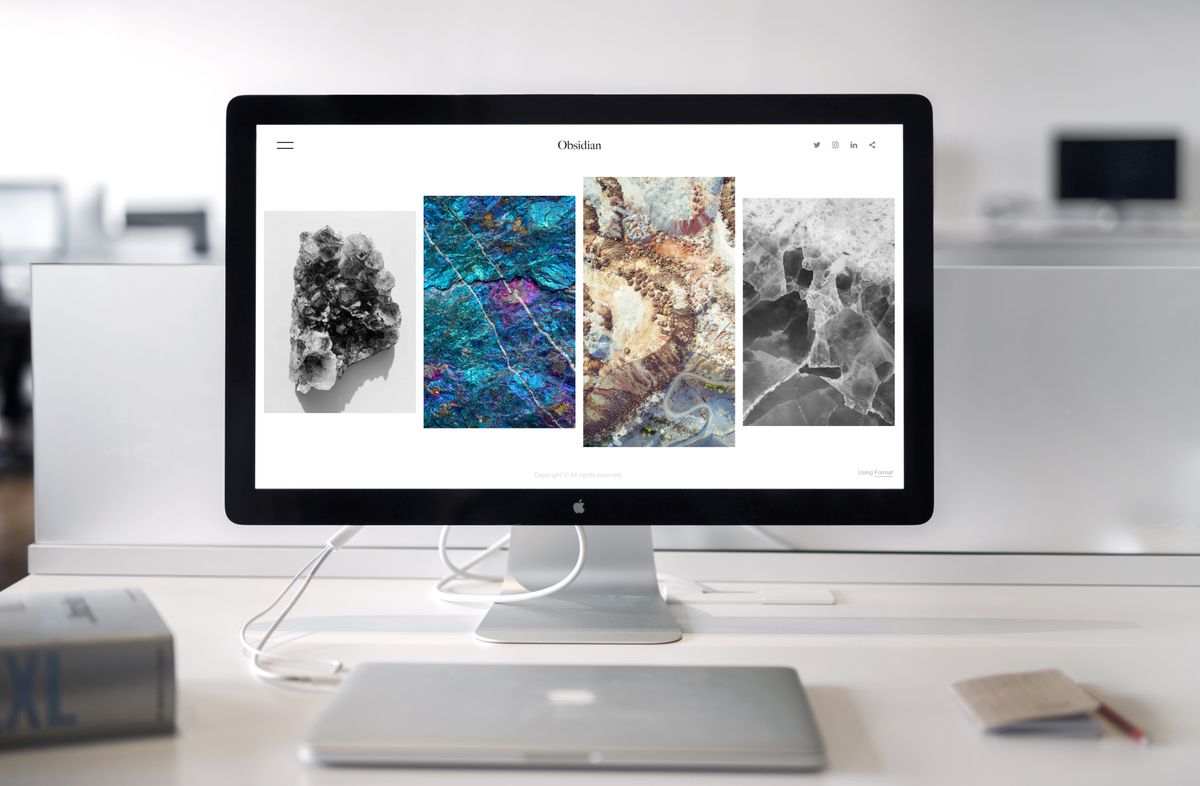
Das CalDigit TS4 für €399 gilt als Referenz mit 18 Anschlüssen und 98W Power-Delivery. Günstigere Alternativen wie das Anker 547 USB-C Hub (€69-89) oder das Hyper HyperDrive Next (€149) reichen für ein-Monitor-Setups mit M2 MacBook Air. Wer DisplayLink-Adapter wie das Plugable UD-6950H einsetzt, umgeht die Apple-Beschränkung auf einen externen Monitor beim Basis-M-Chip.
Monitor-Auswahl: Pixel-Density und Skalierung
macOS skaliert Auflösungen nicht linear. Ein 27"-Monitor mit 4K (3840×2160) erzwingt entweder mikroskopische Schrift bei nativer Skalierung oder gerundete Skalierung bei 2560×1440, was sichtbar weichere Kanten erzeugt. Der Sweet Spot heißt 5K bei 27" (5120×2880) wie beim Apple Studio Display (€1.749), exakte Retina-Pixeldichte ohne Skalierungs-Artefakte.
Wer das Studio Display nicht zahlen will, findet beim LG UltraFine 5K (€1.299, mittlerweile EOL) oder beim Samsung ViewFinity S9 (€1.599) Alternativen mit identischer Pixeldichte. Für 32-Zoll-Setups eignet sich 6K (6016×3384) wie beim Pro Display XDR oder neuerdings beim ASUS ProArt PA32QCV (€1.299), alles darunter ist Kompromiss.
Die günstigste sinnvolle Variante: 27"-4K bei 218 PPI, akzeptiert mit leichten Skalierungs-Artefakten. Modelle wie der Dell U2723QE (€599) oder der BenQ PD2725U (€649) bieten USB-C-Power-Delivery und KVM-Funktionen, die Clamshell vereinfachen.
Tastatur, Maus und Aufweck-Verhalten
Bluetooth-Tastaturen wachen das MacBook im Clamshell zuverlässig auf, bei einer Bedingung: Sie müssen bereits gekoppelt sein, bevor der Deckel geschlossen wird. Apples Magic Keyboard mit Touch ID (€199) und Magic Mouse (€99) gelten als Default. Wer mechanisch tippen will, greift zum Keychron K3 Max (€129) oder Logitech MX Keys Mini for Mac (€129).
Bei Mäusen führt kein Weg an Logitechs MX Master 3S (€109) vorbei, der USB-Empfänger oder Bolt-Receiver wacht das MacBook auch nach längerem Standby auf. Bluetooth-only-Mäuse hängen sich nach 24 Stunden gelegentlich auf und erfordern manuelles Re-Pairing.
- MacBook offen anschalten und einloggen
- Externes Display via Thunderbolt anschließen, Erkennung abwarten
- Stromversorgung anschließen (Pflicht für Clamshell)
- Tastatur und Maus koppeln, Eingabe testen
- Deckel langsam schließen, externes Display bleibt aktiv
- Bei schwarzem Bildschirm: Tastatur drücken zum Aufwecken
Häufige Probleme und ihre Ursachen
Das häufigste Symptom: Das MacBook geht beim Schließen des Deckels in Sleep statt in Clamshell. In neun von zehn Fällen liegt das an einer unzureichenden Power-Delivery. Ein 60W-Hub reicht nicht für ein MacBook Pro 16" M3 Max, das unter Last bis zu 140W zieht. macOS interpretiert die instabile Stromversorgung als Batteriebetrieb und schaltet ab.
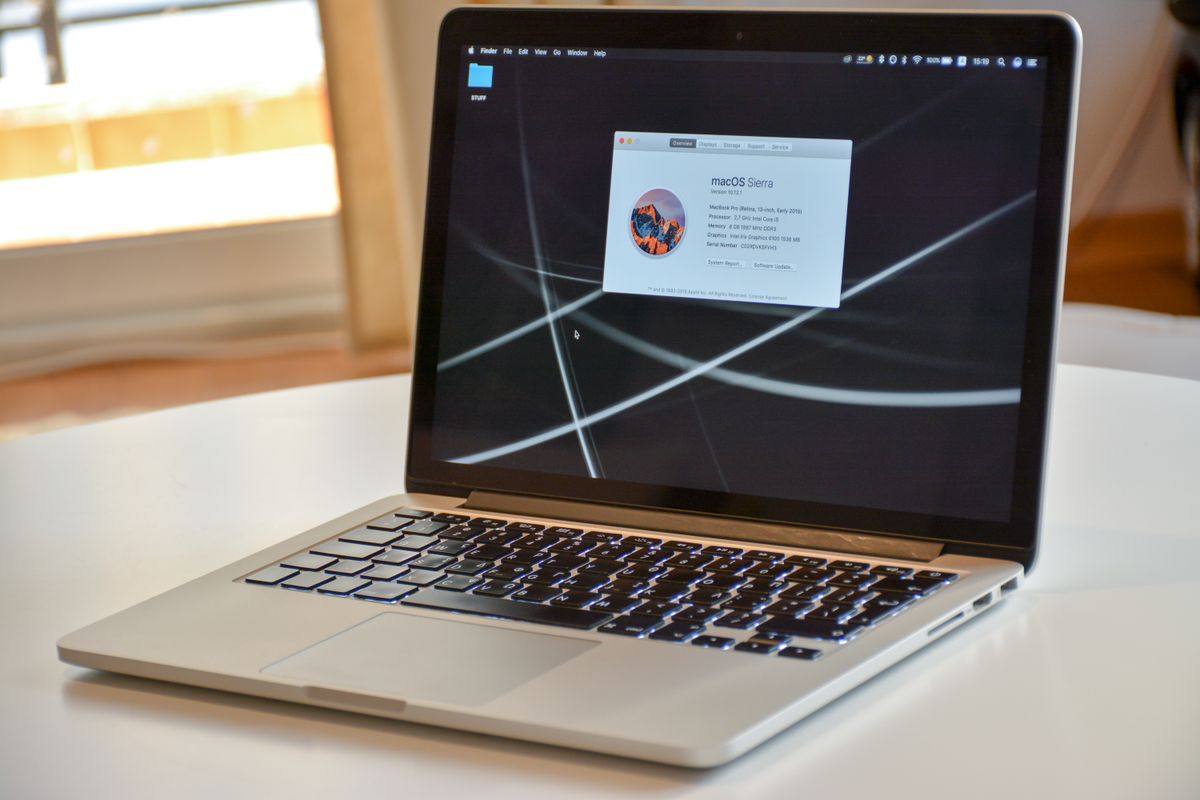
Zweithäufigstes Problem: Display-Flickering oder kurze Aussetzer bei DisplayPort-over-USB-C. Ursache sind oft minderwertige Kabel ohne 8K-Zertifizierung. Ein zertifiziertes Thunderbolt-4-Kabel wie das Apple Thunderbolt 4 Pro (€129 für 1,8m) oder das CalDigit TB4 (€59 für 0,8m) eliminiert solche Probleme.
Vergleich: Dock-Optionen für Clamshell
| Dock | Anschlüsse | Power-Delivery |
|---|---|---|
| CalDigit TS4 | 18 (TB4, USB-A, SD, Ethernet) | 98W |
| OWC Thunderbolt Hub | 5 (3× TB4, 2× USB-C) | 60W |
| Anker 547 USB-C Hub | 13 (HDMI, USB-A, Ethernet) | 85W |
| Hyper HyperDrive Next | 10 (HDMI, USB-C, SD) | 100W |
Anzeige · Modellnamen sind Affiliate-Links zu Amazon.
Take-Away: Was wirklich funktioniert
Für M2/M3 MacBook Air mit einem 4K-Monitor reicht der Anker 547 plus Apple Magic Keyboard und MX Master 3S. Gesamtkosten unter €300 zusätzlich zum Notebook, stabile Clamshell-Performance auch bei längeren Sessions. Wer einen zweiten Monitor braucht, kombiniert das Anker-Hub mit einem DisplayLink-Adapter, kostet zusätzlich €99.
Für MacBook Pro 14"/16" M3 Pro oder Max führt der Weg zum CalDigit TS4 plus zwei 4K-Monitoren oder einem 5K-Studio-Display. Die volle Thunderbolt-4-Bandbreite zahlt sich aus, sobald externe SSDs für Final Cut Pro oder Premiere Pro ins Setup wandern. Eine externe Samsung T9 (€229 für 2 TB) liefert über TB4 bis zu 2.000 MB/s lesend, genug für 8K-ProRes-Workflows.
Wer das MacBook unter Volllast 8+ Stunden täglich am Schreibtisch betreibt, sollte zusätzlich auf passive oder aktive Kühlung achten. Ein Vertikal-Stand wie das Twelve South BookArc Flex (€69) verbessert die Konvektion deutlich. Das aktive SVALT D2 (€279) reduziert Lüfterdrehzahlen messbar, lohnt aber nur bei dauerhafter Rendering-Last.
Netzwerk und Backup im Clamshell-Setup
Wer Clamshell als Desktop-Ersatz fährt, sollte auf kabelgebundenes Ethernet umsteigen. Die meisten Thunderbolt-Docks liefern 2.5-Gigabit-Ethernet, das CalDigit TS4 sogar 2.5 GbE nativ. Im Vergleich zu Wi-Fi 6E spart das deutlich Latenz bei Cloud-Workflows wie iCloud-Sync, Dropbox oder Google Drive, besonders bei großen Foto-Libraries jenseits von 200 GB.
Für Backups gehört eine externe SSD via Thunderbolt 4 ans Dock. Die OWC Envoy Pro FX (€349 für 2 TB) liefert konstante 2.800 MB/s und übersteht das tägliche Time-Machine-Backup über Jahre. Wer auf NAS setzt, koppelt das Synology DS923+ (€599) per 2.5 GbE direkt ans Dock, Time Machine und Photo-Library laufen dann zentral, ohne dass die interne SSD des MacBook permanent unter Last steht.
Apples Empfehlung lautet: monatlich einmal das MacBook im offenen Zustand neu starten, damit alle macOS-Updates und Reset-Prozesse sauber durchlaufen. Im Clamshell-Dauerbetrieb sammeln sich sonst Hintergrund-Prozesse an, die das System nach vier bis sechs Wochen merkbar verlangsamen.
Veröffentlicht durch die TechSetup-Redaktion. Veröffentlicht am 3. November 2026.
Verantwortlich i.S.d. § 18 MStV: siehe Impressum.
Fehler entdeckt oder ergänzende Erfahrung? korrektur@techsetup.de
Setup-Tipps & neue Tests
Die besten Desk Setups, Zubehoer-Tests und Technik-Tipps -- kein Spam, jederzeit abbestellbar.
🎁 Gratis dazu: Der perfekte Schreibtisch-Guide (PDF)