iPad zum Zeichnen nutzen: So wirst du kreativ mit dem Apple Pencil
Dieser Artikel kann Affiliate-Links enthalten. Wenn du über diese Links einkaufst, erhalten wir möglicherweise eine kleine Provision — ohne Mehrkosten für dich. Das hilft uns, weiterhin kostenlose Inhalte zu erstellen.
Der Apple Pencil Pro (€149) und das iPad Pro 13" M4 (€1.349) bilden zusammen eine professionelle Zeichen-Workstation, die in puncto Latenz (9ms), Druckstufen (4.096) und Tilt-Genauigkeit (Neigung in 1-Grad-Schritten) mit Wacom-Cintiq-Tablets der €1.500-Klasse konkurriert. Für Hobby-Zeichner reicht oft die günstigere Kombination aus iPad 10. Gen (€399) plus Apple Pencil USB-C (€89), Procreate-Hauptlizenz (€13,99) inklusive.
Die zentrale Entscheidung ist nicht "Welches iPad?", sondern "Welche App passt zu deinem Workflow?" Procreate, Adobe Fresco, Affinity Designer und Clip Studio Paint decken unterschiedliche Zeichen-Stile ab: digitales Malen, Vektor-Illustration, Comic-Inking oder Konzept-Skizzen. Die App-Wahl bestimmt, welcher Apple Pencil und welches iPad-Modell sinnvoll sind.
Was du für ernsthaftes Zeichnen wirklich brauchst
Druck-Sensitivität ist der wichtigste technische Faktor. Der Apple Pencil Pro unterscheidet 4.096 Druckstufen, heißt: Auch zarte Bleistift-Strich-Effekte oder satte Tusche-Linien lassen sich präzise simulieren. Der Apple Pencil USB-C bietet nur einfache An/Aus-Druckerkennung, eignet sich für Notizen und einfache Skizzen, aber nicht für detailliertes Malen.
Tilt-Sensing (Neigungserkennung) entscheidet, ob du seitlich geneigt einen Schatten-Strich legen kannst wie mit einem echten Bleistift. Pencil Pro und Pencil 2. Gen unterstützen das vollständig, der USB-C-Pencil nicht. Wer mit Schraffuren oder Aquarell-Effekten arbeitet, sollte zwingend zu Pencil Pro oder 2. Gen greifen.
Die Display-Eigenschaften des iPad beeinflussen die Zeichen-Erfahrung stark. Das iPad Pro M4 (13") bietet 120 Hz ProMotion-Display mit 1.000 Nits Helligkeit und P3-Wide-Color-Gamut, Farben werden so dargestellt, wie sie später im Druck oder am Mac-Studio-Display aussehen. Das Standard-iPad hat 60 Hz und sRGB-Gamut, was bei Print-Workflows zu Farbabweichungen führt.
Die richtige iPad-Apple-Pencil-Kombination
Apple Pencil (USB-C)
Pixelgenaue Präzision für Notizen und Skizzen — die im Artikel beschriebene Nutzung direkt umsetzbar.
Bei Amazon ansehen →* Affiliate-Link
| iPad | Preis | Kompatibler Pencil | Empfehlung |
|---|---|---|---|
| iPad 10. Gen | €399-449 | Pencil USB-C (€89), Pencil 1. Gen (€99) | Einsteiger |
| iPad Air M2 11" | €699-849 | Pencil Pro (€149), USB-C (€89) | Sweet-Spot |
| iPad Pro M4 11" | €1.199 | Pencil Pro (€149) | Profi-Setup mobil |
| iPad Pro M4 13" | €1.349 | Pencil Pro (€149) | Profi-Studio |
Procreate als Standard-Tool für digitale Illustration
Procreate (€13,99 Einmal-Kauf) ist seit Jahren der App-Store-Bestseller im Bereich Kreativ-Apps und Standard für 80% der Digital-Illustratoren. Es bietet über 200 Pinsel-Presets, Layer-System mit Blend-Modes wie in Photoshop, Animation-Assist für GIFs und 4K-Export. Die App nutzt den Apple Pencil Pro optimal: Druck, Tilt, Roll (Drehung des Stifts) und Squeeze (Drücken des Schafts) für Pinsel-Wechsel.
Procreate Dreams (€19,99) erweitert das Konzept um Animation und 2D-Cell-Anime-Workflows. Beide Apps laufen ohne Abo, Adobe und Affinity bieten mittlerweile zwar auch Einmal-Kauf-Optionen, sind aber komplexer in der Bedienung. Für Einsteiger ist Procreate die niedrigste Lernkurve mit der höchsten Pro-Tiefe.
Die Datei-Limits liegen bei Procreate je nach iPad-RAM: iPad 10. Gen (4 GB RAM) erlaubt etwa 50 Layer bei 2.000 × 2.000 Pixel, iPad Pro M4 (8-16 GB RAM) schafft 200+ Layer bei 8.000 × 8.000 Pixel. Wer großformatige Print-Illustrationen (A2, A1) erstellt, profitiert vom iPad Pro RAM.
Adobe Fresco und Affinity Designer als Alternativen
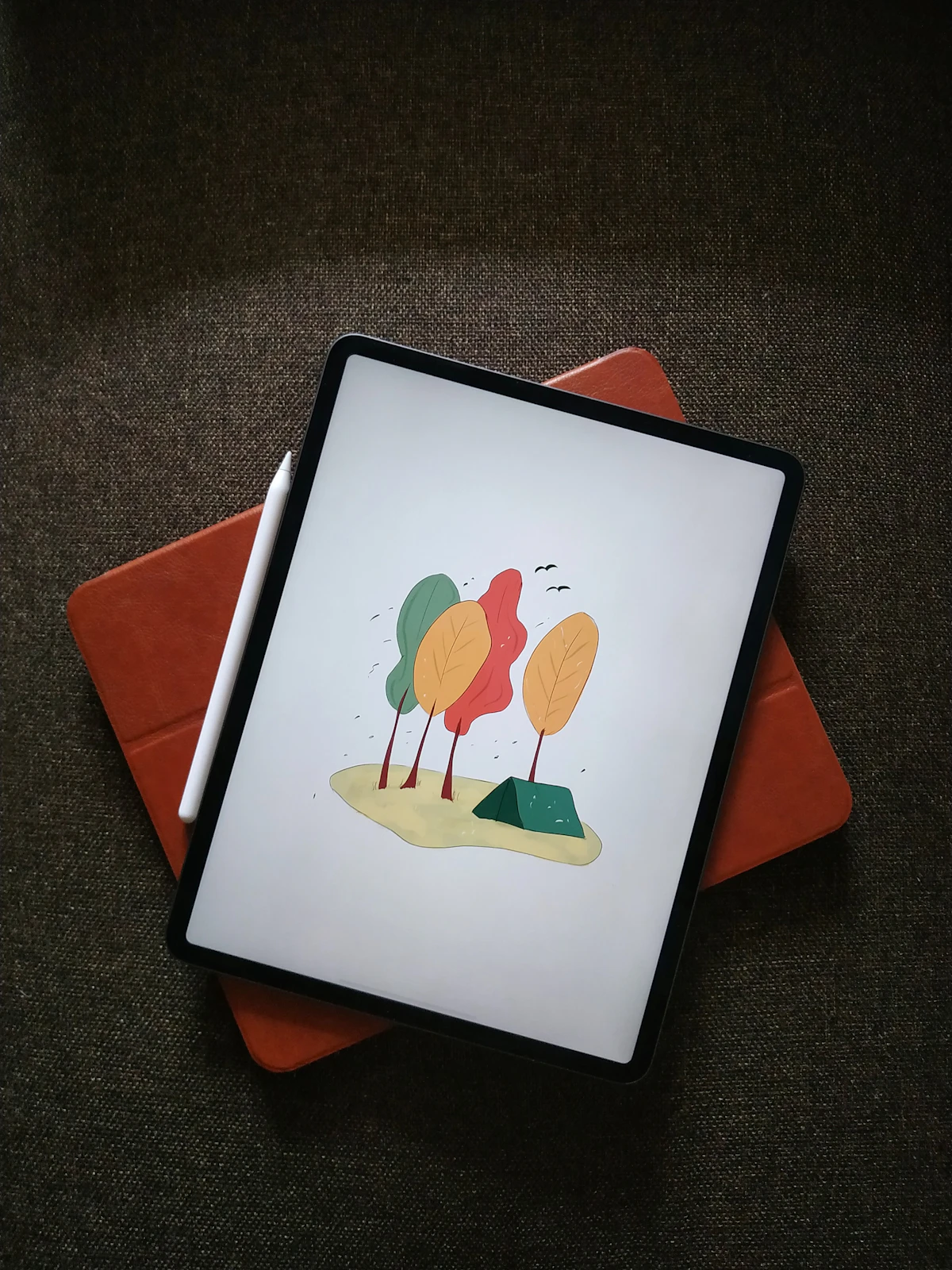
Adobe Fresco (€10,99/Monat im Creative-Cloud-Abo) glänzt mit Live-Brushes, Aquarell- und Öl-Pinsel, die mit echter Pigment-Physik fließen und mischen. Für realistische Mal-Effekte unschlagbar. Vektor-Brushes erlauben gleichzeitig Skalieren ohne Auflösungsverlust. Wer parallel an Photoshop oder Illustrator am Mac arbeitet, profitiert vom synchronen Cloud-Datei-Austausch.
Affinity Designer 2 (€21,99 Einmal-Kauf) ist die iPad-Version der Adobe-Illustrator-Alternative. Pure Vektor-Illustration mit Pen-Tool, Knoten-Bearbeitung und SVG-Export. Für Logo-Design, Icon-Sets und technische Illustration die beste iPad-App. Procreate kann das nicht, es ist eine Pixel-App, keine Vektor-App.
- Procreate: Digitales Malen, Konzept-Art, Illustration, Hand-Lettering.
- Procreate Dreams: 2D-Animation, Cell-Anime, Storyboards.
- Adobe Fresco: Aquarell-Effekte, Live-Pigment-Mischung, CC-Sync.
- Affinity Designer 2: Vektor-Logos, technische Illustration, SVG-Export.
- Clip Studio Paint EX: Manga, Comic-Inking, 3D-Pose-Tools.
Clip Studio Paint EX (€8,49/Monat oder €87,40 einmalig für iPad-Version) ist Standard im Manga- und Comic-Bereich. Die App bietet 3D-Posen-Modelle als Zeichen-Referenz und Comic-Panel-Vorlagen, Funktionen, die Procreate nicht hat. Für Manga-Künstler die einzig sinnvolle Wahl.
Workflow-Tipps für effektives Zeichnen auf dem iPad
Stell die Bildschirm-Helligkeit auf 60-70% statt 100%, das Display wirkt natürlicher und schont nicht nur den Akku, sondern auch die Augen bei mehrstündigen Sessions. ProMotion auf 120 Hz aktiviert lassen, die Latenz beim Zeichnen sinkt von 16ms auf 9ms, spürbar bei schnellen Skizzen-Strichen.
Apple Pencil Pro hat eine Squeeze-Geste, die in Procreate als Pinsel-Bibliothek-Toggle konfigurierbar ist. Das spart das ständige Greifen zur Werkzeug-Leiste am Bildschirm-Rand. Auch die Doppeltipp-Geste (am Schaft tippen) ist als Eraser-Switch konfigurierbar, extrem produktiv beim Skizzieren.
Für längere Sessions hilft ein Stand wie der Twelve South ParcSlope (€69-79), er hält das iPad in 18-Grad-Schrägstellung, perfekt für die natürliche Handgelenk-Haltung beim Zeichnen. Das iPad flach auf dem Tisch ist nach 30 Minuten schmerzhaft für Nacken und Rücken.
Datei-Verwaltung und Cloud-Sync für Zeichen-Workflows
Die Datei-Verwaltung beim Zeichnen auf dem iPad ist überraschend komplex. Procreate-Dateien (.procreate) sind nur in der App lesbar, sie enthalten Layer, Pinsel-Historie und Time-Lapse-Daten. Für den Export musst du in andere Formate konvertieren: PSD für Photoshop-Kompatibilität, PNG für Web, TIFF für Print. Beim PSD-Export bleiben Layer erhalten, beim PNG nicht.
iCloud Drive bietet automatische Synchronisation zwischen iPad und Mac, Procreate-Dateien lassen sich per "In Dateien sichern" direkt in den iCloud-Ordner schieben. Speicher-Bedarf: Eine 4K-Illustration mit 50 Layern braucht etwa 200-400 MB, eine 8K-Illustration mit 100 Layern schnell 1,5-2 GB. Wer iCloud nutzt, sollte mindestens ein 200-GB-Abo (€2,99/Monat) buchen.
Take-Away: Sweet-Spot für Kreativarbeit am iPad
Für Hobby-Zeichner und Einsteiger ist die Kombination iPad 10. Gen (€399) plus Apple Pencil USB-C (€89) plus Procreate (€13,99) ein optimaler Einstieg unter €510. Das reicht für digitales Malen, Hand-Lettering und Skizzen. Wer Tilt-Sensing und Druckstufen für realistische Mal-Effekte braucht, sollte mindestens auf Pencil 1. Gen (€99) aufrüsten, der USB-C-Pencil unterstützt das nicht.
Der Sweet-Spot für Semi-Pros und Studierende ist iPad Air M2 11" (€699) plus Pencil Pro (€149) plus Procreate, Gesamtkosten €862. ProMotion 120 Hz, P3-Wide-Color, alle Pencil-Pro-Features. Für reine Profi-Workflows mit großformatigen Print-Illustrationen lohnt sich iPad Pro M4 13" (€1.349) plus Pencil Pro (€149), das 13-Zoll-Display und 16 GB RAM machen den Unterschied bei 200-Layer-Projekten und 8K-Auflösung. Unterhalb dieses Tiers ist Apple-Pro-Equipment zwar nice-to-have, aber selten zwingend notwendig.
Veröffentlicht durch die TechSetup-Redaktion. Veröffentlicht am 11. Oktober 2026.
Verantwortlich i.S.d. § 18 MStV: siehe Impressum.
Fehler entdeckt oder ergänzende Erfahrung? korrektur@techsetup.de
Setup-Tipps & neue Tests
Die besten Desk Setups, Zubehoer-Tests und Technik-Tipps -- kein Spam, jederzeit abbestellbar.
🎁 Gratis dazu: Der perfekte Schreibtisch-Guide (PDF)