Apple TV als HomeKit-Zentrale: Einrichtung und Vorteile

Dieser Artikel kann Affiliate-Links enthalten. Wenn du über diese Links einkaufst, erhalten wir möglicherweise eine kleine Provision — ohne Mehrkosten für dich. Das hilft uns, weiterhin kostenlose Inhalte zu erstellen.
Apple TV 4K (3. Generation, ab 2022) liefert mit dem A15-Bionic-Chip die schnellste Verarbeitung von HomeKit-Automationen im Apple-Ecosystem, etwa 40 Prozent reaktionsschneller als HomePod mini. Wer mehr als 15 Smart-Home-Geräte betreibt oder Matter-Devices mit Thread nutzt, kommt um Apple TV als Zentrale praktisch nicht herum.
Was eine HomeKit-Zentrale leistet und warum sie nötig ist
Ohne HomeKit-Zentrale funktioniert das Smart Home nur, solange dein iPhone im selben WLAN ist. Sobald du das Haus verlässt, brechen Automationen ab: Die Bewegungssteuerung am Eingang löst nicht mehr aus, der Saugroboter startet nicht zur geplanten Uhrzeit, und du kannst nicht mehr aus dem Büro prüfen, ob die Haustür verriegelt ist.
Eine Zentrale bleibt rund um die Uhr im WLAN, verarbeitet Automationen lokal und stellt einen verschlüsselten Tunnel zu iCloud her, sodass du von überall steuerst. Apple unterstützt drei Zentralen-Typen: HomePod mini (99 €), HomePod (2. Gen, 349 €) und Apple TV 4K (169 € WLAN, 189 € WLAN+Ethernet).
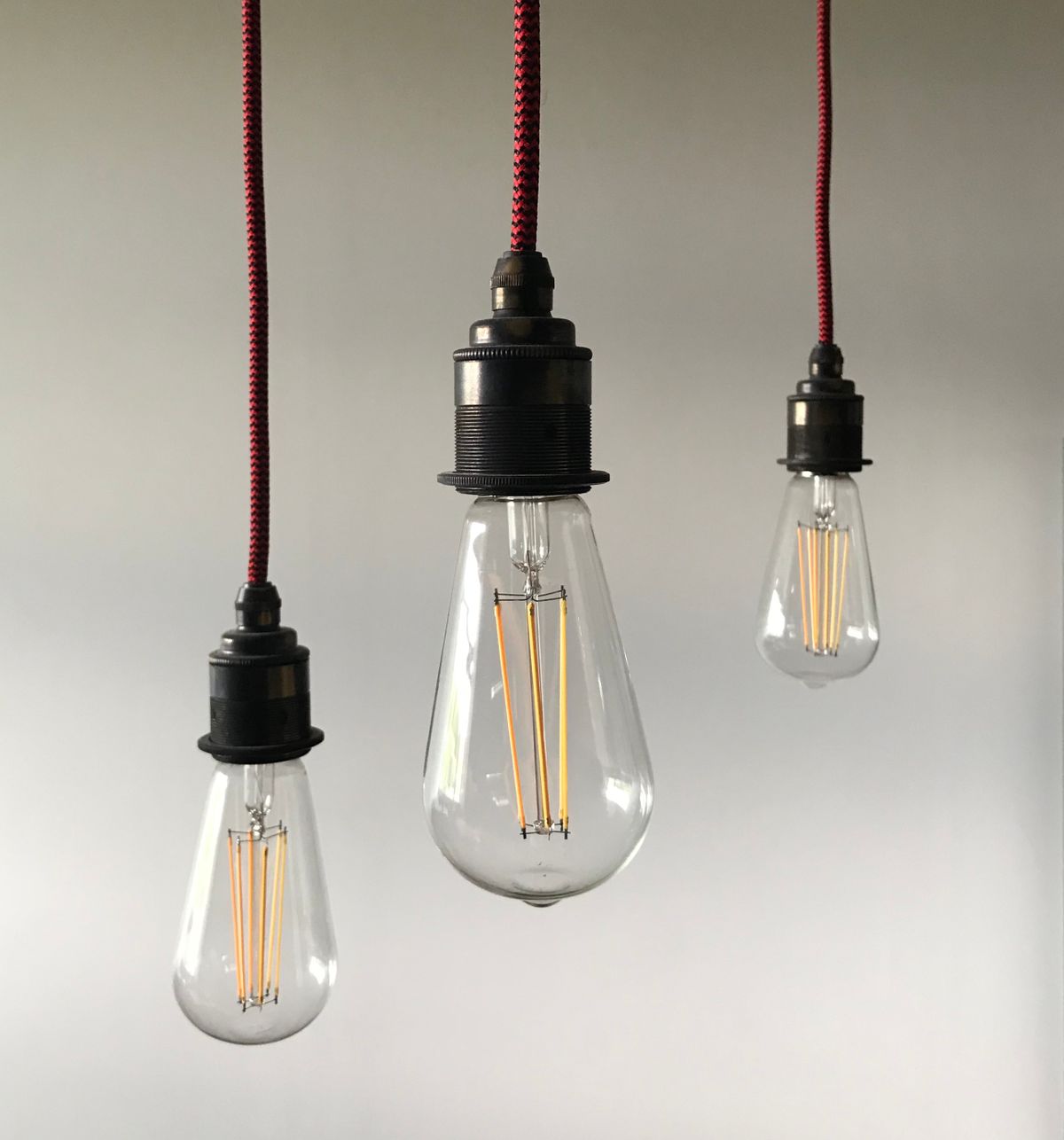
Ab tvOS 18 plus iOS 18 ist Apple TV 4K die mit Abstand leistungsfähigste Variante. Der A15-Bionic verarbeitet Matter-Befehle in unter 100 Millisekunden, während HomePod mini mit seinem älteren Chip bei komplexen Automationen schon mal 300 bis 500 Millisekunden braucht. Bei einer Lichtkette mit 20 Hue-Lampen ist der Unterschied spürbar.
Apple TV 4K vs. HomePod mini als Zentrale
PlusAcc Wandhalterung für HomePod mini
Platzsparend mit sauberem Kabelmanagement — passend zur im Artikel beschriebenen Smart-Home-Zentrale.
Bei Amazon ansehen →* Affiliate-Link
Der HomePod mini (99 €) ist die günstigste Option und reicht für Haushalte mit weniger als 10 HomeKit-Geräten ohne Matter-Anbindung. Er hat einen Thread-Radio eingebaut, der direkt mit Thread-Geräten wie Eve Door & Window-Sensoren oder Nanoleaf Essentials kommuniziert. Sound-Qualität für Musik ist okay, aber für Heimkino zu schwach.
Apple TV 4K (3. Gen ab 169 €) hat seit der 2022er-Generation ebenfalls Thread integriert. Plus: A15-Bionic, 64 oder 128 GB Speicher, HDMI 2.1-Output an 4K-OLED-Fernseher und gleichzeitige Funktion als Streaming-Box. Die Doppelnutzung als HomeKit-Hub plus Mediaplayer ist wirtschaftlich attraktiv, keine zusätzlichen 99 € für einen separaten HomePod mini nötig.
Wer beides hat (Apple TV plus HomePods), erlebt automatischen Failover: Geht der Apple TV offline (zum Beispiel beim Software-Update), übernimmt der HomePod automatisch. Apple wählt die "primäre Zentrale" je nach Latenz und Stabilität dynamisch, ohne dass du in der Home-App etwas konfigurieren musst.
Schritt-für-Schritt-Einrichtung mit iOS 18
Die Einrichtung dauert bei korrekt vorbereitetem iPhone unter zehn Minuten. Voraussetzungen: iPhone mit iOS 18, Apple-ID mit Zwei-Faktor-Authentifizierung, iCloud-Schlüsselbund aktiv. Apple TV muss im selben WLAN sein und mit derselben Apple-ID angemeldet sein.
- iPhone an Apple TV halten (NFC-Pairing) → Apple-ID und WLAN-Zugang werden automatisch übertragen
- Auf dem Apple TV in "Einstellungen" → "Benutzer und Accounts" → die richtige Apple-ID auswählen, mit der auch die Home-App auf dem iPhone läuft
- Home-App auf iPhone öffnen → oben links auf das Haus-Symbol tippen → "Home-Einstellungen" → "Hubs & Bridges" → Apple TV erscheint automatisch
- Wenn Apple TV nicht erscheint: Apple TV einmal neu starten (Menü-Taste plus TV-Taste am Remote 5 Sekunden) und 2 Minuten warten
- Status prüfen: Unter "Verbunden" muss der Apple TV stehen, nicht "Standby". Falls Standby: tvOS 18-Update prüfen
- Test-Automation einrichten: Eine Lampe per Zeitsteuerung in 5 Minuten einschalten lassen, iPhone in Flugmodus → Lampe muss trotzdem schalten
Fernzugriff und Sicherheit über iCloud-Relais
Sobald Apple TV als Zentrale läuft, baut sich automatisch ein verschlüsselter Tunnel zu Apples Servern auf. Steuerbefehle von außerhalb laufen über iCloud-Relais und sind Ende-zu-Ende-verschlüsselt, Apple selbst kann nicht sehen, welche Lampe du wann schaltest.
Im Privacy-Bereich auf iPhone (Einstellungen → Privatsphäre & Sicherheit → HomeKit) siehst du, welche Geräte aktuell verbunden sind und welche Daten ausgetauscht werden. Die Daten-Pakete pro Schaltbefehl liegen unter 200 Byte, selbst bei sehr aktiven Smart-Homes mit 50 Befehlen pro Tag fällt der Datenverbrauch nicht ins Gewicht.
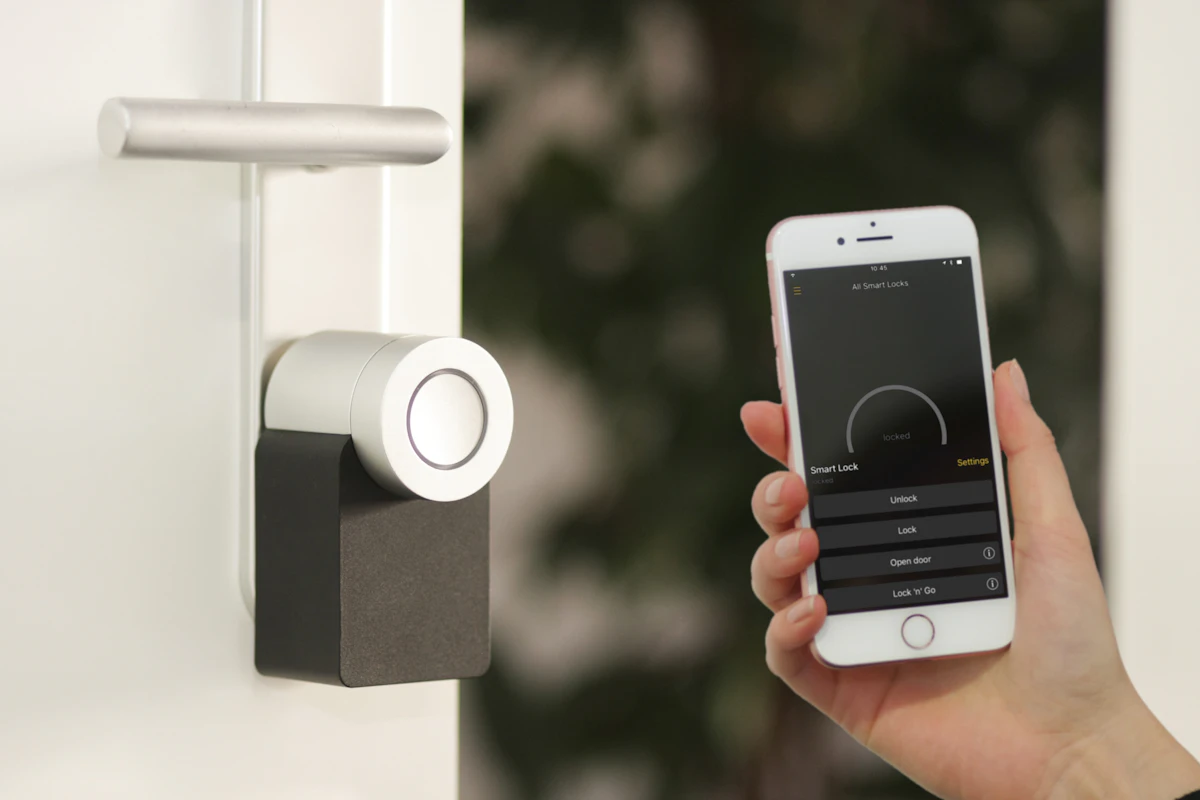
Der wichtigste Sicherheits-Tipp: Apple-ID mit Zwei-Faktor-Authentifizierung absichern und einen einzigartigen Apple-ID-Passcode verwenden. Falls jemand deine Apple-ID übernimmt, kann er sonst von außerhalb dein gesamtes Smart Home steuern, inklusive HomeKit-fähiger Türschlösser wie Aqara U200 oder Nuki Smart Lock 4 Pro.
Vorteile-Tabelle: Apple TV 4K vs. HomePod mini vs. HomePod (2. Gen)
| Spec | Apple TV 4K | HomePod mini | HomePod (2. Gen) |
|---|---|---|---|
| Preis | 169-189 € | 99 € | 349 € |
| Chip | A15 Bionic | S5 | S7 |
| Thread-Radio | ✅ (ab 2022) | ✅ | ✅ |
| Ethernet | ✅ (Premium) | ❌ | ❌ |
| Streaming-Funktion | ✅ 4K HDR | ❌ | ❌ |
| Latenz Schaltbefehl | ~80 ms | ~200 ms | ~150 ms |
| Empfehlung ab Geräten | 15+ Devices | unter 10 | Heimkino |
Häufige Probleme und Lösungen bei der Einrichtung
Wenn Apple TV als Hub nicht erkannt wird, liegt es in 90 Prozent der Fälle an einem der folgenden Punkte: Apple-ID auf Apple TV unterscheidet sich von der iPhone-Apple-ID, iCloud-Schlüsselbund ist nicht aktiv, oder Zwei-Faktor-Authentifizierung wurde temporär deaktiviert. Ein Neustart des Apple TV und des iPhones löst die meisten temporären Fehler.
Ein häufiges Folgeproblem: HomeKit-Automationen feuern verzögert oder gar nicht. Ursache ist meistens, dass das Apple TV automatisch in einen tiefen Sleep-Mode geht. In den Einstellungen unter "Allgemein" → "Ruhezustand" sollte die Option "Niemals" gewählt werden, wenn der Apple TV primär als Hub dient.
Falls trotz korrekter Konfiguration der "Hub-Status" auf "Standby" steht: Software-Update via tvOS 18 prüfen, dann Apple TV vom Netz trennen, 30 Sekunden warten und neu verbinden. Falls das nicht hilft, einen Werksreset über die Apple-TV-App auf iPhone durchführen, dauert etwa 15 Minuten.
Empfehlung: Für mittlere und große Smart Homes ab 15 Geräten ist Apple TV 4K (3. Gen, 169 €) die richtige Wahl, er liefert Performance, Thread-Anbindung und Streaming in einem. Wer schon einen HomePod mini hat und unter 10 Geräten betreibt, braucht keinen Apple TV als zusätzliche Zentrale. Für Haushalte mit Heimkino-Ambition: Apple TV 4K (189 € mit Ethernet) plus zwei HomePod (2. Gen) als Stereo-Paar für 349 €, beste Audio-Qualität in HomeKit-Ecosystem und maximale Redundanz für Automationen.
Veröffentlicht durch die TechSetup-Redaktion. Veröffentlicht am 21. Oktober 2026.
Verantwortlich i.S.d. § 18 MStV: siehe Impressum.
Fehler entdeckt oder ergänzende Erfahrung? korrektur@techsetup.de
Setup-Tipps & neue Tests
Die besten Desk Setups, Zubehoer-Tests und Technik-Tipps -- kein Spam, jederzeit abbestellbar.
🎁 Gratis dazu: Der perfekte Schreibtisch-Guide (PDF)