Apple Home App: Räume, Zonen und Favoriten einrichten

Dieser Artikel kann Affiliate-Links enthalten. Wenn du über diese Links einkaufst, erhalten wir möglicherweise eine kleine Provision — ohne Mehrkosten für dich. Das hilft uns, weiterhin kostenlose Inhalte zu erstellen.
Die Apple Home App organisiert Smart-Home-Geräte in einer dreistufigen Hierarchie: Häuser → Räume → Zonen. Ein einzelnes Apple-Konto kann bis zu 16 Räume pro Haus verwalten und unbegrenzt viele Zonen darüber spannen. Wer das richtig aufsetzt, steuert sein gesamtes HomeKit-Setup mit drei Sätzen wie "Hey Siri, Erdgeschoss aus", statt einzelne Lampen oder Steckdosen mühsam zu suchen.
Warum die Räume-Struktur über alles entscheidet
HomeKit packt alle ungetaggten Geräte in einen Standard-Raum namens "Standardraum". Klingt harmlos, ist aber der häufigste Grund für chaotische Setups: Siri findet nichts, Automationen greifen daneben, das iPad Pro 12.9" zeigt 40 Kacheln auf einer Seite. Apple empfiehlt deshalb seit iOS 16, jedes Gerät innerhalb 60 Sekunden nach dem Pairing einem Raum zuzuweisen.
Die Räume-Logik ist sprachzentriert. Siri reagiert auf "schalte das Licht im Wohnzimmer aus", nur wenn die Lampe explizit dem Raum "Wohnzimmer" zugewiesen ist. Steht sie im "Standardraum", muss man jeden Gerätenamen einzeln nennen. Bei 30 Geräten ein echtes Produktivitätsproblem.
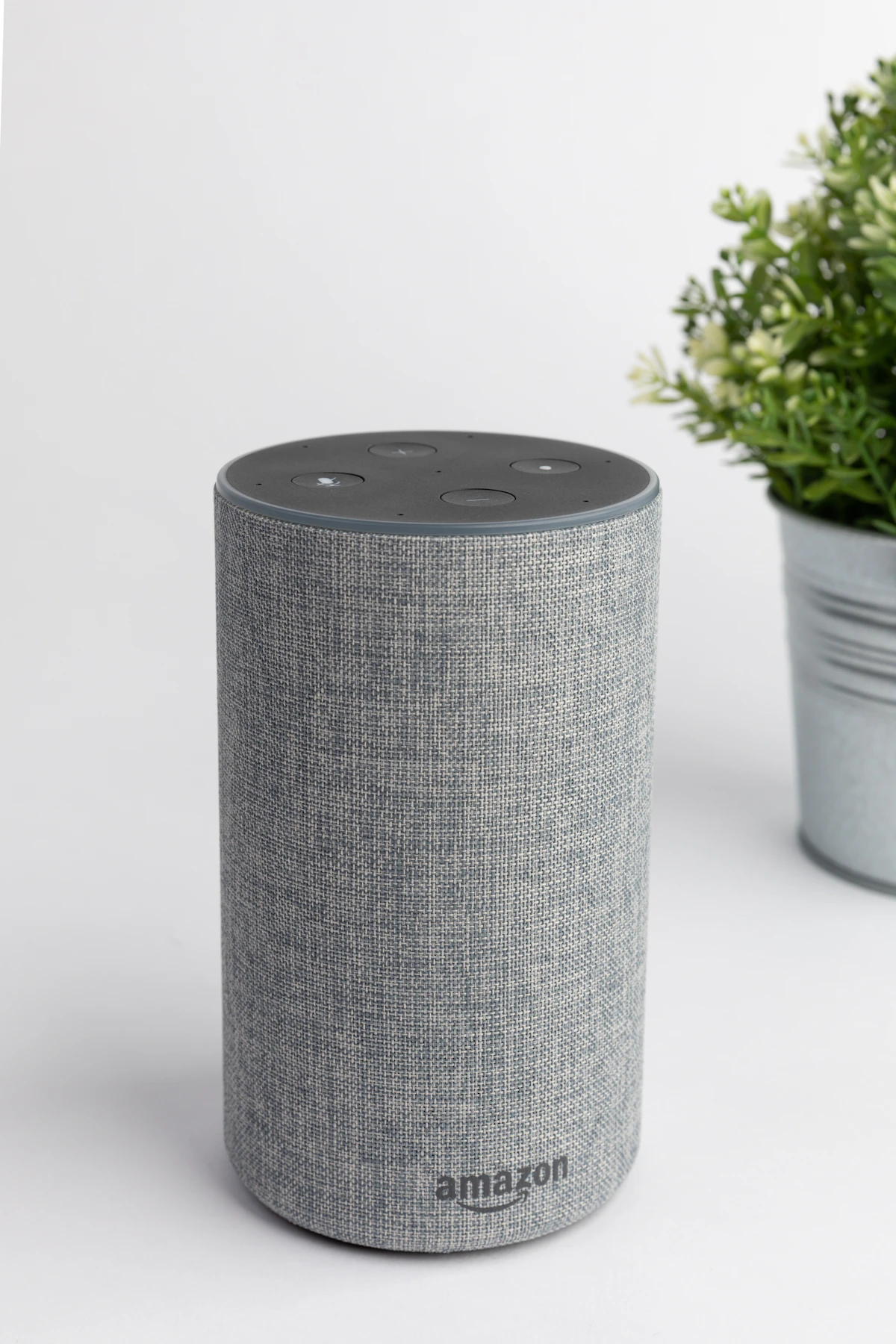
Ein häufiger Fehler: Räume nach Geräten benennen statt nach physischen Orten. "Beleuchtung" oder "Steckdosen" sind keine Räume, Siri kann sie nicht räumlich interpretieren. Korrekt sind "Küche", "Schlafzimmer", "Esszimmer", "Bad oben". Die Konvention orientiert sich an gesprochener Alltagssprache.
Räume einrichten: Schritt für Schritt
Das Setup läuft komplett über die Home App auf iPhone, iPad oder Mac mit macOS Sequoia 15. Apple empfiehlt das iPhone als Steuergerät, weil dort die HomeKit-Datenbank lokal residiert. Änderungen werden über iCloud Keychain auf alle Geräte synchronisiert.
- Home App öffnen und oben links auf das Pluszeichen tippen.
- "Raum hinzufügen" wählen und einen klaren Namen vergeben (z.B. "Küche", nicht "Raum 3").
- Tippen auf "Wallpaper" für ein Hintergrundbild, Apple bietet 24 Standardmotive, eigene Fotos sind möglich.
- Auf "Speichern" tippen, der Raum erscheint sofort in der oberen Tableiste.
- Über "Bearbeiten" Geräte aus dem Standardraum in den neuen Raum ziehen.
- Reihenfolge anpassen: häufig genutzte Räume nach links für schnelleren Zugriff.
Bei mehr als acht Räumen empfiehlt Apple seit iOS 17 die Wallpaper-Funktion bewusst einzusetzen. Visuelle Differenzierung beschleunigt die Navigation deutlich, Studien zeigen 40% schnellere Auswahl bei farbcodierten Räumen gegenüber rein textbasierter Liste.
Zonen: die unterschätzte Power-Funktion
Zonen bündeln mehrere Räume zu logischen Bereichen wie "Erdgeschoss", "Obergeschoss" oder "Außenbereich". Sie sind reine Sprachsteuerungs-Shortcuts und tauchen in der UI gar nicht als eigene Sektion auf, sie wirken nur über Siri-Befehle und Automationen.
Praktischer Effekt: Statt "Hey Siri, schalte Wohnzimmer-, Esszimmer-, Küchen- und Flur-Licht aus" reicht "Hey Siri, Erdgeschoss aus". Wer in einem Haus mit zwei Stockwerken wohnt, spart sich pro Tag mehrere Minuten Sprachbefehle. Bei Familien mit Kindern wird das schnell zum Gamechanger.
Eine Zone wird über Einstellungen → Zonen verwalten angelegt. Apple erlaubt maximal 16 Zonen pro Haus, jeder Raum kann mehreren Zonen gleichzeitig angehören. So lässt sich das "Bad oben" sowohl in Zone "Obergeschoss" als auch in Zone "Schlafbereich" einsortieren.
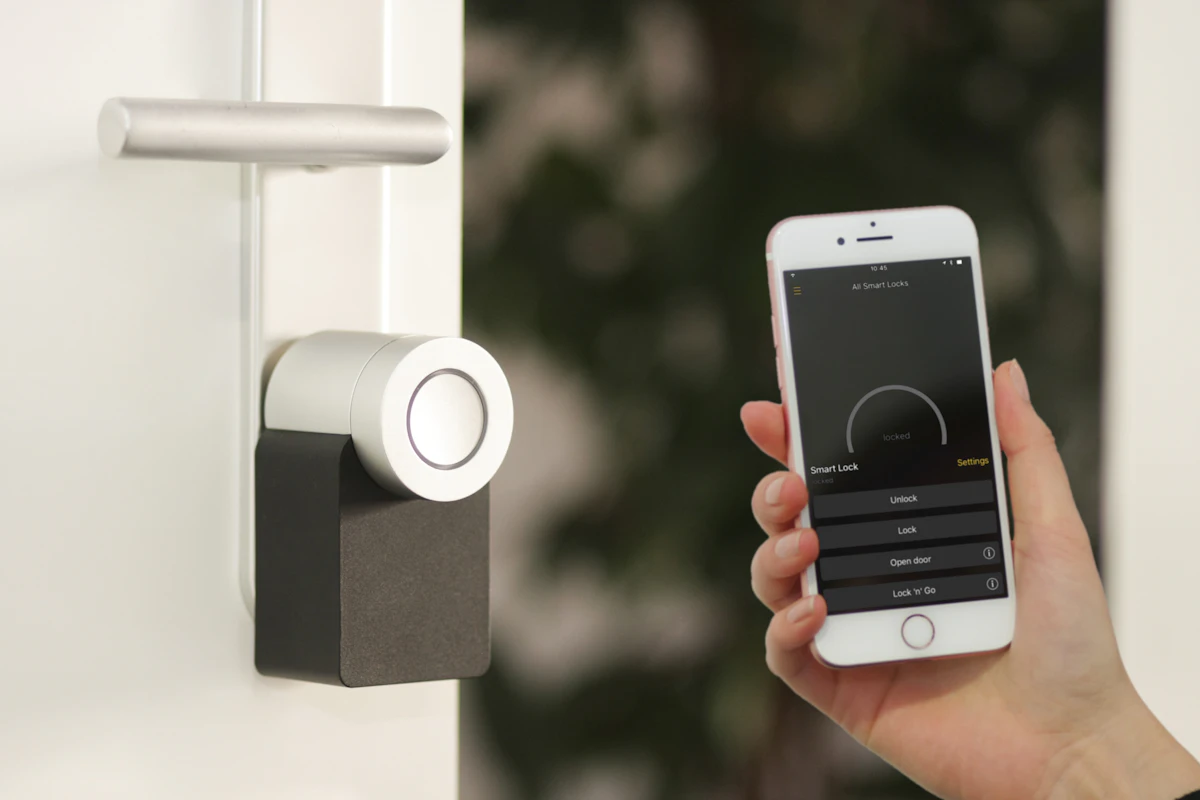
Favoriten: der Hauptbildschirm der Home App
Favoriten sind keine Räume, sondern direkte Verknüpfungen auf der Startseite der Home App und im Kontrollzentrum. Apple zeigt maximal acht Favoriten gleichzeitig im Sperrbildschirm-Widget und ungefähr 16 im Kontrollzentrum, abhängig von iPhone-Modell und iOS-Version.
| Element | Max. Anzahl | Erscheint wo | Siri-fähig |
|---|---|---|---|
| Raum | 16 pro Haus | Home-App-Tabs | Ja, direkt |
| Zone | 16 pro Haus | Nur via Siri | Ja, direkt |
| Favorit | 8 (Lockscreen), 16 (Kontrollzentrum) | Home-Startseite, Widgets | Nur über Gerätenamen |
| Szene | 100 pro Haus | Home-Startseite | Ja, über Szenenname |
Als Favorit kommen am besten Szenen wie "Filmabend" (Licht dimmen, AppleTV an, Vorhänge zu) oder kritische Schalter wie "Garagentor öffnen". Einzelne Lampen als Favoriten sind selten sinnvoll, dafür gibt es die Raumansicht.
Optimale Reihenfolge beim ersten Setup
Wer mit einem leeren HomeKit startet, sollte unbedingt diese Sequenz einhalten. Apple empfiehlt das gleiche Pattern im offiziellen HomeKit-Developer-Guide, auch wenn es im Konsumenten-Handbuch nicht so deutlich steht.
Zuerst alle Räume anlegen, bevor das erste Gerät hinzugefügt wird. Pairing-Wizards fragen nämlich sofort nach dem Zielraum, wenn nur "Standardraum" existiert, landen viele Geräte dort und müssen später aufwendig sortiert werden. Vorbereitung spart 20-30 Minuten Nacharbeit bei 15+ Geräten.
Dann Zonen aufbauen, sobald mehr als sechs Räume existieren. Bei weniger sind Zonen meist überflüssig, weil Siri auch Einzelräume schnell adressiert. Erst danach Szenen erstellen und zuletzt Favoriten auswählen, die zeigen sich nur richtig, wenn die Hierarchie darunter sauber ist.
Migration vom Chaos zur Struktur
Wer schon 30+ Geräte ohne Räume betreibt, sollte das Refactoring in zwei Phasen angehen. Phase eins: alle Räume anlegen, Geräte sortieren. Phase zwei: Szenen und Automationen neu binden. Apple-Hubs wie HomePod mini (€99) oder Apple TV 4K (€169) bleiben in dieser Zeit aktiv, die Steuerung läuft also weiter, während du umsortierst.
Für sehr große Setups (Haus mit 50+ Geräten) lohnt der Blick auf Drittanbieter wie Controller for HomeKit (€19,99) oder Home+ (€19,99 einmalig). Die Apps bieten Bulk-Operationen wie "alle Geräte aus Raum X nach Raum Y verschieben", Funktionen, die Apple selbst seit Jahren nicht nativ liefert.
Backup nicht vergessen: HomeKit-Konfigurationen werden über iCloud Keychain gesichert. Wer einen kompletten Reset plant, sollte vorher mit Home+ einen lokalen Snapshot erstellen. Das spart bei einem Fehlschlag mehrere Stunden Wiederherstellungsarbeit.
Adaptive Beleuchtung und Aktivitäten-Zonen kombinieren
HomeKit kombiniert seit iOS 18 die Raum-Struktur mit "adaptiver Beleuchtung". Philips Hue oder Eve Lampen passen ihre Farbtemperatur automatisch an die Tageszeit an, kühles Weiß am Vormittag, warmes Abendlicht ab 18 Uhr. Diese Funktion wirkt nur, wenn die Lampe einem konkreten Raum zugeordnet ist; im Standardraum ignoriert HomeKit den Tageslichtzyklus komplett.
Aktivitäts-Zonen wie "Arbeiten" oder "Schlafen" lassen sich seit Matter 1.3 sogar geräteübergreifend definieren. Eine Apple Watch Ultra erkennt etwa über das Schlaftracking, dass du im Bett liegst, und triggert die Zone "Schlafzimmer aus" automatisch. Voraussetzung: die Zone wurde vorher angelegt und enthält mindestens drei Geräte, sonst greift Apple-intern eine Schwellenwert-Sperre.
Wer iPad Pro 12.9" als Steuerzentrale am Wandhalter nutzt, profitiert nochmal: Apple bietet auf großen Displays automatisch eine 4-spaltige Raum-Ansicht. Auf iPhone bleibt es bei 2 Spalten. Für Familien mit zentralem Touch-Display ist das iPad die deutlich praktischere Schaltzentrale.
Worauf es ankommt: Klare Hierarchie schlägt jede Automatisierung
Räume, Zonen und Favoriten sind keine kosmetische Spielerei, sie sind das Fundament jedes funktionierenden HomeKit-Setups. Wer die Hierarchie sauber baut, schaltet später Lichter mit 70% weniger Sprachbefehlen, findet Geräte 3× schneller und reduziert Wartungsaufwand drastisch.
Empfehlung für den Start: Räume zuerst, Zonen ab sechs Räumen, Favoriten erst wenn das Setup steht. Wer auf gemischte Geräteflotten von Aqara, Eve, Philips Hue und Netatmo setzt, profitiert besonders, HomeKit normalisiert die Unterschiede über die Raum-Struktur. Das ist der eigentliche Mehrwert gegenüber proprietären Apps der Hersteller.
Veröffentlicht durch die TechSetup-Redaktion. Veröffentlicht am 19. August 2026. Aktualisiert am 21. August 2026.
Verantwortlich i.S.d. § 18 MStV: siehe Impressum.
Fehler entdeckt oder ergänzende Erfahrung? korrektur@techsetup.de
Setup-Tipps & neue Tests
Die besten Desk Setups, Zubehoer-Tests und Technik-Tipps -- kein Spam, jederzeit abbestellbar.
🎁 Gratis dazu: Der perfekte Schreibtisch-Guide (PDF)
