AirPods Spatial Audio: So richtest du 3D-Klang ein
Dieser Artikel kann Affiliate-Links enthalten. Wenn du über diese Links einkaufst, erhalten wir möglicherweise eine kleine Provision — ohne Mehrkosten für dich. Das hilft uns, weiterhin kostenlose Inhalte zu erstellen.
Spatial Audio simuliert mit Dolby-Atmos-Mixing und Head-Tracking ein 5.1.4-Surround-Erlebnis auf zwei Ohrhörern, funktioniert aber nur mit AirPods Pro (1./2. Gen), AirPods Max, AirPods 3 und neueren. Die nominellen 64 Bewegungssensor-Updates pro Sekunde tracken Kopfdrehungen unter 30 ms Latenz, sodass die virtuelle Sound-Quelle ortsstabil bleibt. Ohne korrektes Setup hörst du allerdings nur Stereo mit Hall-Effekt. Diese Anleitung führt dich durch alle Schritte, vom Ohr-Scan bis zur App-spezifischen Aktivierung in Apple Music, Netflix und Disney+.
Voraussetzungen: Geräte und Software prüfen
Personalized Spatial Audio braucht ein iPhone XS oder neuer mit TrueDepth-Kamera für den Ohr-Scan, dazu iOS 16 oder neuer auf dem Quellgerät. Die AirPods müssen mit Firmware 5A377 oder höher laufen, prüfen über Einstellungen → Bluetooth → AirPods → Info → Firmware-Version. Updates kommen automatisch, wenn die AirPods im Case neben dem iPhone liegen und laden.
Für das volle Erlebnis brauchst du zusätzlich einen Streaming-Dienst mit Dolby-Atmos-Katalog: Apple Music (kostenfrei in jedem Abo), Tidal HiFi Plus oder Amazon Music Unlimited. Spotify unterstützt aktuell kein Atmos, nur Spatial-Audio-Simulation über Sony 360 Reality Audio, was AirPods nicht direkt verarbeiten.
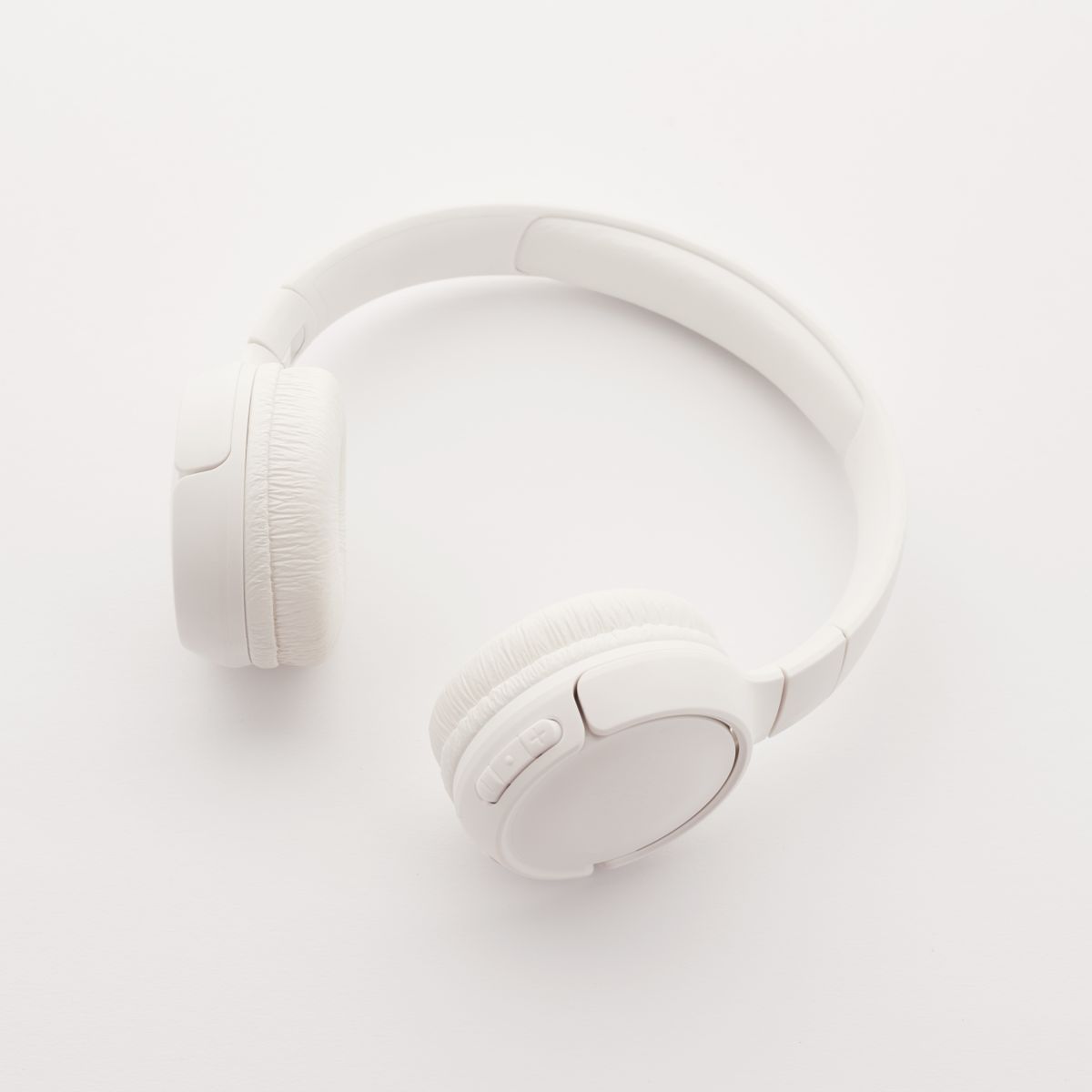
Bei Filmen und Serien greift Spatial Audio bei Inhalten in Dolby Atmos oder 5.1/7.1 Surround. Apple TV+, Disney+, Netflix und Amazon Prime Video liefern das aktiv. YouTube und Twitch dagegen nicht.
Schritt 1: Personalisiertes Ohrprofil mit dem iPhone scannen
Ab iOS 16 lernt Apple deine Ohrgeometrie und passt das HRTF-Modell (Head-Related Transfer Function) an. Studien zeigen: Personalized HRTF verbessert die wahrgenommene Klangortung um 35-50 Prozent gegenüber dem generischen Standardprofil.
Öffne Einstellungen → Bluetooth → AirPods → Personalisiertes Spatial Audio einrichten. Die TrueDepth-Kamera scannt zuerst dein Gesicht von vorne, dann beide Ohren einzeln aus drei Winkeln. Halte dabei das iPhone etwa 30 cm vom Kopf entfernt und drehe es langsam vor jedem Ohr. Der Scan dauert insgesamt drei bis vier Minuten.
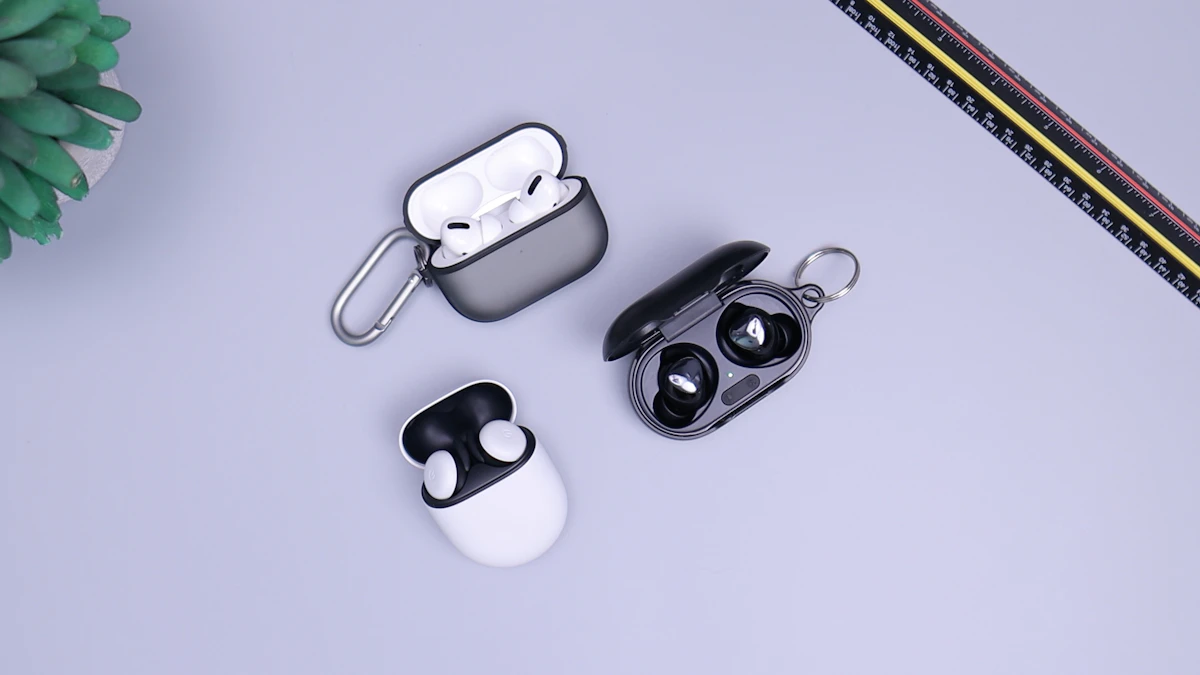
Das Profil wird in iCloud gespeichert und automatisch mit allen verbundenen Apple-Geräten synchronisiert. Du musst es nicht für iPad und Mac wiederholen, sofern alle Geräte am gleichen iCloud-Account hängen.
Schritt 2: Head-Tracking richtig kalibrieren
Head-Tracking ist die zweite Hälfte des 3D-Effekts. Die AirPods enthalten einen 6-Achsen-Beschleunigungssensor plus Gyroskop, die Kopfposition relativ zum iPhone oder iPad messen. Bewegt sich dein Kopf nach links, wandert die Sound-Quelle für dein Gehirn nach rechts, als wäre der Lautsprecher fest im Raum.
Aktivierung über das Kontrollzentrum: gedrückt halten auf den Lautstärke-Slider, dann "Spatial Audio" antippen. Es erscheinen drei Optionen: Aus, Fixiert (stereo bleibt im Kopf) und Mit Kopfbewegung (volle 3D-Simulation mit Tracking). Für Filme empfiehlt sich "Mit Kopfbewegung", für Musik oft "Fixiert", weil sonst Lead-Vocals beim Kopfdrehen seitlich wegrutschen.
| Modus | Anwendung | Latenz Tracking |
|---|---|---|
| Aus (Stereo) | Podcasts, Telefonate | — |
| Fixiert | Musik, Konzerte | — |
| Mit Kopfbewegung | Filme, Serien, Games | ~28 ms |
Schritt 3: App-spezifische Aktivierung
Spatial Audio aktiviert sich nicht überall automatisch. Apple Music erkennt Atmos-Tracks am Atmos-Logo neben dem Albumtitel und schaltet eigenständig um, sofern unter Einstellungen → Musik → Dolby Atmos auf "Automatisch" oder "Immer ein" steht. Wer "Automatisch" wählt, hört Atmos nur über AirPods und Apple-eigene Lautsprecher, bei BT-Geräten von Drittanbietern bleibt Stereo aktiv.
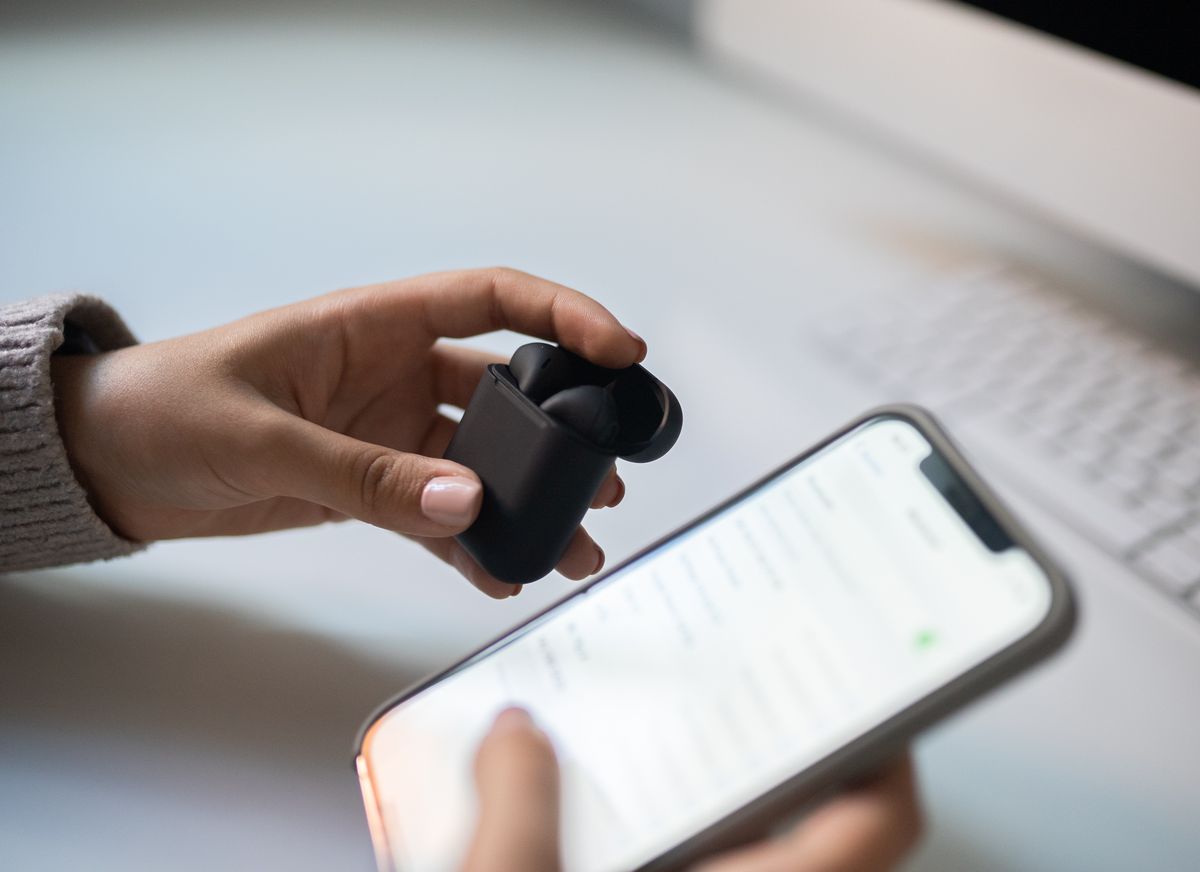
Netflix benötigt Premium-Abo (€19,99/Monat in Deutschland) für Atmos-Streaming. Disney+ und Apple TV+ liefern Atmos in allen Abo-Stufen. Bei Filmen siehst du das "Dolby Atmos"-Badge im Info-Bereich vor dem Start. Falls es fehlt, ist nur 5.1 verfügbar, Spatial Audio funktioniert dann trotzdem, weil iOS Surround in 3D simuliert.
Klangqualität beurteilen und Fehler erkennen
Ein gut konfiguriertes Spatial-Audio-Setup macht Stimmen aus dem Bildmittelpunkt hörbar, lokalisiert Umgebungsgeräusche nach links/rechts/hinten und reagiert auf Kopfbewegungen ohne hörbare Verzögerung. Wenn du den Kopf um 45 Grad drehst und der Hauptsound zwei Sekunden zum Folgen braucht, stimmt etwas mit der Bluetooth-Verbindung, meist hilft ein Neuverbinden über Einstellungen → Bluetooth → AirPods → "Dieses Gerät ignorieren" → erneut koppeln.
Häufige Klangprobleme: dumpfer Bass, weil das EQ-Preset "Reduktion lauter Töne" aktiv ist (zu finden unter Einstellungen → Bedienungshilfen → Audio/Video → Kopfhörer-Anpassungen). Oder zu enger Soundbühnen-Eindruck, weil das Ohrprofil generisch ist und der personalisierte Scan fehlt. Apple Music Lossless funktioniert übrigens NICHT zusammen mit Bluetooth-AirPods, die Funkschnittstelle limitiert auf AAC 256 kbps. Wer Lossless will, braucht Kabel-Kopfhörer mit USB-C-zu-3,5-mm-Adapter (€11).
Spatial Audio im Live-Gaming und Telefonaten
Seit iOS 16 unterstützen FaceTime-Anrufe Spatial Audio: die Stimme deines Gegenübers kommt aus der Bildschirmposition seines Tiles. Bei Gruppenanrufen mit fünf Teilnehmern hilft das messbar bei der Unterscheidung der Sprecher. Voraussetzung: alle Teilnehmer auf iOS 16+ oder macOS Ventura 13+.
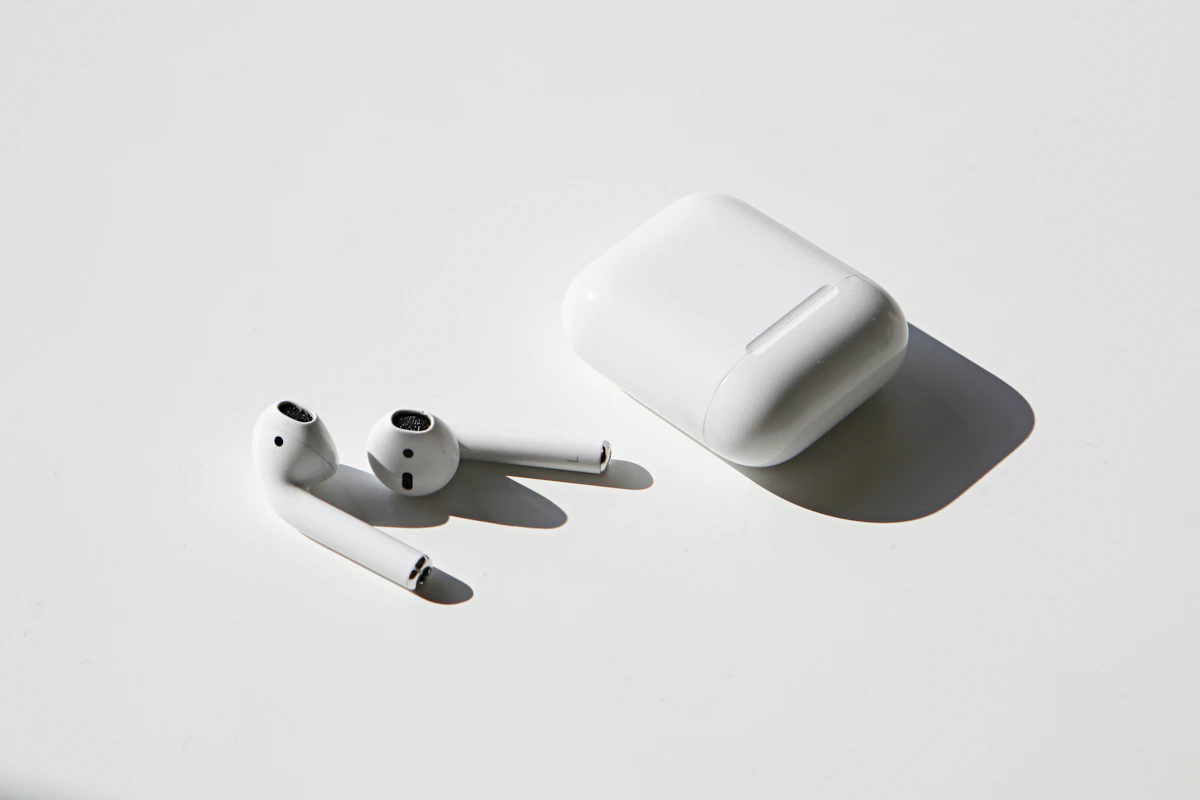
Games auf Apple Arcade und Apple Vision OS nutzen Spatial Audio über die ARKit-Schnittstelle. Beispiele: "Stardew Valley" und "Sonic Dream Team" auf Apple Arcade. In Drittanbieter-Games wie Call of Duty Mobile oder PUBG bleibt der Sound auf Stereo, weil das Atmos-Mixing fehlt.
Checkliste für die optimale Einrichtung
- AirPods-Firmware prüfen (mindestens 5A377 für volle Funktionalität)
- iOS auf 16 oder neuer aktualisieren (Apple-Music-Atmos braucht iOS 16+)
- Personalisiertes Ohrprofil per TrueDepth-Kamera scannen (4 Minuten)
- Dolby-Atmos-Streaming-Dienst wählen (Apple Music, Tidal HiFi Plus)
- Im Kontrollzentrum Head-Tracking-Modus passend wählen
- Apple Music: Einstellungen → Musik → Dolby Atmos auf "Automatisch"
- FaceTime testen mit iOS-16-Kontakt für Spatial-Audio-Anruf
- Bei Netflix oder Disney+ Premium-Abo prüfen für Atmos-Stream
Unterm Strich: Was sich wirklich lohnt
Personalized Spatial Audio mit Head-Tracking ist der grösste qualitative Sprung bei AirPods seit Active Noise Cancellation. Wer einen Apple-Music-Account hat und gelegentlich Filme auf iPhone oder iPad schaut, sollte den Ohr-Scan zwingend durchlaufen, er kostet 4 Minuten und verbessert das Hörerlebnis spürbar.
Empfehlenswerte AirPods für 3D-Klang: AirPods Pro 2 (€279) bieten das beste Preis-Leistungs-Verhältnis mit ANC und Adaptive Audio. AirPods Max (€599) liefern den weitesten Sound-Stage, dafür mit 384,8g am Kopf. Wer Drittanbieter-Alternativen sucht, findet bei Sony WF-1000XM5 (€299) zwar exzellente Klangqualität, aber kein iOS-Head-Tracking, das bleibt Apple-exklusiv.
Praktischer Tipp zum Abschluss: das Head-Tracking lässt sich pro App separat einstellen. In Apple Music auf "Fixiert" für entspanntes Musikhören, in der Apple-TV-App auf "Mit Kopfbewegung" für Filme. Die Einstellung merkt sich iOS pro App, sodass du nicht jedes Mal manuell wechseln musst. Bei längeren Hörsessions in lauten Umgebungen (Pendlerzug, Café) kombinierst du Spatial Audio mit Active Noise Cancellation, der Akku der AirPods Pro 2 hält dabei 4,5 Stunden statt der 6 Stunden ohne 3D-Sound.
Veröffentlicht durch die TechSetup-Redaktion. Veröffentlicht am 14. November 2026.
Verantwortlich i.S.d. § 18 MStV: siehe Impressum.
Fehler entdeckt oder ergänzende Erfahrung? korrektur@techsetup.de
Setup-Tipps & neue Tests
Die besten Desk Setups, Zubehoer-Tests und Technik-Tipps -- kein Spam, jederzeit abbestellbar.
🎁 Gratis dazu: Der perfekte Schreibtisch-Guide (PDF)