CarPlay im Auto einrichten: Der komplette Guide
Dieser Artikel kann Affiliate-Links enthalten. Wenn du über diese Links einkaufst, erhalten wir möglicherweise eine kleine Provision — ohne Mehrkosten für dich. Das hilft uns, weiterhin kostenlose Inhalte zu erstellen.
Apple CarPlay funktioniert in über 800 Fahrzeugmodellen ab Baujahr 2014 und ist heute Standard bei nahezu allen Neuwagen, kostet aber je nach Hersteller zwischen 0 € (Toyota, Hyundai, Kia) und 1500 € Aufpreis (BMW, Mercedes, Audi Premiumlinie). Drahtloses CarPlay läuft per WLAN auf 5 GHz und Bluetooth gleichzeitig, kabelgebundenes funktioniert nur mit MFi-zertifizierten Lightning- oder USB-C-Kabeln.
Welche iPhones und Fahrzeuge CarPlay wirklich unterstützen
Auf der iPhone-Seite funktioniert CarPlay ab dem iPhone 5 mit iOS 7.1 oder neuer, empfohlen wird mindestens iOS 17 wegen besserer Navigation und Siri-Integration. Aktuelle iPhones mit USB-C-Anschluss (iPhone 15, 15 Pro, 16, 16 Pro) erfordern zwingend USB-C-zu-USB-C-Kabel mit USB 2.0 oder höher, billige Ladekabel ohne Datenleitung funktionieren nicht. Ein Kabel mit Thunderbolt-4-Logo ist nicht nötig, aber USB-IF-Zertifizierung sollte aufgedruckt sein.
Auf der Fahrzeugseite muss CarPlay-Unterstützung im Infotainment-System verbaut sein. Toyota, Hyundai, Kia, Honda und Mazda liefern seit 2018 fast flächendeckend CarPlay ab Werk, oft sogar drahtlos. Bei BMW und Mercedes-Benz ist Wireless CarPlay seit Modelljahr 2018 erhältlich, bei VW, Skoda und Seat seit 2020 in den meisten Modellen. Tesla unterstützt offiziell kein CarPlay, hier funktionieren nur Drittanbieter-Lösungen. Wer einen Gebrauchtwagen kauft, prüft im Voraus den genauen Software-Stand des Infotainments, denn ein einziges Modelljahr Unterschied entscheidet bei Audi und BMW oft über drahtlose CarPlay-Verfügbarkeit.
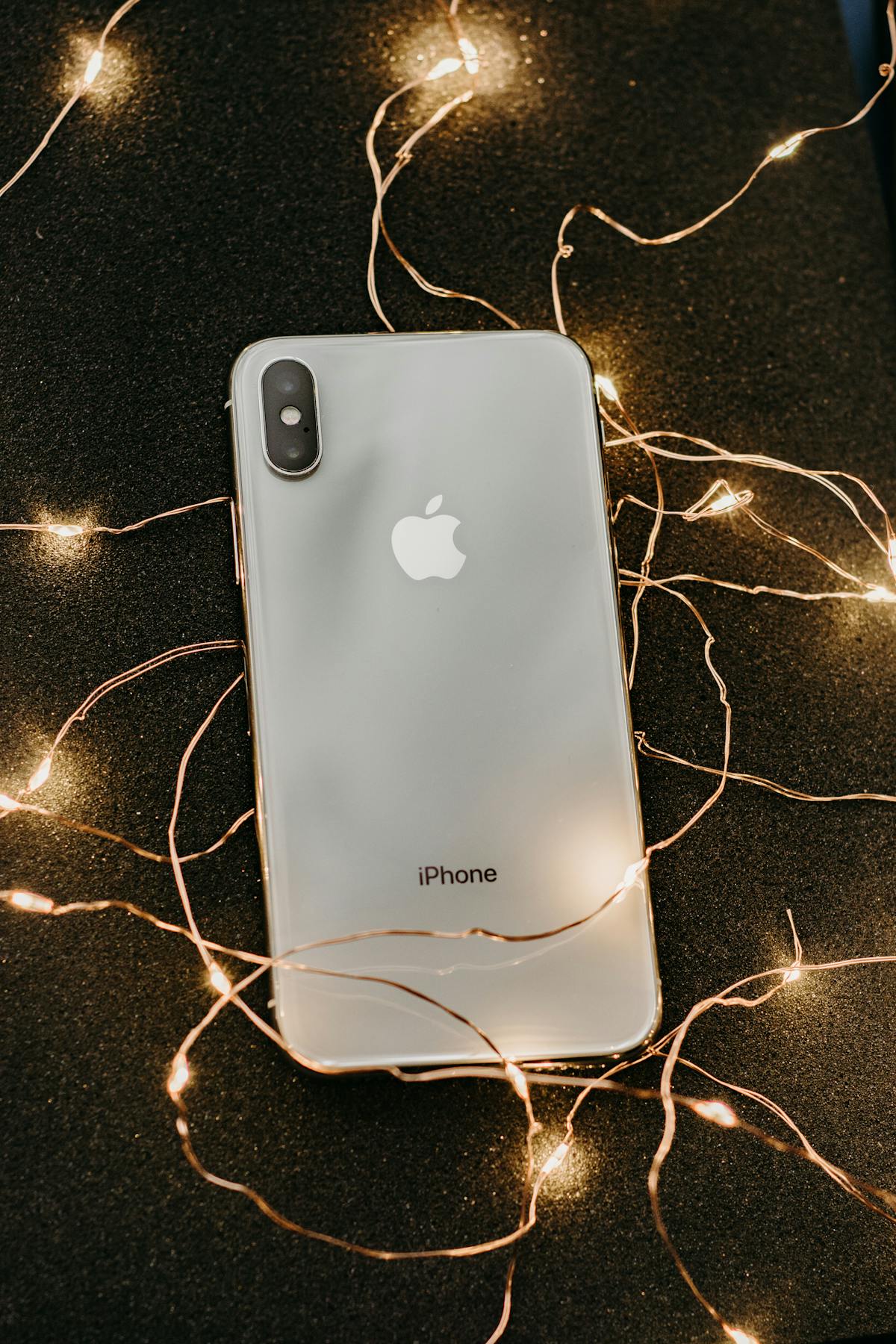
Drahtloses CarPlay setzt eine 5-GHz-WLAN-Antenne im Fahrzeug plus Bluetooth 4.0 oder höher voraus. Wer einen kabelgebundenen CarPlay-Slot hat, kann ihn mit Adaptern wie dem CarlinKit 5.0 (89 €) oder Ottocast Picasou 2 (139 €) auf drahtlos aufrüsten. Diese Adapter funktionieren in 90 Prozent der getesteten Fahrzeuge zuverlässig.
Einrichtung Schritt für Schritt: was die meisten falsch machen
Die häufigste Fehlerquelle ist das falsche Kabel. CarPlay benötigt zwingend MFi-zertifizierte Lightning- oder USB-C-Kabel mit funktionierender Datenleitung. Billige Ladekabel von No-Name-Herstellern (unter 5 €) übertragen oft nur Strom, keine Daten. Apple-Originalkabel kosten 25 bis 35 €, Anker MFi-Lightning-Kabel rund 15 €.
Die eigentliche Aktivierung läuft so:
- Fahrzeug starten und Infotainment-System aktivieren, bei manchen Modellen muss die Zündung vollständig an sein, nicht nur Position 1.
- iPhone entsperren und CarPlay aktivieren unter Einstellungen → Allgemein → CarPlay → "Verfügbare Autos".
- Bei Kabel: USB-Kabel an den dafür markierten CarPlay-USB-Anschluss anschließen (oft mit Smartphone-Symbol gekennzeichnet).
- Bei Wireless: Bluetooth-Pairing im Fahrzeug starten und das iPhone in der Liste auswählen.
- Beim ersten Pairing das Fahrzeug auf dem iPhone bestätigen und CarPlay-Zugriff erlauben.
- Sprachsteuerung und Siri unter Einstellungen → CarPlay → Fahrzeugname → "Siri aktivieren" für volle Funktionalität freischalten.
Wer den CarPlay-USB-Anschluss nicht findet, schaut in die Fahrzeug-Bedienungsanleitung oder ins Glove-Box. Viele Hersteller markieren den richtigen Port mit einem kleinen Smartphone-Symbol oder dem CarPlay-Logo. Andere USB-Anschlüsse dienen nur als Ladeport und übertragen keine Daten, hier funktioniert CarPlay nicht.
Apps und Funktionen die wirklich nützen
CarPlay zeigt unter iOS 17 und iOS 18 standardmäßig folgende Apps: Apple Maps, Telefon, Nachrichten, Apple Music, Podcasts, Audiobooks und Now Playing. Wichtige Drittanbieter-Apps wie Google Maps, Waze, Spotify, Audible, Apple Podcasts und WhatsApp Voice-Messages funktionieren ebenfalls. WhatsApp-Anrufe sind seit iOS 16 nativ in CarPlay integriert.
Für Reisen und längere Fahrten sind Apple Maps und Google Maps die zuverlässigsten Navigationsoptionen. Apple Maps hat in Deutschland seit dem Update 2023 deutlich aufgeholt und bietet inzwischen vergleichbare Routenqualität. Waze ist ideal in Großstädten wegen seiner Echtzeit-Stau-Daten und Community-Meldungen zu Geschwindigkeitskontrollen.
Siri funktioniert in CarPlay deutlich besser als auf dem iPhone allein, weil das Fahrzeug-Mikrofon klarere Aufnahmen liefert. Sprachbefehle wie "Hey Siri, navigiere zur nächsten Tankstelle" oder "Sende eine Nachricht an Anna: Ich bin in 10 Minuten da" funktionieren zuverlässig und ohne Ablenkung vom Verkehr. Wer eine Apple Watch Ultra am Handgelenk trägt, kann diese Befehle alternativ über die Uhr absetzen und das iPhone in der Tasche lassen, praktisch bei Cabriofahrt oder lauten Umgebungen.
Für Musik und Podcasts ist Apple Music nahtlos eingebunden, ebenso Spotify und Amazon Music. CarPlay merkt sich pro Fahrzeug die zuletzt verwendete App, sodass die Wiedergabe beim Einsteigen sofort weiterläuft. Die Lautstärkeregelung erfolgt entweder über Lenkradtasten, das Infotainment-Touchscreen oder direkt am iPhone, alle drei Wege sind gleichberechtigt.
Typische Probleme und konkrete Lösungswege
Das häufigste Symptom ist eine plötzlich verlorene Wireless-CarPlay-Verbindung mitten in der Fahrt. In 70 Prozent der Fälle liegt das an einer Bluetooth-Interferenz mit AirPods Pro 2 oder Apple Watch Ultra. Wenn diese gleichzeitig mit dem iPhone verbunden sind, fehlt der Bluetooth-Bandbreite kapazität. Eine simple Lösung: AirPods und Apple Watch während der Fahrt von Bluetooth trennen.
Bei dauerhaften Discovery-Problemen hilft das Löschen und Neu-Pairing. Unter Einstellungen → Allgemein → CarPlay → Fahrzeugname → "Auto ignorieren" das Fahrzeug entfernen. Danach im Fahrzeug das gespeicherte iPhone aus dem Bluetooth-Verzeichnis löschen und beide Geräte komplett neu pairen. Diese Methode funktioniert in über 85 Prozent der hartnäckigen Fälle.
Wenn CarPlay nach iOS-Updates nicht mehr funktioniert, hilft ein Reset der Netzwerk-Einstellungen unter Einstellungen → Allgemein → iPhone übertragen oder zurücksetzen → Zurücksetzen → Netzwerkeinstellungen zurücksetzen. Achtung: Alle gespeicherten WLAN-Passwörter müssen danach neu eingegeben werden, vor dem Reset wichtige Passwörter notieren.
Nachrüst-Optionen für ältere Fahrzeuge im Vergleich
| Lösung | Preis | Wireless | Einbau | Für wen |
|---|---|---|---|---|
| CarlinKit 5.0 Adapter | 89 € | ja | Plug-and-Play | Bestehendes CarPlay |
| Ottocast Picasou 2 | 139 € | ja | Plug-and-Play | Mit Android-Auto-Bedarf |
| Pioneer SPH-DA360DAB | 499 € | ja | 2-DIN Werkstatt | Älteres Auto ohne CarPlay |
| Sony XAV-AX8150D | 699 € | ja | 2-DIN Werkstatt | 9-Zoll-Display gewünscht |
Worauf es ankommt: Die wichtigsten Entscheidungen
Wer ein Fahrzeug mit serienmäßigem CarPlay hat, sollte mindestens iOS 17 auf dem iPhone und ein MFi-zertifiziertes USB-C-Kabel von Anker oder Apple verwenden. Damit sind 95 Prozent der typischen Probleme gar nicht erst möglich. Wireless CarPlay lohnt sich ab dem zweiten Fahrer im Haushalt, sonst nervt das tägliche Einstecken weniger, als sich Wireless aufrüsten zu lassen.
Für Fahrzeuge mit kabelgebundenem CarPlay ist der CarlinKit 5.0 für 89 € die beste Nachrüstung. In 90 Prozent der Modelle funktioniert er Plug-and-Play, in den restlichen Fällen hilft ein Firmware-Update über die zugehörige App. Wer Android Auto parallel braucht, greift zu Ottocast Picasou 2, der schaltet automatisch zwischen beiden Systemen je nach angeschlossenem Smartphone.
Fahrzeuge ohne CarPlay-Unterstützung lassen sich für 500 bis 700 € mit 2-DIN-Autoradios von Pioneer, Sony oder Kenwood nachrüsten. Der Einbau dauert in der Werkstatt 1 bis 2 Stunden und kostet zusätzlich 100 bis 200 €. Diese Investition lohnt sich, wenn das Fahrzeug noch mindestens drei Jahre gefahren werden soll. Bei kürzerer Haltedauer ist ein einfacher Smartphone-Halter mit Magnet-Mount für 25 bis 40 € die wirtschaftlichere Alternative.
Veröffentlicht durch die TechSetup-Redaktion. Veröffentlicht am 19. Juni 2026. Aktualisiert am 19. August 2026.
Verantwortlich i.S.d. § 18 MStV: siehe Impressum.
Fehler entdeckt oder ergänzende Erfahrung? korrektur@techsetup.de
Setup-Tipps & neue Tests
Die besten Desk Setups, Zubehoer-Tests und Technik-Tipps -- kein Spam, jederzeit abbestellbar.
🎁 Gratis dazu: Der perfekte Schreibtisch-Guide (PDF)


