Apple Watch Zifferblätter anpassen und Komplikationen einrichten
Dieser Artikel kann Affiliate-Links enthalten. Wenn du über diese Links einkaufst, erhalten wir möglicherweise eine kleine Provision — ohne Mehrkosten für dich. Das hilft uns, weiterhin kostenlose Inhalte zu erstellen.
Die Apple Watch Ultra 2 zeigt mit dem Modular-Ultra-Zifferblatt bis zu 7 Komplikationen gleichzeitig, keine andere Smartwatch packt so viele Live-Daten auf 49 mm Display. Bei der Series 10 mit 46 mm Gehäuse sind es 6, bei der SE (44 mm) 4. Die richtige Kombination aus Watch Face und Komplikationen entscheidet, ob deine Watch Werkzeug ist oder nur Schmuckstück. watchOS 11 hat die Komplikations-API überarbeitet, Drittanbieter wie Carrot Weather, AutoSleep oder Streaks liefern jetzt deutlich detailliertere Daten als noch unter watchOS 10. Wer Zifferblätter clever konfiguriert, spart sich täglich Dutzende kleine iPhone-Griffe, und reduziert Bildschirmzeit ohne Verzicht auf Information.
Welche Zifferblätter watchOS 11 mitbringt
Apple liefert mit watchOS 11 rund 60 Zifferblätter aus, Tendenz steigend, weil ältere Faces wie das Solar-Dial-Modular auch auf der Series 6 noch laufen. Sie teilen sich in vier Kategorien: analog (California, Chronograph Pro, GMT), digital (Modular, Modular Compact, Infograph Modular), künstlerisch (Snoopy, Disney, Photos) und Ultra-exklusiv (Wayfinder, Modular Ultra). Wayfinder und Modular Ultra bekommst du ausschließlich auf der Ultra 1 und Ultra 2.
Welches Face zu dir passt, hängt vom Nutzungs-Muster ab. Pendlerinnen mit ständigem Glance-Bedarf greifen zu Modular oder Infograph Modular, beide zeigen Datum, Wetter und Termin auf einen Blick. Sportlerinnen profitieren von Activity Digital, das die drei Ringe direkt im Mittelpunkt hat. Wer die Watch als Schmuckstück trägt, wählt California oder Metropolitan, letzteres dreht sich beim Heben des Handgelenks elegant in die nächste Schriftgrad-Stufe.
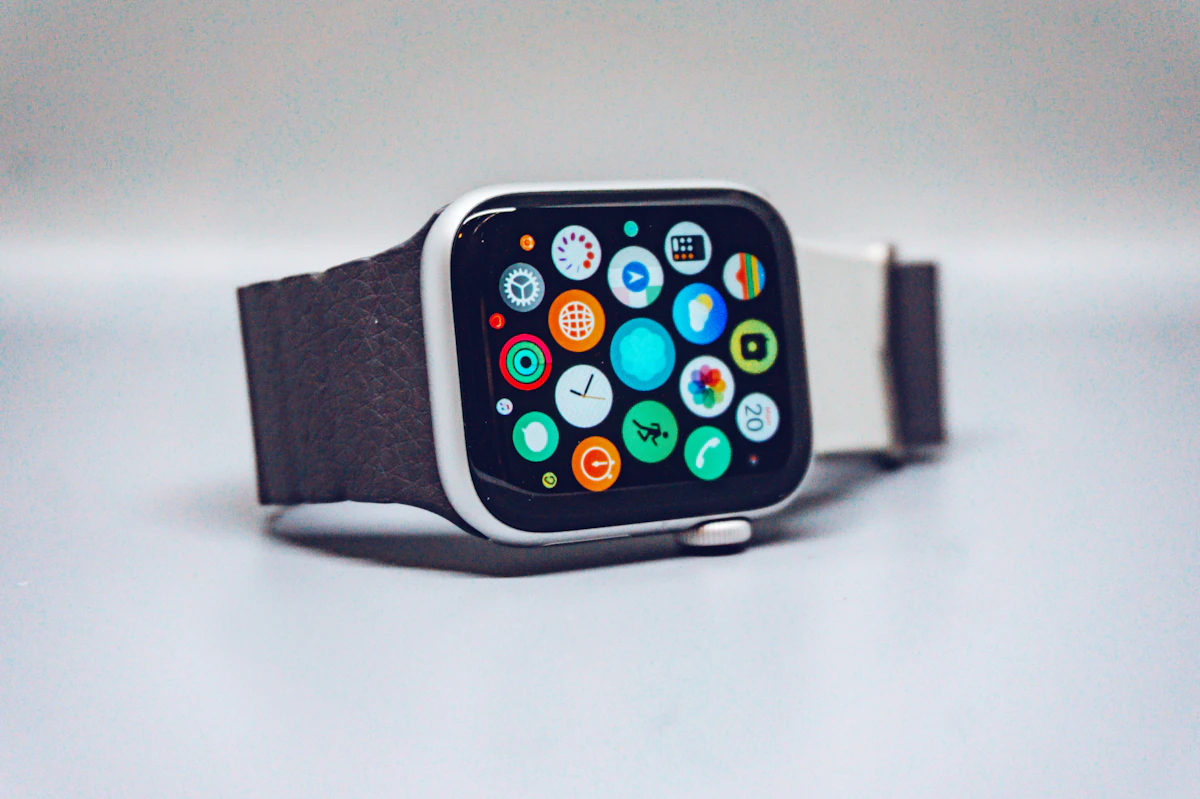
Die Auswahl erweiterst du in der Watch-App auf dem iPhone unter "Gesicht-Galerie" oder direkt auf der Uhr per langem Druck aufs Display. Bis zu 50 Zifferblätter kannst du gleichzeitig speichern und mit Swipe-Geste durchwechseln, praktisch für getrennte Setups Arbeit, Sport und Abend.
Komplikationen nach Position und Größe
AMSKY 6er-Set Silikon-Sportarmbänder
6 Farben, wasserdicht, für alle Apple-Watch-Größen — die im Artikel beschriebene Auswahl auf einen Griff.
Anzeige · Affiliate-Link zu Amazon.
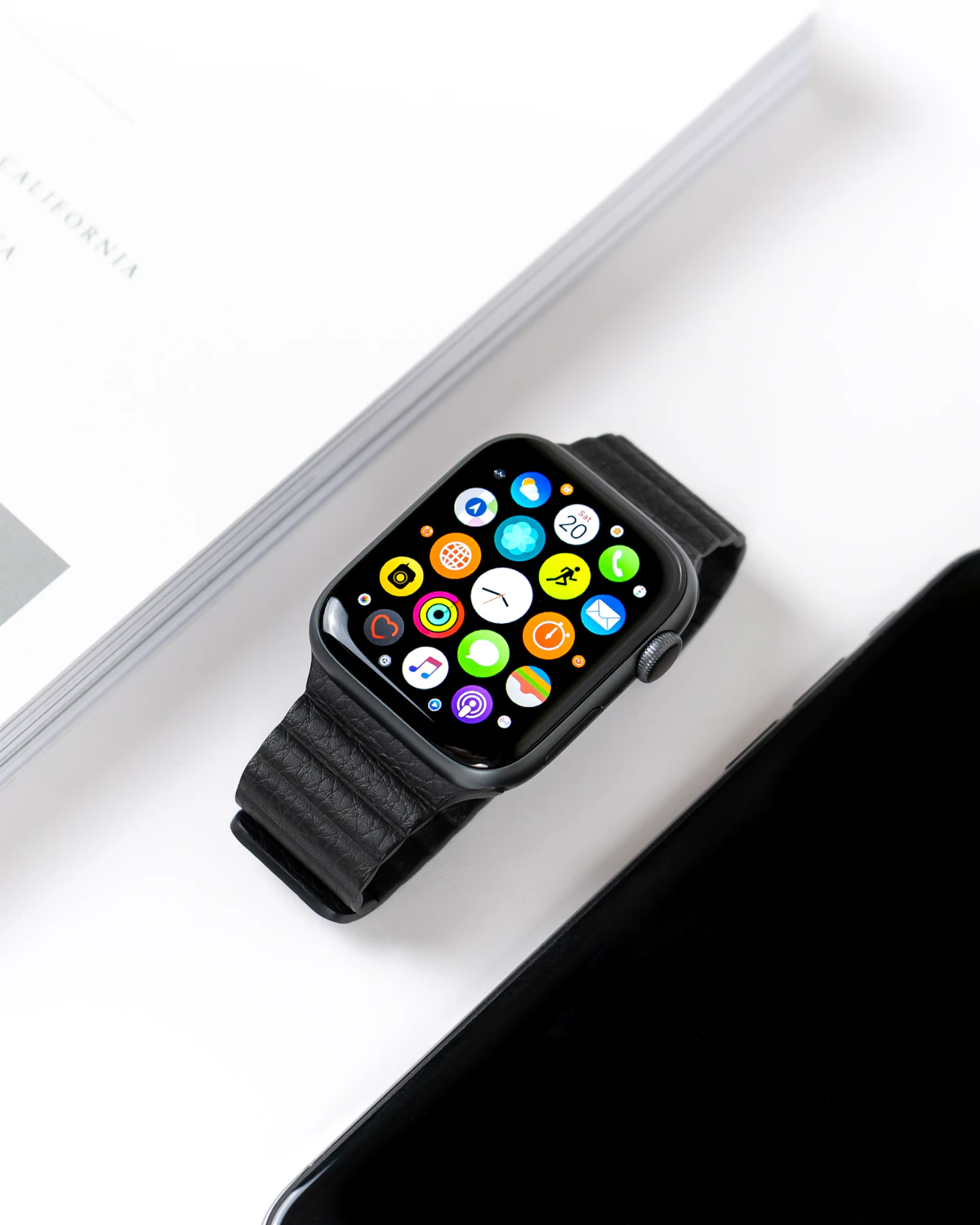
Apple unterscheidet bei Komplikationen zwischen sechs Positions-Typen: Corner (Ecke), Inline (Textzeile), Modular Small/Large, Circular und Graphic Rectangular. Welche Slots ein Zifferblatt anbietet, ist fest verdrahtet, Infograph Modular hat zum Beispiel 1× Graphic Rectangular oben plus 3× Modular Small unten, plus eine Bezel-Reihe mit 4 weiteren Mini-Slots am Rand.
Die Bezel-Komplikationen am Rand sind ideal für statische Daten wie Datum, Mondphase oder Kalenderwoche. Die größeren Slots in der Mitte gehören Live-Daten: Wetterradar (Carrot Weather Premium €8,99/Jahr), aktuelle Herzfrequenz, nächster Termin, AutoSleep-Schlafphase. Faustregel: 1 großer Slot mit Daten, die du mehrmals täglich brauchst, 2 mittlere mit Tagesübersichten, Rest mit Quick-Launchern für Apps.
Vorsicht mit zu vielen Daten, bei sechs aktiven Live-Komplikationen verliert die Watch Ultra 2 etwa 8-12 Prozent zusätzlicher Akkulaufzeit pro Tag, weil jeder Slot per Background-Refresh aktualisiert wird. Apple priorisiert dabei aktive Apps; selten genutzte Komplikationen werden seltener gepollt.
Welche Komplikationen sich wirklich lohnen
Drittanbieter-Komplikationen schlagen Apple-Defaults in vielen Kategorien. Die Wetter-Komplikation von Apple zeigt nur Temperatur, Carrot Weather Premium zeigt Niederschlagsradar, UV-Index und Stunde-für-Stunde-Prognose im selben Slot. AutoSleep liefert Schlaf-Score und Recovery direkt am Handgelenk, was die Apple-Defaults gar nicht haben. Streaks visualisiert Gewohnheits-Tracking als Mini-Grid und ersetzt drei Apple-Health-Komplikationen mit einer einzigen, kompakten Übersicht.
Auch im Sport-Bereich gibt es Drittanbieter-Mehrwert: Workout++ ergänzt Apple-Workout-Tracking um detaillierte Pace-Zonen und Höhenmeter; ProCycling Stats zeigt während der Rennen Live-Daten direkt am Handgelenk. Für Outdoor-Sport sind die Höhenmeter-Komplikation und das Barometer (nur Ultra 1 und Ultra 2) unschlagbar nützlich.
| Komplikation | Empfohlene App | Preis-Range |
|---|---|---|
| Wetter | Carrot Weather Premium | €8,99/Jahr |
| Schlaf-Tracking | AutoSleep | €5,99 einmalig |
| Gewohnheiten | Streaks | €5,99 einmalig |
| Ringe-Plus | Activity++ Premium | €2,99/Jahr |
| Wasser-Intake | WaterMinder | €4,99 einmalig |
Wer im Apple-Ecosystem bleibt, kombiniert Aktivität-Ringe (links oben), Kalender (Mitte groß), Wetter (rechts oben) und Atmen (rechts unten), kostenlos und reicht für 80 Prozent aller Alltags-Szenarien. Für Power-User zahlt sich der Sprung zu Drittanbietern aber spätestens beim Schlaf- und Wetter-Tracking aus. Die Investition liegt zwischen €15-25 für ein vollständiges Drittanbieter-Setup, einmalig statt monatlich, was viele andere Smartwatch-Apps nicht bieten.
Komplikationen einrichten direkt auf der Uhr
Wer das iPhone gerade nicht zur Hand hat, kann Komplikationen auch direkt auf der Apple Watch einrichten. Lange auf das aktive Zifferblatt drücken, dann auf "Bearbeiten" tippen, die Digital Crown wechselt die Bearbeitungs-Ebenen (Style, Farbe, Komplikationen). Tippst du auf einen Komplikations-Slot, scrollst du durch die Liste der installierten Apps und wählst die gewünschte aus.
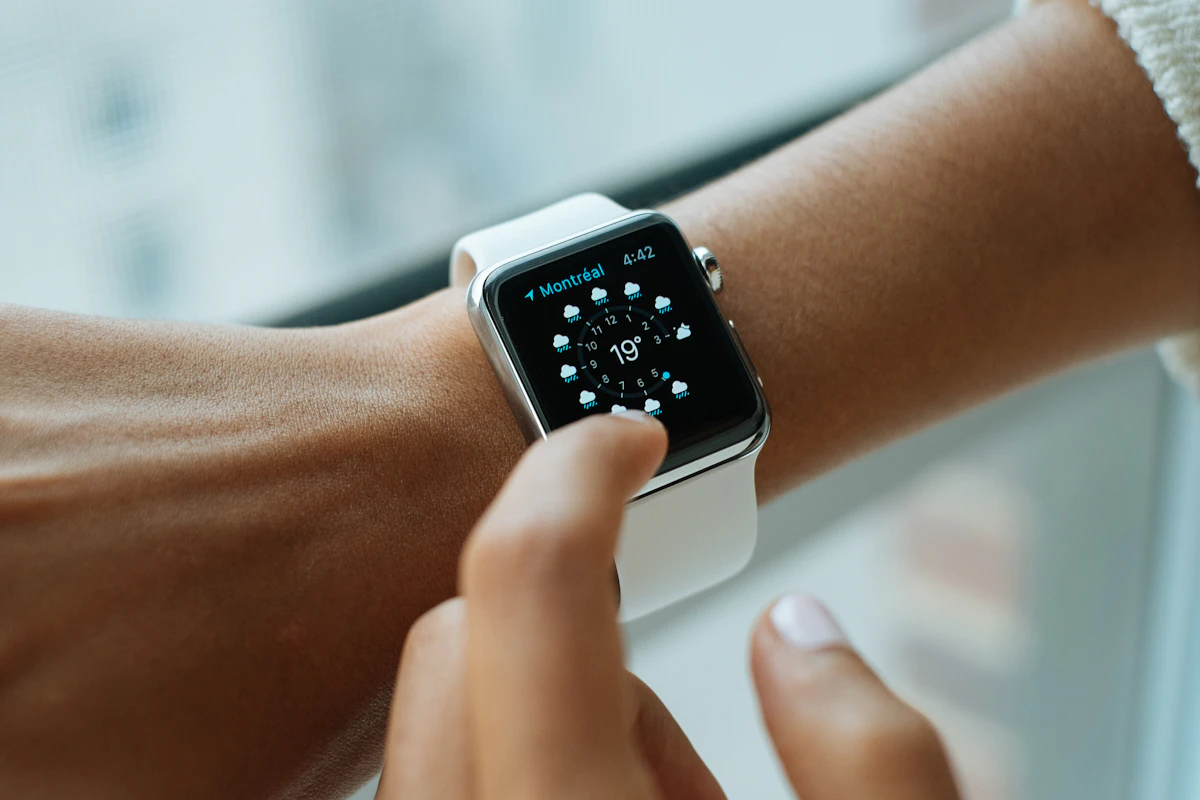
Der direkte Weg auf der Uhr ist langsamer, hat aber einen Vorteil: du siehst sofort, wie die fertige Komplikation auf deinem Handgelenk aussieht. Manche Apps zeigen je nach Slot-Größe unterschiedliche Informations-Dichten, die kleine Modular-Small-Komplikation von Carrot Weather zeigt nur die Temperatur, die größere Graphic-Rectangular zusätzlich Niederschlagsbalken für die nächsten 6 Stunden.
Speichern und zurück zum normalen Watch-Face funktioniert automatisch beim Drücken der Digital Crown. Die Änderungen synchronisieren sich anschließend mit der Watch-App auf dem iPhone, falls du dort später dein Setup als Vorlage für ein zweites Face nutzen willst.
So richtest du Zifferblatt und Komplikationen ein
Die Einrichtung läuft entweder direkt auf der Uhr oder bequemer auf dem iPhone. Letzteres ist deutlich schneller, weil du Listen scrollen statt mit der Krone durchklicken kannst. Die App heißt schlicht "Watch" und liegt nach der Kopplung automatisch auf dem iPhone.
- Watch-App öffnen, Tab "Meine Watch", Bereich "Meine Zifferblätter" antippen
- Auf "Bearbeiten" rechts oben, gewünschtes Face nach oben ziehen, oben = aktiv
- Face antippen, zu "Komplikationen" scrollen, Position wählen
- Aus Liste der installierten Apps die gewünschte Komplikation auswählen
- Bei farbigen Faces zusätzlich "Farbe" und "Stil" anpassen
- Änderungen synchronisieren binnen 5-10 Sekunden zur Uhr
Watch Faces speichern und zwischen Setups wechseln
Bis zu 50 Zifferblätter speichert watchOS 11 gleichzeitig, genug für vier Lebensbereiche mit je 5-10 Faces. Praktischer Ansatz: ein Setup für die Arbeit (Infograph Modular mit Kalender, Slack, Wetter), eins für Sport (Activity Digital mit Herzfrequenz, Distanz, Pace), eins für die Nacht (Modular reduziert) und eins fürs Wochenende (California oder Photos).
Wechseln klappt per Swipe-Geste über das Zifferblatt: links/rechts wischen springt zum nächsten gespeicherten Face. Die Reihenfolge legst du in der Watch-App oder per langem Druck auf der Uhr fest. Apple-Watch-Ultra-Besitzer können zusätzlich den Action-Button mit einem Face-Switch belegen, ein Druck wechselt zum Sport-Face, der nächste zurück.
Smart Stack ist seit watchOS 10 die spannendste Ergänzung: ein Wisch nach oben zeigt kontextbezogene Widgets, morgens den Kalender, am Nachmittag die Aktivität-Ringe, abends die Schlaf-Empfehlung. Smart Stack ersetzt nicht die Komplikationen, ergänzt sie aber elegant ohne dass du das Face wechseln musst.
Take-Away: Welches Setup für welchen Typ
Für die meisten Nutzerinnen reicht Infograph Modular mit 4 sinnvollen Komplikationen, Aktivität, Kalender, Wetter, Carrot Weather Premium. Sportlerinnen wechseln zu Activity Digital, weil die Ringe größer dargestellt werden und der Pulsschlag stets sichtbar bleibt. Apple-Watch-Ultra-Besitzer mit Wayfinder-Face und Action-Button-Mapping sind klar im Vorteil, die zusätzlichen Komplikationen-Slots rechtfertigen den Aufpreis von €300 gegenüber der Series 10 nur, wenn du sie auch nutzt.
Drittanbieter-Komplikationen lohnen sich besonders bei Wetter (Carrot statt Apple) und Schlaf (AutoSleep oder Sleep Cycle). Investition: einmalig €10-15 für die Premium-Apps, dann hast du detailliertere Daten als jede Garmin- oder Fitbit-Uhr in der Preisklasse. Spar dir Komplikationen, die du nicht aktiv nutzt, jede zusätzliche kostet 2-3 Prozent Akkulaufzeit pro Tag.
Veröffentlicht durch die TechSetup-Redaktion. Veröffentlicht am 14. September 2026. Aktualisiert am 4. Oktober 2026.
Verantwortlich i.S.d. § 18 MStV: siehe Impressum.
Fehler entdeckt oder ergänzende Erfahrung? korrektur@techsetup.de
Setup-Tipps & neue Tests
Die besten Desk Setups, Zubehoer-Tests und Technik-Tipps -- kein Spam, jederzeit abbestellbar.
🎁 Gratis dazu: Der perfekte Schreibtisch-Guide (PDF)