Apple Watch Wandern: Navigation, Kompass und SOS nutzen

Dieser Artikel kann Affiliate-Links enthalten. Wenn du über diese Links einkaufst, erhalten wir möglicherweise eine kleine Provision — ohne Mehrkosten für dich. Das hilft uns, weiterhin kostenlose Inhalte zu erstellen.
Die Apple Watch ist auf Wanderungen ein zuverlässiges Werkzeug, Kompass, GPS-Navigation, Höhenmesser und SOS-Notruf sitzen am Handgelenk. Damit du das volle Potenzial nutzt, zeigt dieser Guide die wichtigsten Funktionen, Einstellungen und Drittanbieter-Apps für Wanderer.
Series 10 vs Ultra 2: Wann der Aufpreis sich rechnet
Grundsätzlich funktioniert jede Apple Watch ab Series 6 für Wanderungen. Der entscheidende Unterschied liegt bei der Ultra-Reihe: Die Apple Watch Ultra 2 bietet ein helleres Display (3.000 Nits), einen Hardware-Kompass mit Präzisions-Dual-Frequenz-GPS (L1 + L5), eine Akkulaufzeit von bis zu 36 Stunden im Normalmodus und ein Titangehäuse, das Stöße und Kratzer besser wegsteckt.
| Feature | Series 10 | Ultra 2 |
|---|---|---|
| GPS-Genauigkeit | L1 | L1 + L5 (Dual) |
| Display-Helligkeit | 2.000 Nits | 3.000 Nits |
| Akkulaufzeit | ca. 18 Std. | ca. 36 Std. |
| Sirene (86 dB) | Nein | Ja |
| Tiefenmesser | Nein | Ja |
| Aktionstasten | Nein | Ja |
Für Tagestouren auf markierten Wegen reicht die Series 10 völlig aus. Wenn du regelmäßig alpine Touren, Mehrtageswanderungen oder Off-Trail-Strecken gehst, lohnt sich die Ultra 2 wegen GPS-Präzision und Akkulaufzeit.
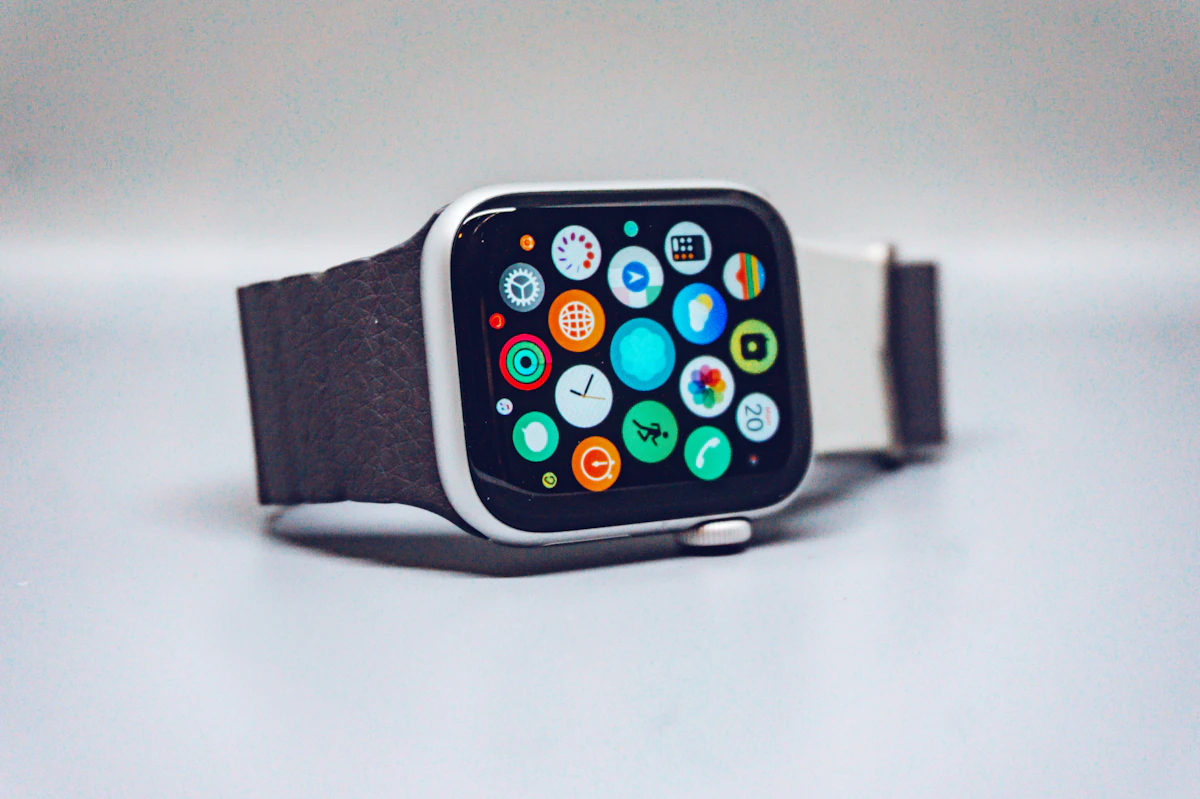
Kompass-App: Wegpunkt am Parkplatz, Backtrack im Nebel
Die Kompass-App zeigt Himmelsrichtung, Neigung und Höhe an. Zwei Funktionen sind für Wanderer besonders relevant:
Wegpunkte: Tippe auf das Wegpunkt-Symbol, um deine aktuelle Position zu speichern, sinnvoll am Ausgangspunkt, an Abzweigungen oder bei markanten Stellen. Du findest gespeicherte Wegpunkte jederzeit in der Kompass-App und erhältst Richtung und Entfernung angezeigt.
Backtrack: Diese Funktion zeichnet automatisch deine Route auf, wenn du dich in abgelegene Gebiete bewegst (ohne Mobilfunk). Aktiviere Backtrack manuell über das Fußabdruck-Symbol, um den Rückweg jederzeit exakt nachzuverfolgen, nützlich bei Nebel, Schnee oder wenn du vom Weg abkommst.

WorkOutDoors schlägt Apple Maps: GPX-Import und Offline-Topo
Apple Maps zeigt auf der Watch Wanderwege, Höhenlinien und Points of Interest an. Für detaillierte Offline-Navigation empfehlen sich Drittanbieter-Apps:
WorkOutDoors (5,99 €): Die umfangreichste Wander-App für die Apple Watch. Zeigt topografische Karten direkt auf der Uhr an, unterstützt GPX-Import und bietet detaillierte Routennavigation mit Abbiegehinweisen. Karten lassen sich vorab auf die Watch laden, ideal für Gebiete ohne Mobilfunk.
komoot: Importiere geplante Touren auf die Watch und lass dich per Haptic-Feedback an Abzweigungen erinnern. Die kostenlose Version reicht für Basisnavigation, das Regionenpaket (8,99 € pro Region) schaltet Offline-Karten frei.
AllTrails+: Umfangreiche Tourenbibliothek mit Bewertungen und Fotos. Die Watch-App zeigt Fortschritt auf der Route und warnt bei Abweichungen. Abo-Modell (29,99 €/Jahr).
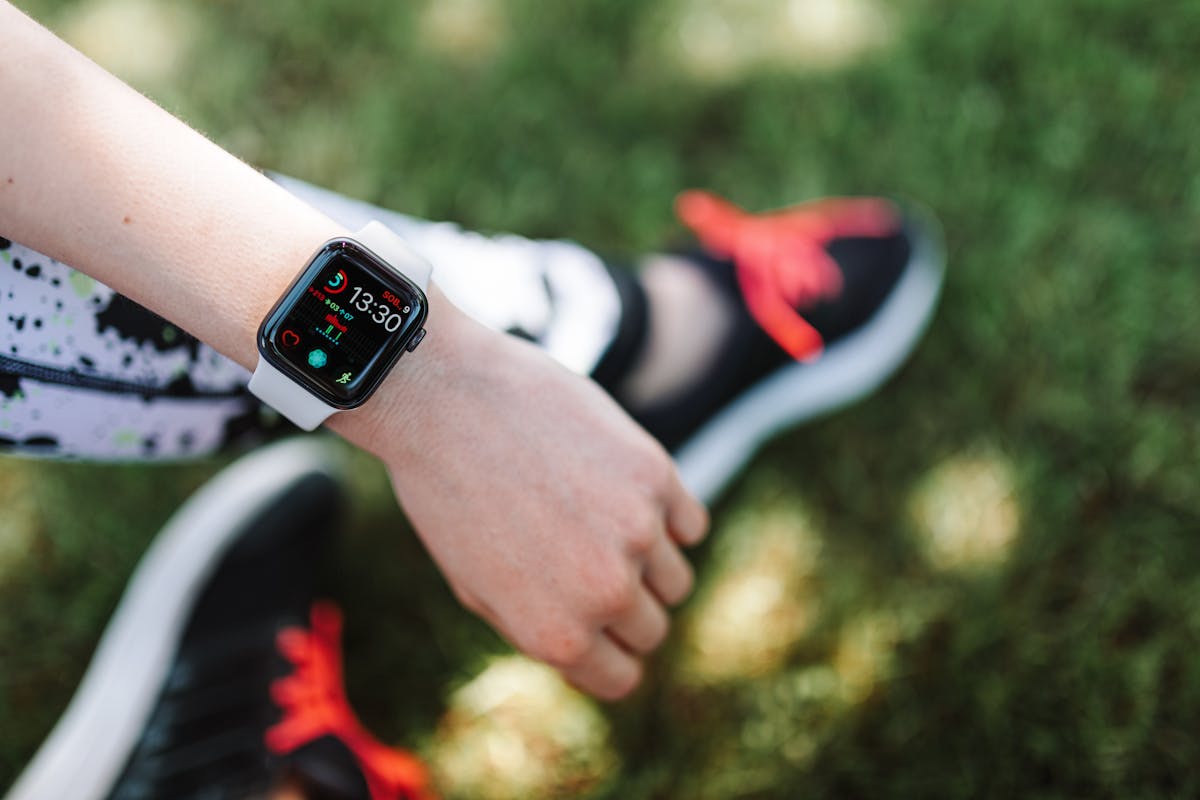
SOS per Satellit, Unfallerkennung, Medizinischer Ausweis: 3 Pflicht-Setups
Die Apple Watch kann in Notsituationen lebensrettend sein. Drei Funktionen solltest du vor jeder Tour prüfen:
SOS-Notruf: Halte die Seitentaste gedrückt, um den Notruf auszulösen. Die Watch sendet deinen Standort an die Rettungsleitstelle und benachrichtigt deine Notfallkontakte. Ab watchOS 10 funktioniert das auch über Satellit, wenn kein Mobilfunknetz verfügbar ist.
Unfallerkennung: Die Sensoren erkennen schwere Stürze und fragen, ob du Hilfe brauchst. Reagierst du nicht innerhalb von 60 Sekunden, wird automatisch der Notruf abgesetzt. Aktiviere die Funktion unter Einstellungen → SOS → Unfallerkennung.
Medizinischer Ausweis: Hinterlege Blutgruppe, Allergien und Medikamente in der Health-App. Ersthelfer können diese Infos auch bei gesperrter Watch abrufen.
Stromsparmodus + GPS-Energiesparen: Series 10 auf 12 Stunden GPS strecken
GPS-Tracking und Display fressen Akku. Mit diesen Einstellungen hält die Watch deutlich länger:
Aktiviere den Stromsparmodus (Einstellungen → Batterie), der Hintergrundaktivitäten und Always-On-Display deaktiviert. Die Herzfrequenzmessung wird auf einmal pro Minute reduziert, GPS bleibt aber aktiv. Das verlängert die Laufzeit bei GPS-Tracking um etwa 40 %.
Reduziere die GPS-Abtastrate in Workout-Apps auf "Energiesparen", die Route wird weniger detailliert aufgezeichnet, aber der Akku hält doppelt so lang. Deaktiviere WLAN (Einstellungen → WLAN → Aus) und Bluetooth, wenn du kein Zubehör nutzt. Stelle die Display-Helligkeit auf das Minimum.
Mit allen Maßnahmen zusammen schafft die Series 10 etwa 12–14 Stunden GPS-Tracking, die Ultra 2 kommt auf 24–28 Stunden.
Armbänder, Cellular und Schutz: Was am Berg wirklich zählt
Drei Hardware-Entscheidungen entscheiden auf der Tour über Komfort und Sicherheit: das richtige Armband, die Cellular-Variante und ein passender Displayschutz. Das Alpine Loop der Ultra 2 hält bei Temperaturen von -20 bis +55 Grad und rutscht auch bei Schweiß nicht. Das Trail Loop ist leichter (29 Gramm) und bei langen Touren angenehmer, aber weniger robust. Bei der Series 10 ist das Sport Loop für Wanderer die erste Wahl, das Solo Loop sitzt zu eng bei wechselnder Handgelenk-Temperatur. Cellular-Modelle (GPS + Cellular) erlauben SOS und Anrufe ohne iPhone, kosten aber 110 bis 130 Euro Aufpreis plus 5 bis 10 Euro pro Monat für den eSIM-Tarif. Wer alleine oder in Gebieten ohne Mobilfunk wandert, sollte die Investition ernsthaft pruefen.
Beim Displayschutz spaltet sich die Praxis: Die Ultra 2 hat einen Saphirglas-Display, das vor Kratzern weitgehend sicher ist. Eine zusätzliche Schutzhuelle (zum Beispiel von Spigen oder Catalyst) schuetzt aber den Titanrahmen vor Beulen an Felskanten und Klettersteigen. Bei der Series 10 ist eine Schutzhuelle plus 9H-Glasfolie quasi Pflicht, das Ionen-Glas zerkratzt sonst innerhalb der ersten zwei Touren. Wichtig: Achte auf eine Huelle mit offenem Crown-Bereich, sonst funktioniert die Digital Crown bei Handschuhen schlechter. Originalarmband-Schnellverschluesse sind beim Tausch im Trailhead-Parkplatz schneller als Schraubsysteme, der Wechsel dauert keine 5 Sekunden.
Armband-Vergleich für Wandereinsatz
| Armband | Gewicht | Temperaturbereich | Preis | Geeignet für |
|---|---|---|---|---|
| Alpine Loop (Ultra) | 37 g | -20 bis +55 Grad | 99 Euro | Alpine Touren, Winter |
| Trail Loop (Ultra) | 29 g | -10 bis +45 Grad | 99 Euro | Lange Mehrtagestouren |
| Ocean Band (Ultra) | 35 g | -10 bis +50 Grad | 99 Euro | Wasser, Schwimmen, Sommer |
| Sport Loop (Series) | 38 g | -5 bis +45 Grad | 49 Euro | Tagestouren, Alltag |
Das Alpine Loop ist der Allrounder, das Trail Loop punktet auf langen Touren durch geringes Gewicht, das Ocean Band ist klar für Wasser-Touren gemacht. Sport Loop ist die kosteneffizienteste Wahl für Tagestouren bei moderaten Temperaturen, faellt aber bei alpinen Bedingungen unter null Grad steif aus.
Pre-Tour-Checkliste für die Watch (am Vorabend abhaken):
☐ Akku auf 100 Prozent geladen, iPhone ebenfalls voll
☐ Offline-Karte für das Tour-Gebiet über iPhone synchronisiert
☐ GPX-Datei in WorkOutDoors oder komoot importiert
☐ Notfallkontakte in der Health-App eingetragen und getestet
☐ Stromsparmodus aktiviert, Always-On-Display deaktiviert
Kaufempfehlung: Ultra 2 ab 6 Stunden Tour, Series 10 für Tagestouren
Für Tagestouren unter 8 Stunden auf markierten Wegen reicht die Series 10 mit der Kompass-App und Apple Maps. Installiere WorkOutDoors, wenn du GPX-Routen nutzen oder Offline-Karten brauchst. Für alpine Touren, Mehrtageswanderungen oder abgelegene Gebiete ist die Ultra 2 die bessere Wahl, der Akku und das Dual-GPS machen den Preisaufschlag dort wett. Unabhängig vom Modell: Richte SOS-Notruf, Notfallkontakte und Backtrack vor jeder Tour ein.
Apple Karten offline laden: iPhone-Workflow für die Watch
Seit watchOS 10 unterstützt die Apple Watch Ultra 2 und Series 9 Offline-Karten direkt am Handgelenk. Lade Kartenausschnitte vorher herunter: Auf dem iPhone → Apple Karten → Tippe auf dein Profilbild → Offlinekarten → Neues Gebiet. Die Karte synchronisiert automatisch zur Watch. Im Gelände ohne Mobilfunk zeigt die Watch deine Position, Wanderwege und Höhenlinien, gespeist vom GPS/GLONASS/Galileo-Chip.
Setze Wegpunkte an markanten Stellen: Gabelungen, Wasserquellen, Parkplatz. Drücke die Aktionstaste (Ultra) oder öffne die Kompass-App → Wegpunkt erstellen. Jeder Wegpunkt speichert GPS-Koordinaten, Höhe und optionalen Namen. Die "Backtrack"-Funktion zeichnet deinen Weg automatisch auf und navigiert dich bei Bedarf auf exakt derselben Route zurück, auch wenn kein markierter Weg existiert.
Veröffentlicht durch die TechSetup-Redaktion. Veröffentlicht am 17. Mai 2026. Aktualisiert am 22. August 2026.
Verantwortlich i.S.d. § 18 MStV: siehe Impressum.
Fehler entdeckt oder ergänzende Erfahrung? korrektur@techsetup.de
Setup-Tipps & neue Tests
Die besten Desk Setups, Zubehoer-Tests und Technik-Tipps -- kein Spam, jederzeit abbestellbar.
🎁 Gratis dazu: Der perfekte Schreibtisch-Guide (PDF)